Documentacion del producto
Documentacion disponible proximamente
- PDFs
- Fichas tecnicas
- Manuales
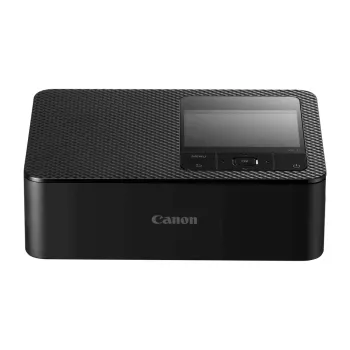
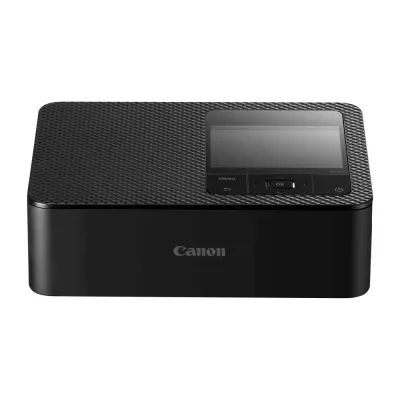
Impresora de Fotos Canon Selphy CP1500 con WiFi, Sublimación 300 DPI, 4x6 pulgadas - Modelo 5539C001AA
SKU
5539C001AA
Impresora de fotos Canon Selphy CP1500, ideal para imprimir recuerdos en casa. Con conexión wifi, imprime fotos de calidad con bordes blancos en papel de tamaño postal (4x6 pulgadas). Perfecta para crear álbumes, decorar o compartir momentos especiales al instante, gracias a su tecnología de sublimación que ofrece colores duraderos y resistentes al agua.
$3,159.00
Impuestos: $3,159.00
Solo 5 piezas disponibles
Entrega estimada
Entrega entre el 09/05/2026 y el 12/05/2026
Costo de envio
Calculado en el checkout
Se ajustara automaticamente con Skydropx
Compra con confianza
- Pago seguro
- MSI con tarjetas participantes
- Factura electronica SAT
Garantia
Garantia incluida segun fabricante
Garantia extendible disponible
Metodos de pago
Metodos disponibles al finalizar la compra
Etiquetas:
impresora de fotos
, canon
, selphy cp1500
, sublimación
, wifi
, fotografía
, hogar
, 4x6 pulgadas
, impresión inalámbrica
, fotos calidad
, recuerdos
, modelo 5539c001aa
Descubre la impresora Canon Selphy CP1500, diseñada para quienes buscan imprimir fotografías con calidad profesional desde la comodidad de su hogar. Utiliza tecnología de sublimación térmica que garantiza colores intensos y duraderos, con una resolución de 300 x 300 DPI para imágenes nítidas y detalladas.Con conectividad WiFi, puedes imprimir directamente desde tu smartphone, tableta o computadora sin necesidad de cables. Es compatible con tamaños de foto de 4x6 pulgadas (10x15 cm), perfecto para álbumes, recuerdos o regalos especiales. Su diseño compacto la hace ideal para espacios reducidos.Esta impresora está dirigida a fotógrafos aficionados, familias y cualquier persona que valore preservar sus momentos importantes. Fácil de usar, incluye funciones que simplifican la impresión y aseguran resultados consistentes. Disfruta de la versatilidad y calidad que solo Canon ofrece.
**Preguntas Frecuentes (FAQs) - Canon Selphy CP1500**
**1. ¿Qué necesito para empezar a imprimir?**
Necesitas la impresora, el cable de alimentación incluido, papel fotográfico especial Selphy (tamaño 4x6 pulgadas) y los cartuchos de tinta compatibles (tinta + papel suelen venir en un mismo paquete).
**2. ¿Cómo me conecto desde mi celular?**
La impresora tiene WiFi. Debes descargar la app gratuita "Canon PRINT Inkjet/SELPHY" en tu smartphone (iOS o Android). Sigue las instrucciones en la app para conectar tu dispositivo a la red de la impresora o a tu red WiFi doméstica.
**3. ¿Puedo imprimir sin usar un celular o computadora?**
Sí, pero de forma limitada. Puedes imprimir fotos directamente desde una tarjeta SD o un dispositivo USB conectado a la ranura correspondiente de la impresora, si los archivos están en formato JPEG.
**4. ¿Qué tipo de papel y tinta usa?**
Utiliza **exclusivamente** los consumibles Canon Selphy (papel y cartucho de tinta combinados) para el tamaño 4x6". No uses papel genérico, ya que la tecnología de sublimación requiere materiales específicos.
**5. La foto sale con rayas o colores apagados, ¿qué hago?**
Primero, verifica que estés usando consumibles originales Canon y que no estén vencidos. Asegúrate de que el cabezal de impresión esté limpio (la impresora suele realizar una limpieza automática al encenderse). Si el problema persiste, consulta la guía de solución de problemas en la app o el manual.
**6. ¿Cuál es el tiempo de garantía y qué cubre?**
La garantía es proporcionada por el distribuidor autorizado en México. Generalmente, Canon ofrece 1 año por defectos de fabricación. Conserva tu ticket de compra. La garantía **no cubre** daños por mal uso, uso de consumibles no originales o averías por accidente.
**7. ¿Es seguro dejarla conectada todo el tiempo?**
Sí, pero para ahorrar energía y mayor seguridad, se recomienda apagarla con el botón de encendido y desconectarla del enchufe si no se usará por periodos largos (ej., vacaciones).
**8. ¿Puedo imprimir desde una computadora con Windows o Mac?**
Sí. Puedes descargar el software y los controladores (drivers) desde el sitio de soporte de Canon México, o utilizar la conexión WiFi a través de la aplicación "Canon PRINT" disponible para computadoras.
**9. ¿Qué pasa si se corta la luz durante una impresión?**
Espera a que regrese la energía, enciende la impresora y revisa si hay papel atascado. La foto que se estaba imprimiendo probablemente estará dañada y deberás reimprimirla.
**10. ¿Dónde consigo más papel y tinta?**
Puedes adquirir los repuestos originales en tiendas de electrónica, fotografía o en el sitio web del distribuidor autorizado. Busca los paquetes combinados "Canon Selphy Paper Set" para el modelo CP1500.
**1. ¿Qué necesito para empezar a imprimir?**
Necesitas la impresora, el cable de alimentación incluido, papel fotográfico especial Selphy (tamaño 4x6 pulgadas) y los cartuchos de tinta compatibles (tinta + papel suelen venir en un mismo paquete).
**2. ¿Cómo me conecto desde mi celular?**
La impresora tiene WiFi. Debes descargar la app gratuita "Canon PRINT Inkjet/SELPHY" en tu smartphone (iOS o Android). Sigue las instrucciones en la app para conectar tu dispositivo a la red de la impresora o a tu red WiFi doméstica.
**3. ¿Puedo imprimir sin usar un celular o computadora?**
Sí, pero de forma limitada. Puedes imprimir fotos directamente desde una tarjeta SD o un dispositivo USB conectado a la ranura correspondiente de la impresora, si los archivos están en formato JPEG.
**4. ¿Qué tipo de papel y tinta usa?**
Utiliza **exclusivamente** los consumibles Canon Selphy (papel y cartucho de tinta combinados) para el tamaño 4x6". No uses papel genérico, ya que la tecnología de sublimación requiere materiales específicos.
**5. La foto sale con rayas o colores apagados, ¿qué hago?**
Primero, verifica que estés usando consumibles originales Canon y que no estén vencidos. Asegúrate de que el cabezal de impresión esté limpio (la impresora suele realizar una limpieza automática al encenderse). Si el problema persiste, consulta la guía de solución de problemas en la app o el manual.
**6. ¿Cuál es el tiempo de garantía y qué cubre?**
La garantía es proporcionada por el distribuidor autorizado en México. Generalmente, Canon ofrece 1 año por defectos de fabricación. Conserva tu ticket de compra. La garantía **no cubre** daños por mal uso, uso de consumibles no originales o averías por accidente.
**7. ¿Es seguro dejarla conectada todo el tiempo?**
Sí, pero para ahorrar energía y mayor seguridad, se recomienda apagarla con el botón de encendido y desconectarla del enchufe si no se usará por periodos largos (ej., vacaciones).
**8. ¿Puedo imprimir desde una computadora con Windows o Mac?**
Sí. Puedes descargar el software y los controladores (drivers) desde el sitio de soporte de Canon México, o utilizar la conexión WiFi a través de la aplicación "Canon PRINT" disponible para computadoras.
**9. ¿Qué pasa si se corta la luz durante una impresión?**
Espera a que regrese la energía, enciende la impresora y revisa si hay papel atascado. La foto que se estaba imprimiendo probablemente estará dañada y deberás reimprimirla.
**10. ¿Dónde consigo más papel y tinta?**
Puedes adquirir los repuestos originales en tiendas de electrónica, fotografía o en el sitio web del distribuidor autorizado. Busca los paquetes combinados "Canon Selphy Paper Set" para el modelo CP1500.
**Guía Rápida de Uso - Canon Selphy CP1500**
**Preparación:**
1. **Desempaqueta:** Retira todos los protectores de plástico de la impresora.
2. **Conecta:** Enchufa el cable de alimentación a la impresora y a un contacto de pared. Presiona el botón de encendido (Power).
3. **Carga consumibles:** Abre la tapa frontal. Inserta un paquete NUEVO de papel fotográfico Selphy (con su cartucho de tinta integrado) hasta que encaje. Cierra la tapa.
**Impresión desde Smartphone (vía WiFi):**
4. **Instala la App:** En tu celular, descarga e instala la app "Canon PRINT Inkjet/SELPHY".
5. **Conecta:** Enciende el WiFi de tu celular y conéctate a la red que emite la impresora (nombre tipo "SELPHY CP1500...") o conecta ambos a tu misma red doméstica desde la app.
6. **Selecciona foto:** En la app, elige la opción "Imprimir foto" y selecciona la imagen de tu galería.
7. **Ajusta (opcional):** Puedes recortar, añadir filtros o texto desde la app antes de imprimir.
8. **Imprime:** Presiona el botón de impresión en la app. La impresora comenzará a procesar y a imprimir. **Espera:** El proceso de sublimación pasa la foto 3 veces (amarillo, magenta, cian) y luego aplica el protector. No interrumpas ni abras la tapa hasta que la foto salga completamente.
**Finalización:**
9. **Retira la foto:** Tómala por los bordes y déjala enfriar unos segundos. La calidad y durabilidad son óptimas.
10. **Apaga:** Cuando termines, presiona el botón de encendido para apagar. Para periodos de inactividad largos, desconecta el cable de alimentación.
**Nota:** Para instrucciones detalladas sobre impresión desde USB/SD o solución de problemas, consulta el manual de usuario incluido o el sitio de soporte de Canon.
**Preparación:**
1. **Desempaqueta:** Retira todos los protectores de plástico de la impresora.
2. **Conecta:** Enchufa el cable de alimentación a la impresora y a un contacto de pared. Presiona el botón de encendido (Power).
3. **Carga consumibles:** Abre la tapa frontal. Inserta un paquete NUEVO de papel fotográfico Selphy (con su cartucho de tinta integrado) hasta que encaje. Cierra la tapa.
**Impresión desde Smartphone (vía WiFi):**
4. **Instala la App:** En tu celular, descarga e instala la app "Canon PRINT Inkjet/SELPHY".
5. **Conecta:** Enciende el WiFi de tu celular y conéctate a la red que emite la impresora (nombre tipo "SELPHY CP1500...") o conecta ambos a tu misma red doméstica desde la app.
6. **Selecciona foto:** En la app, elige la opción "Imprimir foto" y selecciona la imagen de tu galería.
7. **Ajusta (opcional):** Puedes recortar, añadir filtros o texto desde la app antes de imprimir.
8. **Imprime:** Presiona el botón de impresión en la app. La impresora comenzará a procesar y a imprimir. **Espera:** El proceso de sublimación pasa la foto 3 veces (amarillo, magenta, cian) y luego aplica el protector. No interrumpas ni abras la tapa hasta que la foto salga completamente.
**Finalización:**
9. **Retira la foto:** Tómala por los bordes y déjala enfriar unos segundos. La calidad y durabilidad son óptimas.
10. **Apaga:** Cuando termines, presiona el botón de encendido para apagar. Para periodos de inactividad largos, desconecta el cable de alimentación.
**Nota:** Para instrucciones detalladas sobre impresión desde USB/SD o solución de problemas, consulta el manual de usuario incluido o el sitio de soporte de Canon.