Documentacion del producto
Documentacion disponible proximamente
- PDFs
- Fichas tecnicas
- Manuales
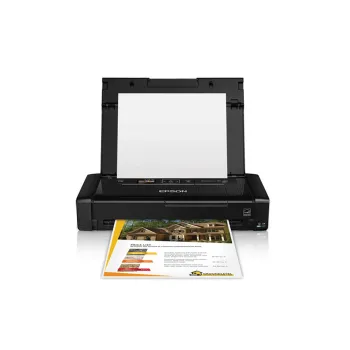
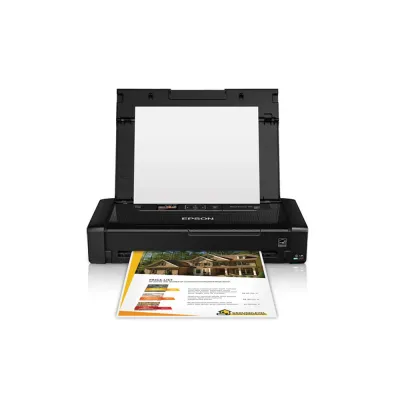
Impresora Epson WorkForce WF-100 Portátil Wi-Fi Inyección Tinta Color Modelo C11CE05302
SKU
C11CE05302
Impresora Epson WorkForce WF-100, una solución portátil y compacta para imprimir en color desde cualquier lugar. Conéctala fácilmente a tu celular o laptop vía Wi-Fi para imprimir documentos y fotos con calidad profesional. Su diseño ligero y resistente la hace perfecta para viajes de trabajo o trabajo remoto, funcionando con batería recargable. Ideal para profesionales móviles que necesitan imprimir sobre la marcha.
$5,429.00
Impuestos: $5,429.00
Solo 3 piezas disponibles
Entrega estimada
Entrega entre el 18/04/2026 y el 21/04/2026
Costo de envio
Calculado en el checkout
Se ajustara automaticamente con Skydropx
Compra con confianza
- Pago seguro
- MSI con tarjetas participantes
- Factura electronica SAT
Garantia
Garantia incluida segun fabricante
Garantia extendible disponible
Metodos de pago
Metodos disponibles al finalizar la compra
Etiquetas:
impresora
, epson
, workforce
, portátil
, wifi
, color
, inyección tinta
, oficina
, móvil
, c11ce05302
, impresión móvil
, hogar oficina
, compacta
La impresora Epson WorkForce WF-100 es la solución perfecta para profesionales que necesitan imprimir desde cualquier lugar. Con su diseño compacto y portátil de solo 1.6 kg, puedes llevarla contigo a reuniones, viajes de trabajo o entre oficinas sin complicaciones.Disfruta de conectividad completa con Wi-Fi integrado que te permite imprimir directamente desde tu smartphone, tablet o laptop mediante tecnologías como Apple AirPrint, Google Cloud Print y Epson iPrint. La impresión a color de 4 ppm y en negro de 7 ppm garantiza documentos nítidos con una resolución máxima de 760 x 1440 DPI.Esta impresora es ideal para pequeñas oficinas, emprendedores y estudiantes que valoran la movilidad sin sacrificar calidad. Incluye pantalla LCD de 1.4 pulgadas para un control sencillo, carga rápida de batería y compatibilidad con múltiples sistemas operativos Windows y Mac.
| Batería | |
| Carga rápida | 5 min |
| Voltaje de salida USB | 5 V |
| Calidad de impresión | |
| Color | |
| Capacidad de la entrada | |
| Capacidad de entrada máxima | 20 hojas |
| Tipo de papel de entrada | Cassette |
| Características | |
| Colores de impresión | Negro, Cian, Magenta, Amarillo |
| País de origen | Filipinas |
| Condiciones ambientales | |
| Intervalo de humedad relativa durante almacenaje | 20 - 90% |
| Intervalo de humedad relativa para funcionamiento | 20 - 80% |
| Intervalo de temperatura de almacenaje | -30 - 60 °C |
| Intervalo de temperatura operativa | 5 - 40 °C |
| Contenido del embalaje | |
| Adaptador AC incluido | |
| Battery included | |
| Manual de usuario | |
| Control de energía | |
| Carga por USB | |
| Consumo de energía (apagado) | 0.3 W |
| Consumo de energía (inactivo) | 1.3 W |
| Frecuencia de entrada AC | 50 - 60 Hz |
| Tiempo de recarga de la batería | 2.5 h |
| Voltaje de entrada AC | 100 - 240 V |
| Desempeño | |
| Número de cartuchos de impresión | 2 |
| Pantalla a color | |
| Sound pressure level (printing) | 49 dB |
| Detalles técnicos | |
| Interfaz estándar | USB 2.0, LAN inalámbrica |
| Dirección de papel | |
| ISO tamaño de serie A (A0...A9) | A4, A5, A6 |
| Tamaño de impresora No-ISO | Legal |
| Tamaño de papel fotográfico | 10x15,13x18 cm |
| Tamaño de papel fotográfico | 3.5x5,4x6,5x7,8x10,8.5x11 |
| Tamaño de sobres | 10 |
| Tamaño máximo de papel ISO A-series | A4 |
| Diseño | |
| Certificación | RoHS |
| Color del producto | Negro |
| Posicionamiento de mercado | Hogar y oficina |
| Empaquetado | |
| Cables incluidos | USB |
| Exhibición | |
| Pantalla | LCD |
| Pantalla incorporada | |
| Tamaño de pantalla | 3.56 cm (1.4") |
| Input & output capacity | |
| Número total de bandejas de entrada | 1 |
| Total input capacity | 20 hojas |
| Otras características | |
| Energía consumida promedio durante impresión | 11 W |
| Peso y dimensiones | |
| Altura | 216 mm |
| Ancho | 310 mm |
| Peso | 1.6 kg |
| Profundidad | 231 mm |
| Puertos e Interfaces | |
| Puerto USB | |
| Red | |
| Ethernet | |
| Tecnología de impresión móvil | Apple AirPrint, Epson Connect, Epson Remote Print, Epson iPrint, Google Cloud Print, Kindle Fire Printing |
| Wi-Fi | |
| Wi-Fi Direct | |
| Wi-Fi estándars | 802.11b, 802.11g, Wi-Fi 4 (802.11n) |
| Requisitos del sistema | |
| Sistema operativo de servidor soportado | Windows Server 2003, Windows Server 2003 R2, Windows Server 2003 x64, Windows Server 2008, Windows Server 2008 R2, Windows Server 2008 R2 x64, Windows Server 2008 x64, Windows Server 2012, Windows Server 2012 R2, Windows Server 2012 R2 x64, Windows Server 2012 x64 |
| Sistema operativo/software | |
| Controladores incluidos | |
| Sistema operativo MAC soportado | Mac OS X 10.10 Yosemite, Mac OS X 10.11 El Capitan, Mac OS X 10.6 Snow Leopard, Mac OS X 10.7 Lion, Mac OS X 10.8 Mountain Lion, Mac OS X 10.9 Mavericks |
| Sistema operativo Windows soportado | Windows 10 Education, Windows 10 Education x64, Windows 10 Enterprise, Windows 10 Enterprise x64, Windows 10 Home, Windows 10 Home x64, Windows 10 Pro, Windows 10 Pro x64, Windows 7 Enterprise, Windows 7 Enterprise x64, Windows 7 Home Basic, Windows 7 Home Basic x64, Windows 7 Home Premium, Windows 7 Home Premium x64, Windows 7 Professional, Windows 7 Professional x64, Windows 7 Starter, Windows 7 Starter x64, Windows 7 Ultimate, Windows 7 Ultimate x64, Windows 8, Windows 8 Enterprise, Windows 8 Enterprise x64, Windows 8 Pro, Windows 8 Pro x64, Windows 8 x64, Windows 8.1, Windows 8.1 Enterprise, Windows 8.1 Enterprise x64, Windows 8.1 Pro, Windows 8.1 Pro x64, Windows 8.1 x64, Windows Vista Business, Windows Vista Business x64, Windows Vista Enterprise, Windows Vista Enterprise x64, Windows Vista Home Basic, Windows Vista Home Basic x64, Windows Vista Home Premium, Windows Vista Home Premium x64, Windows Vista Ultimate, Windows Vista Ultimate x64, Windows XP Home, Windows XP Home x64, Windows XP Professional, Windows XP Professional x64 |
| Tecnología de la impresión | |
| Cartuchos de tinta separados | |
| Fade-resistance | 118 año(s) |
| Page description languages | ESC/P-R |
| Tipos de medios | |
| Paper tray media types | Sobres, Papel fotográfico, Papel normal |
| Velocidad de la impresión | |
| Impresión sin bordes | |
| Resolución máxima | 760 x 1440 DPI |
| Velocidad de impresión (color, calidad normal, A4/US Carta) | 4 ppm |
| Velocidad de impresión (negro, calidad normal, A4/US Carta) | 7 ppm |
**Preguntas Frecuentes (FAQs)**
**1. ¿Qué necesito para empezar a usar la impresora?**
Necesitas cargar la batería (si es el modelo con batería), instalar los cartuchos de tinta incluidos, cargar papel y descargar la app 'Epson Smart Panel' en tu teléfono o computadora para la configuración inicial.
**2. ¿Con qué dispositivos es compatible?**
Es compatible con smartphones y tablets (Android e iOS) y computadoras (Windows y macOS) a través de Wi-Fi. Para detalles específicos de versiones del sistema operativo, consulta la ficha técnica en el sitio de Epson.
**3. ¿Cómo me conecto a la impresora desde mi celular?**
La forma más fácil es usando la conexión Wi-Fi Direct de la impresora. Enciéndela, activa su red Wi-Fi desde el botón, busca esa red en la configuración de tu celular y conéctate. Luego usa la app Epson Smart Panel.
**4. ¿Dónde consigo los cartuchos de repuesto y qué modelo son?**
Utiliza cartuchos de tinta Epson originales. El modelo específico lo encuentras en el manual de la impresora o en la descripción de los cartuchos ya instalados. Se consiguen en tiendas de electrónica o en la tienda en línea de Epson México.
**5. ¿Qué hago si la impresora no se conecta al Wi-Fi?**
Reinicia tanto el router como la impresora. Asegúrate de estar introduciendo la contraseña correcta de tu red Wi-Fi durante la configuración. Si el problema persiste, restablece la configuración de red de la impresora desde su menú.
**6. ¿Tiene garantía en México?**
Sí, Epson ofrece garantía para productos vendidos oficialmente en México. Conserva tu ticket o factura de compra. Para activarla o hacer válida una reparación, contacta al soporte técnico autorizado de Epson.
**7. ¿Se puede usar conectada directamente a la corriente, sin batería?**
Sí, la mayoría de las impresoras portátiles Epson pueden funcionar conectadas a un tomacorriente usando su adaptador de corriente incluido, lo que es útil en una oficina o lugar fijo.
**8. ¿Con qué tipo y tamaño de papel funciona?**
Está diseñada principalmente para papel bond estándar (carta u oficio). Evita usar papel muy grueso, rugoso o etiquetas adhesivas a menos que el manual lo especifique como compatible.
**9. ¿Cómo limpio los cabezales de impresión si la calidad baja?**
Desde la app Epson Smart Panel o el software de la impresora en tu computadora, busca la opción de 'Mantenimiento' o 'Ajustes' y ejecuta la utilidad 'Limpieza de cabezales'. No uses alcohol ni otros líquidos directamente en la impresora.
**1. ¿Qué necesito para empezar a usar la impresora?**
Necesitas cargar la batería (si es el modelo con batería), instalar los cartuchos de tinta incluidos, cargar papel y descargar la app 'Epson Smart Panel' en tu teléfono o computadora para la configuración inicial.
**2. ¿Con qué dispositivos es compatible?**
Es compatible con smartphones y tablets (Android e iOS) y computadoras (Windows y macOS) a través de Wi-Fi. Para detalles específicos de versiones del sistema operativo, consulta la ficha técnica en el sitio de Epson.
**3. ¿Cómo me conecto a la impresora desde mi celular?**
La forma más fácil es usando la conexión Wi-Fi Direct de la impresora. Enciéndela, activa su red Wi-Fi desde el botón, busca esa red en la configuración de tu celular y conéctate. Luego usa la app Epson Smart Panel.
**4. ¿Dónde consigo los cartuchos de repuesto y qué modelo son?**
Utiliza cartuchos de tinta Epson originales. El modelo específico lo encuentras en el manual de la impresora o en la descripción de los cartuchos ya instalados. Se consiguen en tiendas de electrónica o en la tienda en línea de Epson México.
**5. ¿Qué hago si la impresora no se conecta al Wi-Fi?**
Reinicia tanto el router como la impresora. Asegúrate de estar introduciendo la contraseña correcta de tu red Wi-Fi durante la configuración. Si el problema persiste, restablece la configuración de red de la impresora desde su menú.
**6. ¿Tiene garantía en México?**
Sí, Epson ofrece garantía para productos vendidos oficialmente en México. Conserva tu ticket o factura de compra. Para activarla o hacer válida una reparación, contacta al soporte técnico autorizado de Epson.
**7. ¿Se puede usar conectada directamente a la corriente, sin batería?**
Sí, la mayoría de las impresoras portátiles Epson pueden funcionar conectadas a un tomacorriente usando su adaptador de corriente incluido, lo que es útil en una oficina o lugar fijo.
**8. ¿Con qué tipo y tamaño de papel funciona?**
Está diseñada principalmente para papel bond estándar (carta u oficio). Evita usar papel muy grueso, rugoso o etiquetas adhesivas a menos que el manual lo especifique como compatible.
**9. ¿Cómo limpio los cabezales de impresión si la calidad baja?**
Desde la app Epson Smart Panel o el software de la impresora en tu computadora, busca la opción de 'Mantenimiento' o 'Ajustes' y ejecuta la utilidad 'Limpieza de cabezales'. No uses alcohol ni otros líquidos directamente en la impresora.
**Guía Rápida de Uso - Impresora Epson WF-100**
1. **Carga y Encendido:** Conecta el adaptador de corriente para cargar la batería (si aplica). Presiona el botón de encendido hasta que se enciendan las luces.
2. **Instala Tinta:** Abre la tapa, inserta los cartuchos de tinta color y negro incluidos hasta que hagan clic. Cierra la tapa.
3. **Carga Papel:** Abre la bandeja de entrada en la parte posterior. Inserta un pequeño paquete de hojas bond (carta) con el lado para imprimir hacia abajo. Ajústalo.
4. **Descarga la App:** En tu celular o computadora, busca y descarga la aplicación oficial 'Epson Smart Panel'.
5. **Conéctate:** Enciende la impresora. En tu dispositivo, ve a ajustes/Wi-Fi y conéctate a la red que emite la impresora (nombre como 'EPSON-WF-100-XX').
6. **Configura con la App:** Abre la app 'Epson Smart Panel'. Sigue las instrucciones en pantalla para completar la configuración inicial (idioma, zona horaria).
7. **Conéctala a tu Red (Opcional):** Desde la app, puedes configurar la impresora para que se conecte a tu red Wi-Fi de casa u oficina, permitiendo imprimir desde varios dispositivos.
8. **Imprime tu Primer Documento:** Abre un archivo (PDF, foto, etc.) en tu dispositivo, selecciona 'Compartir' o 'Imprimir', elige 'Epson WF-100' como impresora y ajusta copias o calidad.
9. **Apagado:** Para apagar, mantén presionado el botón de encendido unos segundos. Para ahorrar batería en modo portátil, apágala siempre después de usar.
10. **Mantenimiento:** Usa solo papel bond estándar y tinta Epson original. Si la impresión se ve borrosa, ejecuta la 'Limpieza de cabezales' desde la app.
**Nota:** Para instrucciones detalladas, configuración avanzada o solución de problemas, consulta el manual de usuario completo en el sitio de soporte de Epson México.
1. **Carga y Encendido:** Conecta el adaptador de corriente para cargar la batería (si aplica). Presiona el botón de encendido hasta que se enciendan las luces.
2. **Instala Tinta:** Abre la tapa, inserta los cartuchos de tinta color y negro incluidos hasta que hagan clic. Cierra la tapa.
3. **Carga Papel:** Abre la bandeja de entrada en la parte posterior. Inserta un pequeño paquete de hojas bond (carta) con el lado para imprimir hacia abajo. Ajústalo.
4. **Descarga la App:** En tu celular o computadora, busca y descarga la aplicación oficial 'Epson Smart Panel'.
5. **Conéctate:** Enciende la impresora. En tu dispositivo, ve a ajustes/Wi-Fi y conéctate a la red que emite la impresora (nombre como 'EPSON-WF-100-XX').
6. **Configura con la App:** Abre la app 'Epson Smart Panel'. Sigue las instrucciones en pantalla para completar la configuración inicial (idioma, zona horaria).
7. **Conéctala a tu Red (Opcional):** Desde la app, puedes configurar la impresora para que se conecte a tu red Wi-Fi de casa u oficina, permitiendo imprimir desde varios dispositivos.
8. **Imprime tu Primer Documento:** Abre un archivo (PDF, foto, etc.) en tu dispositivo, selecciona 'Compartir' o 'Imprimir', elige 'Epson WF-100' como impresora y ajusta copias o calidad.
9. **Apagado:** Para apagar, mantén presionado el botón de encendido unos segundos. Para ahorrar batería en modo portátil, apágala siempre después de usar.
10. **Mantenimiento:** Usa solo papel bond estándar y tinta Epson original. Si la impresión se ve borrosa, ejecuta la 'Limpieza de cabezales' desde la app.
**Nota:** Para instrucciones detalladas, configuración avanzada o solución de problemas, consulta el manual de usuario completo en el sitio de soporte de Epson México.