Documentacion del producto
Documentacion disponible proximamente
- PDFs
- Fichas tecnicas
- Manuales
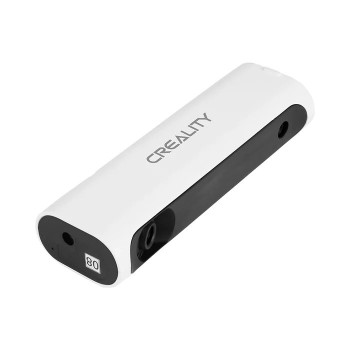
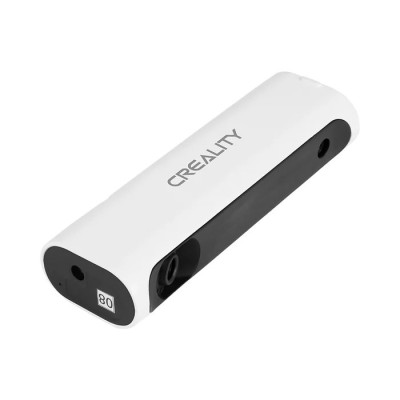
Escáner 3D Creality CR-Scan 01 Portátil USB - Rango 40cm a 90cm
SKU
CR-SCAN 01
Escáner 3d portátil creality cr-scan 01, ideal para capturar objetos y crear modelos digitales con facilidad. su diseño ligero y conexión usb lo hacen práctico para llevar a cualquier lugar. cuenta con un rango de escaneo versátil, desde 40 cm hasta 90 cm, adecuado para proyectos de tamaño mediano. perfecto para aficionados a la impresión 3d, artistas digitales o tareas educativas que requieren digitalización precisa.
$2,419.00
Impuestos: $2,419.00
Solo 5 piezas disponibles
Entrega estimada
Entrega entre el 10/05/2026 y el 13/05/2026
Costo de envio
Calculado en el checkout
Se ajustara automaticamente con Skydropx
Compra con confianza
- Pago seguro
- MSI con tarjetas participantes
- Factura electronica SAT
Garantia
Garantia incluida segun fabricante
Garantia extendible disponible
Metodos de pago
Metodos disponibles al finalizar la compra
Etiquetas:
escáner 3d
, creality
, cr-scan 01
, portátil
, usb
, digitalización
, modelado 3d
, ingeniería inversa
, impresión 3d
, rango 40-90cm
, negro
, blanco
Descubre el escáner 3D Creality CR-Scan 01, una solución portátil y eficiente para capturar objetos en tres dimensiones. Con un rango de escaneo que va desde 40cm hasta 90cm, este dispositivo te permite digitalizar piezas de diversos tamaños con alta precisión, facilitando tareas como el modelado 3D, la ingeniería inversa y la creación de prototipos.Su diseño compacto y alimentación por USB lo hacen ideal para uso en estudios, talleres o incluso en exteriores, sin necesidad de fuentes de energía complejas. Disponible en colores negro y blanco, se adapta a tus preferencias estéticas mientras ofrece un rendimiento confiable. Perfecto para profesionales, educadores, aficionados a la impresión 3D y cualquier persona que busque una herramienta versátil para proyectos creativos o técnicos.Benefíciate de su facilidad de uso: conecta, escanea y obtén modelos 3D listos para imprimir o modificar. Ahorra tiempo en mediciones manuales y lleva tus ideas a la realidad digital de manera rápida y accesible.
Especificaciones
| Características | |
|---|---|
| Tipo de escaneado | Escáner portátil |
| Color del producto | Negro, Blanco |
| Distancia de escaneado (min) | 40 cm |
| Distancia de escaneo (máx.) | 90 cm |
| Control de energía | |
| Tipo de alimentación | USB |
**Preguntas Frecuentes (FAQ)**
**1. ¿Qué requisitos de sistema necesita el escáner?**
Requiere una computadora con Windows 10 o superior, un puerto USB 3.0 disponible, un procesador Intel i5 de 7ma generación o superior (o equivalente), 8 GB de RAM mínimo y una tarjeta gráfica NVIDIA GTX 1050 o mejor. Es esencial verificar la compatibilidad completa en el sitio oficial de Creality.
**2. ¿Viene incluido el software necesario?**
Sí, el escáner incluye el software CR Studio para realizar los escaneos y procesar los modelos. Debes descargarlo e instalarlo desde el sitio web de Creality usando el código de activación proporcionado con el producto.
**3. ¿Qué tipo de objetos puedo escanear?**
Es ideal para objetos de tamaño mediano, con superficies mates y texturizadas. Puede tener dificultades con superficies muy brillantes, transparentes (como vidrio) o negras, así como con objetos muy delgados o con pelo.
**4. ¿Cómo se activa la garantía?**
Conserva tu ticket o comprobante de compra. Para hacer válida la garantía, debes contactar al soporte del lugar donde lo adquiriste (Diten.mx) o directamente al soporte de Creality, presentando el comprobante y el número de serie del equipo.
**5. ¿Necesito calibración antes de cada uso?**
No es necesario calibrarlo cada vez. Se recomienda una calibración inicial al instalar el software y luego solo si notas una disminución en la precisión o después de actualizar el *software*.
**6. ¿Puedo escanear personas?**
Sí, es posible escanear rostros o bustos, pero la persona debe permanecer muy quieta durante el proceso. Para cuerpos completos en movimiento, no es el equipo más adecuado.
**7. ¿Qué hago si el escáner no se enciende o no es detectado por la computadora?**
Verifica que el cable USB esté bien conectado en ambos extremos (escáner y puerto USB 3.0 de la PC). Prueba con otro puerto USB 3.0. Asegúrate de haber instalado correctamente el *software* y los controladores. Reinicia la computadora.
**8. ¿Los archivos de escaneo son editables?**
Sí, el *software* CR Studio permite editar y reparar la malla 3D. Los archivos finales se pueden exportar en formatos estándar como OBJ o STL, compatibles con la mayoría de *software* de modelado 3D e impresión.
**9. ¿Requiere mantenimiento especial?**
Mantenlo limpio y libre de polvo. Limpia las lentes con un paño de microfibra suave y seco. Evita golpes, humedad extrema y temperaturas muy altas. Guárdalo en su estuche cuando no lo uses.
**10. ¿El rango de 40cm a 90cm es la distancia de trabajo?**
Sí, esa es la distancia óptima recomendada entre el escáner y el objeto que deseas digitalizar para obtener los mejores resultados. Para objetos más pequeños, trabaja más cerca del límite inferior (40 cm).
**1. ¿Qué requisitos de sistema necesita el escáner?**
Requiere una computadora con Windows 10 o superior, un puerto USB 3.0 disponible, un procesador Intel i5 de 7ma generación o superior (o equivalente), 8 GB de RAM mínimo y una tarjeta gráfica NVIDIA GTX 1050 o mejor. Es esencial verificar la compatibilidad completa en el sitio oficial de Creality.
**2. ¿Viene incluido el software necesario?**
Sí, el escáner incluye el software CR Studio para realizar los escaneos y procesar los modelos. Debes descargarlo e instalarlo desde el sitio web de Creality usando el código de activación proporcionado con el producto.
**3. ¿Qué tipo de objetos puedo escanear?**
Es ideal para objetos de tamaño mediano, con superficies mates y texturizadas. Puede tener dificultades con superficies muy brillantes, transparentes (como vidrio) o negras, así como con objetos muy delgados o con pelo.
**4. ¿Cómo se activa la garantía?**
Conserva tu ticket o comprobante de compra. Para hacer válida la garantía, debes contactar al soporte del lugar donde lo adquiriste (Diten.mx) o directamente al soporte de Creality, presentando el comprobante y el número de serie del equipo.
**5. ¿Necesito calibración antes de cada uso?**
No es necesario calibrarlo cada vez. Se recomienda una calibración inicial al instalar el software y luego solo si notas una disminución en la precisión o después de actualizar el *software*.
**6. ¿Puedo escanear personas?**
Sí, es posible escanear rostros o bustos, pero la persona debe permanecer muy quieta durante el proceso. Para cuerpos completos en movimiento, no es el equipo más adecuado.
**7. ¿Qué hago si el escáner no se enciende o no es detectado por la computadora?**
Verifica que el cable USB esté bien conectado en ambos extremos (escáner y puerto USB 3.0 de la PC). Prueba con otro puerto USB 3.0. Asegúrate de haber instalado correctamente el *software* y los controladores. Reinicia la computadora.
**8. ¿Los archivos de escaneo son editables?**
Sí, el *software* CR Studio permite editar y reparar la malla 3D. Los archivos finales se pueden exportar en formatos estándar como OBJ o STL, compatibles con la mayoría de *software* de modelado 3D e impresión.
**9. ¿Requiere mantenimiento especial?**
Mantenlo limpio y libre de polvo. Limpia las lentes con un paño de microfibra suave y seco. Evita golpes, humedad extrema y temperaturas muy altas. Guárdalo en su estuche cuando no lo uses.
**10. ¿El rango de 40cm a 90cm es la distancia de trabajo?**
Sí, esa es la distancia óptima recomendada entre el escáner y el objeto que deseas digitalizar para obtener los mejores resultados. Para objetos más pequeños, trabaja más cerca del límite inferior (40 cm).
**Guía Rápida de Uso**
1. **Instalación del Software:** Descarga e instala el programa **CR Studio** desde la página de soporte de Creality. Usa el código de activación incluido con tu escáner.
2. **Conexión:** Conecta el escáner a un puerto **USB 3.0** de tu computadora usando el cable proporcionado.
3. **Preparación del Objeto:** Coloca el objeto a escanear en una superficie estable. Si es necesario, aplica spray anti-reflejante (no incluido) a superficies brillantes.
4. **Ajustes Iniciales:** Abre CR Studio y selecciona el modelo **CR-Scan 01**. Configura el modo de escaneo según el tamaño de tu objeto (p. ej., 'Precisión Estándar' para empezar).
5. **Calibración (Inicial):** Sigue las instrucciones en pantalla para realizar la calibración del escáner usando el patrón de calibración incluido. Hazlo en un ambiente con buena iluminación.
6. **Escaneo:** Mantén el escáner estable y apunta al objeto. Presiona el botón de inicio en el *software* y mueve el escáner lentamente alrededor del objeto, manteniendo la distancia recomendada (40-90 cm). Sigue las guías en pantalla.
7. **Verificación en Tiempo Real:** Observa en la pantalla cómo se va generando el modelo. Asegúrate de cubrir todas las áreas del objeto.
8. **Procesamiento:** Una vez completado el recorrido, el *software* fusionará automáticamente todas las tomas para crear una malla 3D unificada.
9. **Edición y Reparación:** Usa las herramientas dentro de CR Studio para recortar partes no deseadas, rellenar agujeros y suavizar la superficie del modelo.
10. **Exportación:** Guarda tu proyecto y exporta el modelo 3D final en el formato que necesites (STL, OBJ, etc.) para usarlo en otros programas o para imprimir en 3D.
**Consejo:** Para tus primeros escaneos, practica con objetos opacos, de color claro y con buena textura (como una estatua de yeso o un zapato).
1. **Instalación del Software:** Descarga e instala el programa **CR Studio** desde la página de soporte de Creality. Usa el código de activación incluido con tu escáner.
2. **Conexión:** Conecta el escáner a un puerto **USB 3.0** de tu computadora usando el cable proporcionado.
3. **Preparación del Objeto:** Coloca el objeto a escanear en una superficie estable. Si es necesario, aplica spray anti-reflejante (no incluido) a superficies brillantes.
4. **Ajustes Iniciales:** Abre CR Studio y selecciona el modelo **CR-Scan 01**. Configura el modo de escaneo según el tamaño de tu objeto (p. ej., 'Precisión Estándar' para empezar).
5. **Calibración (Inicial):** Sigue las instrucciones en pantalla para realizar la calibración del escáner usando el patrón de calibración incluido. Hazlo en un ambiente con buena iluminación.
6. **Escaneo:** Mantén el escáner estable y apunta al objeto. Presiona el botón de inicio en el *software* y mueve el escáner lentamente alrededor del objeto, manteniendo la distancia recomendada (40-90 cm). Sigue las guías en pantalla.
7. **Verificación en Tiempo Real:** Observa en la pantalla cómo se va generando el modelo. Asegúrate de cubrir todas las áreas del objeto.
8. **Procesamiento:** Una vez completado el recorrido, el *software* fusionará automáticamente todas las tomas para crear una malla 3D unificada.
9. **Edición y Reparación:** Usa las herramientas dentro de CR Studio para recortar partes no deseadas, rellenar agujeros y suavizar la superficie del modelo.
10. **Exportación:** Guarda tu proyecto y exporta el modelo 3D final en el formato que necesites (STL, OBJ, etc.) para usarlo en otros programas o para imprimir en 3D.
**Consejo:** Para tus primeros escaneos, practica con objetos opacos, de color claro y con buena textura (como una estatua de yeso o un zapato).