

Documentacion del producto
Documentacion disponible proximamente
- PDFs
- Fichas tecnicas
- Manuales
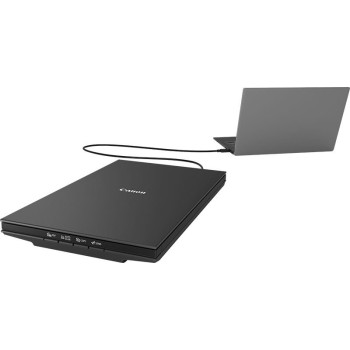
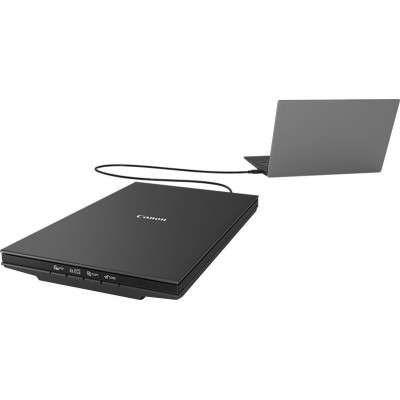
Escáner Canon Lide 300 Cama Plana A4 USB 2.0 Negro Modelo 2995C003AA
SKU
2995C003AA
Escáner de cama plana canon lide 300, ideal para digitalizar documentos y fotografías tamaño a4 de forma rápida y con gran nitidez. su diseño delgado y compacto ahorra espacio en tu escritorio, y se conecta fácilmente a tu computadora mediante usb. perfecto para tareas domésticas, escolares o de oficina en casa, ofrece una digitalización sencilla con resultados de calidad.
$1,509.00
Impuestos: $1,509.00
Solo 5 piezas disponibles
Entrega estimada
Entrega entre el 24/03/2026 y el 27/03/2026
Costo de envio
Calculado en el checkout
Se ajustara automaticamente con Skydropx
Compra con confianza
- Pago seguro
- MSI con tarjetas participantes
- Factura electronica SAT
Garantia
Garantia incluida segun fabricante
Garantia extendible disponible
Metodos de pago
Metodos disponibles al finalizar la compra
Etiquetas:
escáner
, canon
, lide 300
, cama plana
, usb 2.0
, a4
, digitalización
, oficina
, hogar
, documentos
, fotografías
, 2400 dpi
, bajo consumo
, energy star
El escáner Canon Lide 300 es la solución ideal para digitalizar documentos, fotografías y materiales impresos con máxima calidad. Con tecnología de cama plana y resolución óptica de 2400 x 2400 DPI, garantiza capturas nítidas y fieles al original. Su diseño compacto en color negro se integra perfectamente en cualquier espacio de trabajo u hogar.Caracterizado por su bajo consumo energético (solo 4.5W en funcionamiento) y certificación ENERGY STAR, es una opción ecológica y económica. La conexión USB 2.0 facilita una instalación rápida y compatible con la mayoría de computadoras. Incluye botones dedicados para copiar y escanear, haciendo el proceso intuitivo y accesible para todos los usuarios.Ideal para estudiantes, oficinas pequeñas y usuarios domésticos que necesitan digitalizar documentos tamaño A4, fotografías y papel fotográfico. Su sensor CIS y fuente de luz LED RGB aseguran colores vibrantes y detalles precisos en cada escaneo.
Especificaciones
| Condiciones ambientales | |
|---|---|
| Rango de temperatura de funcionamiento | 41 - 95 °F |
| Intervalo de humedad relativa para funcionamiento | 10 - 90% |
| Contenido del empaque | |
| Cables incluidos | USB |
| Control de energía | |
| Consumo energético | 4.5 W |
| Consumo de energía (inactivo) | 0.3 W |
| Tipo de fuente de alimentación | Corriente alterna |
| Desempeño | |
| Fuentes de luz | LED RGB |
| Tipo de sensor | CIS |
| Funciones de los botones | Copiar, Escanear |
| Dirección de papel | |
| Carta | Si |
| Tipos de media soportados de escaneo | Papel fotográfico |
| Tamaño máximo de papel ISO A-series | A4 |
| Diseño | |
| Tipo de escaneado | Escáner de cama plana |
| Color del producto | Negro |
| Pantalla incorporada | No |
| Exploración | |
| Escáner a color | Si |
| Tamaño máximo de escaneado | 215.9 x 297.18 mm |
| Profundidad de color de salida | 48 Bit |
| Profundidad de color de entrada | 48 Bit |
| Resolución óptica de escáner | 2400 x 2400 DPI |
| Profundidad de salida en escala de grises | 8 Bit |
| Profundidad de entrada de escala de grises | 16 Bit |
| Puertos e Interfaces | |
| Puerto USB | Si |
| Versión USB | 2.0 |
| Interfaces estándar | USB 2.0 |
| Sustentabilidad | |
| Certificados de sustentabilidad | ENERGY STAR |
**Preguntas Frecuentes (FAQs) - Escáner Canon Lide 300**
**1. ¿Qué sistemas operativos son compatibles con este escáner?**
El escáner es compatible con Windows y macOS. Para conocer las versiones específicas soportadas, te recomendamos revisar la ficha técnica oficial en el sitio web de Canon o el manual incluido.
**2. ¿Se necesita instalar algún software especial para usarlo?**
Sí, para un funcionamiento completo necesitarás instalar los controladores (drivers) y el software de escaneo de Canon. Estos suelen venir en un CD o se pueden descargar desde el sitio de soporte de Canon.
**3. ¿El cable USB está incluido en la caja?**
Sí, el escáner Canon Lide 300 incluye un cable USB para conectarlo directamente a tu computadora.
**4. ¿Puedo escanear documentos largos, como un contrato de varias páginas?**
No, este es un escáner de cama plana. Está diseñado para escanear documentos u fotos sueltas colocadas sobre el cristal. Para documentos de varias páginas, necesitarías escanear cada página por separado.
**5. ¿Qué tipo de garantía tiene y cómo la activo?**
El producto cuenta con garantía del fabricante. El proceso y duración exacta pueden variar, por lo que debes conservar tu ticket o factura de compra y consultar los términos específicos en la caja o en el sitio web de Diten.
**6. ¿Cómo debo limpiar el cristal del escáner?**
Apaga y desenchufa el escáner. Usa un paño suave, seco y sin pelusa. Para manchas persistentes, humedece ligeramente el paño con agua destilada o un limpiador específico para cristales, nunca apliques líquido directamente sobre la superficie.
**7. ¿Por qué mi computadora no reconoce el escáner?**
Verifica lo siguiente: 1) Que esté conectado a un puerto USB directamente en la computadora (no a un hub). 2) Que el cable esté bien insertado. 3) Que hayas instalado correctamente los controladores desde el sitio de Canon. 4) Que el escáner esté encendido (la luz de encendido debe estar iluminada).
**8. ¿Consume mucha energía?**
No, el modelo Lide 300 está diseñado para tener un consumo de energía muy bajo, ya que se alimenta directamente a través del puerto USB de tu computadora.
**1. ¿Qué sistemas operativos son compatibles con este escáner?**
El escáner es compatible con Windows y macOS. Para conocer las versiones específicas soportadas, te recomendamos revisar la ficha técnica oficial en el sitio web de Canon o el manual incluido.
**2. ¿Se necesita instalar algún software especial para usarlo?**
Sí, para un funcionamiento completo necesitarás instalar los controladores (drivers) y el software de escaneo de Canon. Estos suelen venir en un CD o se pueden descargar desde el sitio de soporte de Canon.
**3. ¿El cable USB está incluido en la caja?**
Sí, el escáner Canon Lide 300 incluye un cable USB para conectarlo directamente a tu computadora.
**4. ¿Puedo escanear documentos largos, como un contrato de varias páginas?**
No, este es un escáner de cama plana. Está diseñado para escanear documentos u fotos sueltas colocadas sobre el cristal. Para documentos de varias páginas, necesitarías escanear cada página por separado.
**5. ¿Qué tipo de garantía tiene y cómo la activo?**
El producto cuenta con garantía del fabricante. El proceso y duración exacta pueden variar, por lo que debes conservar tu ticket o factura de compra y consultar los términos específicos en la caja o en el sitio web de Diten.
**6. ¿Cómo debo limpiar el cristal del escáner?**
Apaga y desenchufa el escáner. Usa un paño suave, seco y sin pelusa. Para manchas persistentes, humedece ligeramente el paño con agua destilada o un limpiador específico para cristales, nunca apliques líquido directamente sobre la superficie.
**7. ¿Por qué mi computadora no reconoce el escáner?**
Verifica lo siguiente: 1) Que esté conectado a un puerto USB directamente en la computadora (no a un hub). 2) Que el cable esté bien insertado. 3) Que hayas instalado correctamente los controladores desde el sitio de Canon. 4) Que el escáner esté encendido (la luz de encendido debe estar iluminada).
**8. ¿Consume mucha energía?**
No, el modelo Lide 300 está diseñado para tener un consumo de energía muy bajo, ya que se alimenta directamente a través del puerto USB de tu computadora.
**Guía Rápida de Uso - Escáner Canon Lide 300**
1. **Desempaqueta:** Retira el escáner y todos los accesorios de la caja (cable USB, manuales).
2. **Prepara el área:** Coloca el escáner en una superficie plana, estable y cerca de tu computadora.
3. **Conecta:** Enchufa un extremo del cable USB al escáner y el otro extremo a un puerto USB 2.0 (o superior) de tu computadora. El escáner se encenderá automáticamente.
4. **Instala Software:** Antes de tu primer uso, instala los controladores y el software de Canon (como el IJ Scan Utility) desde el CD incluido o descargándolos de la página oficial de soporte de Canon.
5. **Coloca el documento:** Levanta la tapa del escáner. Coloca el documento o foto que deseas escanear con la cara hacia abajo sobre el cristal, alineándolo con las marcas de la esquina superior derecha.
6. **Cierra la tapa:** Baja la tapa suavemente para que el documento quede plano.
7. **Abre el software:** En tu computadora, ejecuta el software de escaneo de Canon que instalaste.
8. **Selecciona modo:** Elige el tipo de documento (Color, Blanco y Negro, Foto) y la resolución (DPI). Para documentos comunes, 300 DPI es suficiente.
9. **Vista previa (opcional):** Haz clic en "Vista Previa" para ver cómo quedará el escaneo y ajustar el área si es necesario.
10. **Escanea:** Haz clic en el botón "Escanear". El escáner hará un recorrido y la imagen aparecerá en tu pantalla.
11. **Guarda:** Usa las opciones del software para guardar el archivo escaneado en la ubicación y formato (JPEG, PDF, etc.) que prefieras.
12. **Retira documento:** Una vez terminado, levanta la tapa y retira con cuidado tu documento original.
1. **Desempaqueta:** Retira el escáner y todos los accesorios de la caja (cable USB, manuales).
2. **Prepara el área:** Coloca el escáner en una superficie plana, estable y cerca de tu computadora.
3. **Conecta:** Enchufa un extremo del cable USB al escáner y el otro extremo a un puerto USB 2.0 (o superior) de tu computadora. El escáner se encenderá automáticamente.
4. **Instala Software:** Antes de tu primer uso, instala los controladores y el software de Canon (como el IJ Scan Utility) desde el CD incluido o descargándolos de la página oficial de soporte de Canon.
5. **Coloca el documento:** Levanta la tapa del escáner. Coloca el documento o foto que deseas escanear con la cara hacia abajo sobre el cristal, alineándolo con las marcas de la esquina superior derecha.
6. **Cierra la tapa:** Baja la tapa suavemente para que el documento quede plano.
7. **Abre el software:** En tu computadora, ejecuta el software de escaneo de Canon que instalaste.
8. **Selecciona modo:** Elige el tipo de documento (Color, Blanco y Negro, Foto) y la resolución (DPI). Para documentos comunes, 300 DPI es suficiente.
9. **Vista previa (opcional):** Haz clic en "Vista Previa" para ver cómo quedará el escaneo y ajustar el área si es necesario.
10. **Escanea:** Haz clic en el botón "Escanear". El escáner hará un recorrido y la imagen aparecerá en tu pantalla.
11. **Guarda:** Usa las opciones del software para guardar el archivo escaneado en la ubicación y formato (JPEG, PDF, etc.) que prefieras.
12. **Retira documento:** Una vez terminado, levanta la tapa y retira con cuidado tu documento original.