

Documentacion del producto
Documentacion disponible proximamente
- PDFs
- Fichas tecnicas
- Manuales
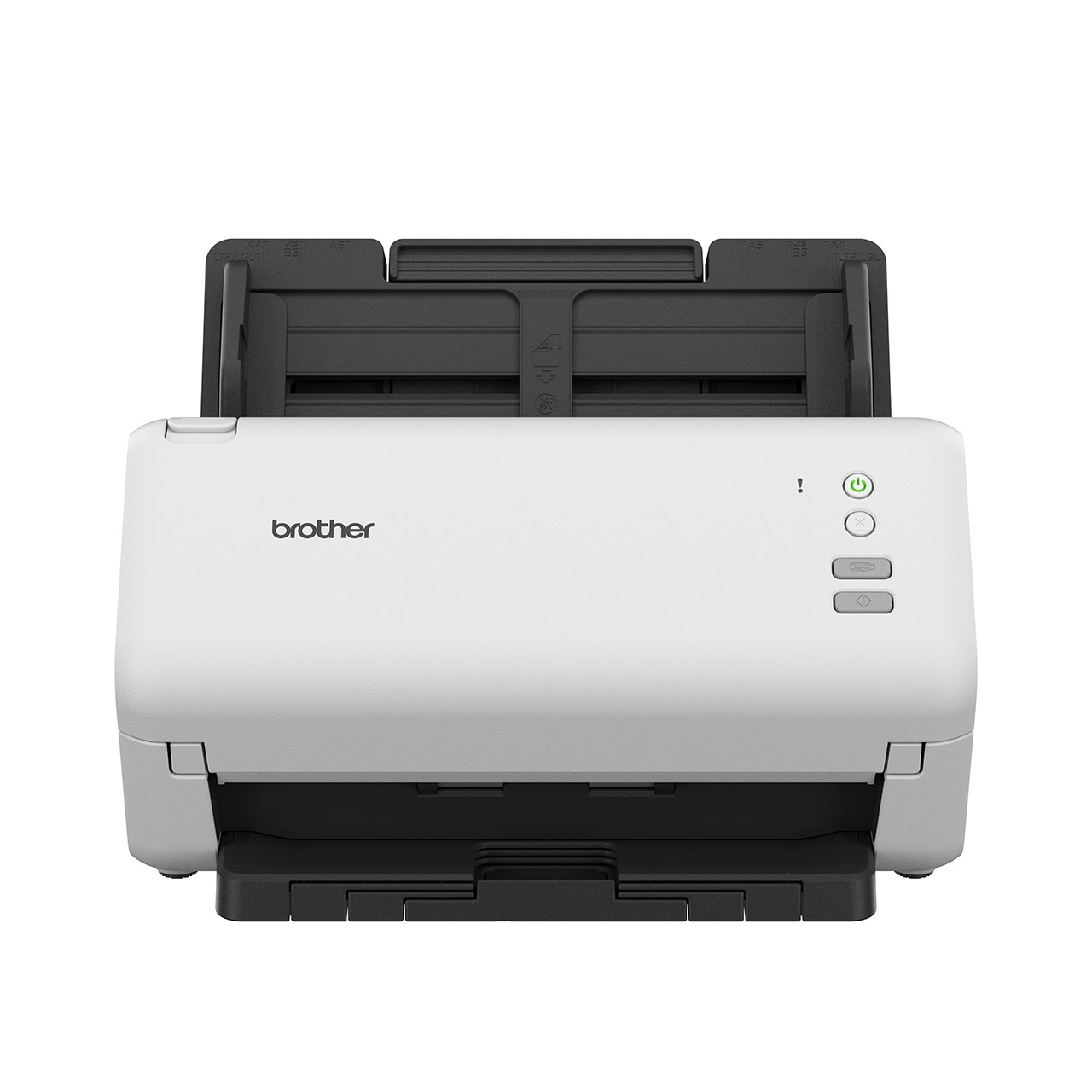
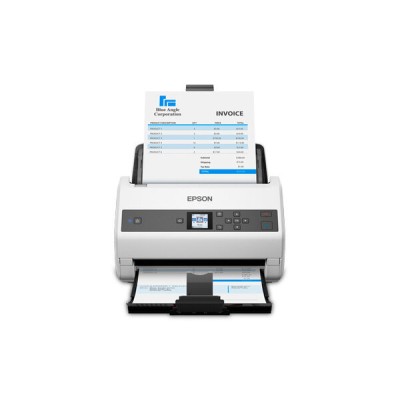
Escáner Epson WorkForce DS-970 - 85 ppm - USB 3.0 - Dúplex - Modelo B11B251201
SKU
B11B251201
Escáner profesional Epson WorkForce DS-970 con velocidad de 85 páginas por minuto, conexión USB 3.0 y escaneo dúplex automático. Ideal para oficinas que requieren digitalización rápida y eficiente de documentos.
$25,489.00
Impuestos: $25,489.00
Solo 1 piezas disponibles
Entrega estimada
Entrega entre el 30/01/2026 y el 02/02/2026
Costo de envio
Calculado en el checkout
Se ajustara automaticamente con Skydropx
Compra con confianza
- Pago seguro
- MSI con tarjetas participantes
- Factura electronica SAT
Garantia
Garantia incluida segun fabricante
Garantia extendible disponible
Metodos de pago
Metodos disponibles al finalizar la compra
Etiquetas:
escaner
, epson
, workforce
, ds-970
, 85 ppm
, duplex
, usb 3.0
, oficina
, profesional
, digitalizacion
, documentos
, escaneo rapido
, alimentador automatico
El escáner Epson WorkForce DS-970 es la solución perfecta para empresas y profesionales que necesitan digitalizar grandes volúmenes de documentos con máxima eficiencia. Con una velocidad impresionante de 85 páginas por minuto tanto en blanco y negro como a color, este escáner reduce significativamente el tiempo de procesamiento de documentos.Cuenta con escaneo dúplex automático que permite digitalizar ambas caras de los documentos en una sola pasada, optimizando aún más la productividad. La conexión USB 3.0 garantiza transferencias de datos ultrarrápidas, mientras que la opción de conectividad Ethernet facilita su integración en entornos de red corporativos.Ideal para oficinas, despachos profesionales y archivos que manejan documentación constante, el DS-970 incluye software especializado como Epson Scan 2 y Document Capture Pro para una gestión documental completa. Su alimentador automático de 100 hojas y ciclo de trabajo diario de 9000 páginas lo convierten en un equipo robusto y confiable para el entorno laboral más exigente.
Especificaciones
| Capacidad de entrada | |
|---|---|
| Capacidad del alimentador automático de documentos | 100 hojas |
| Condiciones ambientales | |
| Intervalo de temperatura operativa (T-T) | 5 - 35 °C |
| Contenido del empaque | |
| Software incluido | Epson Scan 2 Document Capture Pro EMC Captiva ISIS |
| Control de energía | |
| Voltaje de entrada | 100 - 240 V |
| Consumo energético | 20 W |
| Frecuencia de entrada AC | 50 - 60 Hz |
| Consumo de energía (apagado) | 0.1 W |
| Tipo de fuente de alimentación | Corriente alterna |
| Consumo energético (en suspensión) | 1.4 W |
| Desempeño | |
| Tipo de sensor | Colour CIS |
| Controladores de escaneado | ISIS, TWAIN |
| Ciclo de trabajo diario (máx.) | 9000 páginas |
| Dirección de papel | |
| Tipos de media soportados de escaneo | Tarjeta de presentación |
| Tamaño máximo de papel ISO A-series | A4 |
| Peso del papel en Alimentador de Documentos Automático | 27 - 413 g/m² |
| Diseño | |
| Pantalla | LCD |
| Pantalla a color | Si |
| Tipo de escaneado | Escáner alimentado con hojas |
| Color del producto | Gris, Blanco |
| Pantalla incorporada | Si |
| Exploración | |
| Escáner a color | Si |
| Escaneado dúplex | Si |
| Profundidad de color de salida | 24 Bit |
| Profundidad de color de entrada | 30 Bit |
| Profundidad de salida monocroma | 8 Bit |
| Resolución óptica de escáner | 600 x 600 DPI |
| Velocidad de escaneo ADF (b/n, A4) | 85 ppm |
| Velocidad de escaneo ADF (color, A4) | 85 ppm |
| Otras características | |
| Certificados de cumplimiento | RoHS |
| Peso y dimensiones | |
| Peso | 3.58 kg |
| Ancho | 302.3 mm |
| Altura | 215.9 mm |
| Profundidad | 210.8 mm |
| Puertos e Interfaces | |
| Puerto USB | Si |
| Versión USB | 3.2 Gen 1 (3.1 Gen 1) |
| Interfaces estándar | USB 3.2 Gen 1 (3.1 Gen 1) |
| Conectividad opcional | Ethernet |
| Red | |
| Ethernet | Si |
**Preguntas Frecuentes (FAQs)**
**1. ¿Qué sistemas operativos son compatibles con este escáner?**
El escáner es compatible con Windows y macOS. Para conocer las versiones específicas soportadas, te recomendamos revisar la sección de especificaciones técnicas en la ficha del producto o el sitio web oficial de Epson.
**2. ¿Se necesita instalar algún software especial para usar el escáner?**
Sí, es necesario instalar los controladores (drivers) y el software de escaneo Epson (como Epson Scan 2 o Epson Document Capture Pro). Estos se pueden descargar gratuitamente desde el sitio de soporte de Epson.
**3. ¿El escáner funciona conectado a una red o solo por USB?**
Este modelo se conecta directamente a la computadora mediante el cable USB 3.0 incluido. No es un escáner de red.
**4. ¿Qué tipo de documentos puede escanear automáticamente con el alimentador automático (ADF)?**
El alimentador automático con dúplex puede escanear de forma rápida hojas sueltas (como facturas, contratos, cartas) de distintos gramajes. No está diseñado para documentos muy gruesos, frágiles o doblados. Consulta el manual para los límites de peso y tamaño de papel.
**5. ¿Qué hago si el escáner atasca papel con frecuencia?**
1. Apaga el escáner y desconéctalo. 2. Retira con cuidado el papel atascado siguiendo las flechas de dirección indicadas en el equipo. 3. Asegúrate de que las hojas no estén dobladas, arrugadas o sujetas con clips/grapas antes de escanear. 4. No sobrepases la capacidad máxima de hojas del ADF.
**6. ¿Cómo limpio el vidrio y los rodillos del escáner?**
Apaga y desenchufa el equipo. Para el vidrio, usa un paño suave y sin pelusa ligeramente humedecido. Para los rodillos internos, consulta el manual de usuario para las instrucciones de limpieza específicas y los kits de mantenimiento recomendados por Epson.
**7. ¿El producto incluye garantía? ¿Cómo la activo?**
Sí, el producto incluye garantía limitada de Epson. Generalmente, la garantía se activa automáticamente con la compra. Guarda tu ticket o factura de compra, ya que es requerido para cualquier servicio. Los detalles y cobertura exactos se encuentran en la documentación incluida en la caja.
**8. ¿Puedo escanear a una memoria USB directamente?**
No, este modelo no tiene puerto para memoria USB. El escaneo se realiza enviando las imágenes directamente al software en la computadora a la que está conectado.
**9. ¿Es seguro escanear documentos confidenciales?**
El escáner en sí es un dispositivo seguro. La seguridad de los documentos digitalizados depende del software que uses y de cómo guardes o transmitas los archivos en tu computadora. Borra los archivos temporales del software después de usar.
**10. ¿Dónde consigo soporte técnico o los manuales?**
Puedes visitar el sitio web de Soporte Epson México, ingresar el modelo del producto (B11B251201) y descargar manuales, controladores y software actualizados.
**1. ¿Qué sistemas operativos son compatibles con este escáner?**
El escáner es compatible con Windows y macOS. Para conocer las versiones específicas soportadas, te recomendamos revisar la sección de especificaciones técnicas en la ficha del producto o el sitio web oficial de Epson.
**2. ¿Se necesita instalar algún software especial para usar el escáner?**
Sí, es necesario instalar los controladores (drivers) y el software de escaneo Epson (como Epson Scan 2 o Epson Document Capture Pro). Estos se pueden descargar gratuitamente desde el sitio de soporte de Epson.
**3. ¿El escáner funciona conectado a una red o solo por USB?**
Este modelo se conecta directamente a la computadora mediante el cable USB 3.0 incluido. No es un escáner de red.
**4. ¿Qué tipo de documentos puede escanear automáticamente con el alimentador automático (ADF)?**
El alimentador automático con dúplex puede escanear de forma rápida hojas sueltas (como facturas, contratos, cartas) de distintos gramajes. No está diseñado para documentos muy gruesos, frágiles o doblados. Consulta el manual para los límites de peso y tamaño de papel.
**5. ¿Qué hago si el escáner atasca papel con frecuencia?**
1. Apaga el escáner y desconéctalo. 2. Retira con cuidado el papel atascado siguiendo las flechas de dirección indicadas en el equipo. 3. Asegúrate de que las hojas no estén dobladas, arrugadas o sujetas con clips/grapas antes de escanear. 4. No sobrepases la capacidad máxima de hojas del ADF.
**6. ¿Cómo limpio el vidrio y los rodillos del escáner?**
Apaga y desenchufa el equipo. Para el vidrio, usa un paño suave y sin pelusa ligeramente humedecido. Para los rodillos internos, consulta el manual de usuario para las instrucciones de limpieza específicas y los kits de mantenimiento recomendados por Epson.
**7. ¿El producto incluye garantía? ¿Cómo la activo?**
Sí, el producto incluye garantía limitada de Epson. Generalmente, la garantía se activa automáticamente con la compra. Guarda tu ticket o factura de compra, ya que es requerido para cualquier servicio. Los detalles y cobertura exactos se encuentran en la documentación incluida en la caja.
**8. ¿Puedo escanear a una memoria USB directamente?**
No, este modelo no tiene puerto para memoria USB. El escaneo se realiza enviando las imágenes directamente al software en la computadora a la que está conectado.
**9. ¿Es seguro escanear documentos confidenciales?**
El escáner en sí es un dispositivo seguro. La seguridad de los documentos digitalizados depende del software que uses y de cómo guardes o transmitas los archivos en tu computadora. Borra los archivos temporales del software después de usar.
**10. ¿Dónde consigo soporte técnico o los manuales?**
Puedes visitar el sitio web de Soporte Epson México, ingresar el modelo del producto (B11B251201) y descargar manuales, controladores y software actualizados.
**Guía Rápida de Uso - Escáner Epson WorkForce DS-970**
1. **Desempaque y conexión:** Saca el escáner y todos los accesorios de la caja. Conecta el cable de alimentación y el cable USB 3.0 (azul por dentro) al escáner.
2. **Instalación del software:** Antes de conectar el USB a la computadora, ve al sitio de soporte de Epson, busca tu modelo y descarga/instala los controladores y el software de escaneo recomendado para tu sistema operativo.
3. **Encendido:** Conecta el cable USB a un puerto USB 3.0 de tu computadora y enciende el escáner con el botón de poder. Espera a que la computadora lo reconozca.
4. **Preparar documentos:** Para el alimentador automático (ADF): quita clips, grapas y asegúrate de que las hojas estén lisas. Alinea el borde de las hojas y ajústalas en la bandeja de alimentación, con la cara a escanear mirando hacia arriba.
5. **Colocar documento en vidrio (opcional):** Para libros o documentos frágiles, levanta la tapa, coloca el documento con la cara hacia abajo sobre el vidrio, alineado con la marca de guía, y cierra la tapa suavemente.
6. **Abrir el software:** Ejecuta el programa de escaneo Epson (Epson Scan 2, etc.) en tu computadora.
7. **Seleccionar origen:** En el software, elige "Document Feeder" (Alimentador automático) para hojas sueltas o "Flatbed" (Vidrio) para un documento en el cristal.
8. **Configurar escaneo:** Selecciona el tipo de documento (Color, Blanco y negro), la resolución (ej. 300 dpi para texto) y el formato de salida (PDF, JPEG). Activa la opción "Dúplex" si quieres escanear ambas caras de la hoja automáticamente.
9. **Vista previa y ajustes:** Haz clic en "Vista Previa" para ver cómo quedará. Puedes recortar o ajustar brillo/contraste si es necesario.
10. **Escanear y guardar:** Haz clic en "Escanear". El escáner procesará las páginas. Al final, el software te pedirá que elijas un nombre y una ubicación en tu computadora para guardar el archivo digital.
11. **Retirar documentos:** Una vez terminado, retira las hojas de la bandeja de salida.
12. **Apagado:** Apaga el escáner con el botón de poder cuando no lo uses por periodos largos.
1. **Desempaque y conexión:** Saca el escáner y todos los accesorios de la caja. Conecta el cable de alimentación y el cable USB 3.0 (azul por dentro) al escáner.
2. **Instalación del software:** Antes de conectar el USB a la computadora, ve al sitio de soporte de Epson, busca tu modelo y descarga/instala los controladores y el software de escaneo recomendado para tu sistema operativo.
3. **Encendido:** Conecta el cable USB a un puerto USB 3.0 de tu computadora y enciende el escáner con el botón de poder. Espera a que la computadora lo reconozca.
4. **Preparar documentos:** Para el alimentador automático (ADF): quita clips, grapas y asegúrate de que las hojas estén lisas. Alinea el borde de las hojas y ajústalas en la bandeja de alimentación, con la cara a escanear mirando hacia arriba.
5. **Colocar documento en vidrio (opcional):** Para libros o documentos frágiles, levanta la tapa, coloca el documento con la cara hacia abajo sobre el vidrio, alineado con la marca de guía, y cierra la tapa suavemente.
6. **Abrir el software:** Ejecuta el programa de escaneo Epson (Epson Scan 2, etc.) en tu computadora.
7. **Seleccionar origen:** En el software, elige "Document Feeder" (Alimentador automático) para hojas sueltas o "Flatbed" (Vidrio) para un documento en el cristal.
8. **Configurar escaneo:** Selecciona el tipo de documento (Color, Blanco y negro), la resolución (ej. 300 dpi para texto) y el formato de salida (PDF, JPEG). Activa la opción "Dúplex" si quieres escanear ambas caras de la hoja automáticamente.
9. **Vista previa y ajustes:** Haz clic en "Vista Previa" para ver cómo quedará. Puedes recortar o ajustar brillo/contraste si es necesario.
10. **Escanear y guardar:** Haz clic en "Escanear". El escáner procesará las páginas. Al final, el software te pedirá que elijas un nombre y una ubicación en tu computadora para guardar el archivo digital.
11. **Retirar documentos:** Una vez terminado, retira las hojas de la bandeja de salida.
12. **Apagado:** Apaga el escáner con el botón de poder cuando no lo uses por periodos largos.