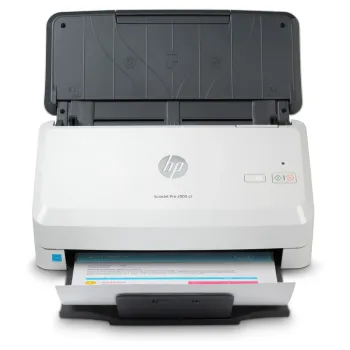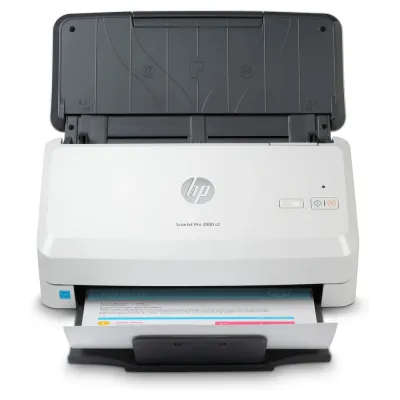
Escáner HP Scanjet Pro 2000 S2 Alimentado por Hojas 600 DPI A4 Negro y Blanco - 6FW06A#BGJ
El escáner HP Scanjet Pro 2000 S2 ofrece digitalización rápida y eficiente con alimentación automática de hojas y resolución de 600 DPI. Ideal para oficinas que necesitan procesar documentos A4 en negro y blanco con calidad profesional.
$6,799.00
Impuestos: $6,799.00
Etiquetas:
escaner
, hp
, scanjet pro 2000 s2
, alimentado hojas
, 600 dpi
, a4
, oficina
, digitalizacion
, documentos
, negro blanco
, productividad
Optimice la gestión documental en su oficina con el escáner HP Scanjet Pro 2000 S2. Este equipo está diseñado para digitalizar documentos A4 con una resolución nativa de 600 x 600 DPI, garantizando imágenes nítidas y legibles en cada escaneo. Su sistema de alimentación automática por hojas permite procesar múltiples documentos de forma consecutiva, ahorrando tiempo y aumentando la productividad en tareas repetitivas.Ideal para pequeñas y medianas empresas, despachos contables o archivos que requieren convertir papel a formatos digitales de manera confiable. El escáner es compatible con sistemas operativos comunes y se integra fácilmente en flujos de trabajo existentes, facilitando la organización y el acceso a la información.Disfrute de la calidad y durabilidad de HP, respaldada por su diseño compacto en color negro que se adapta a cualquier espacio de trabajo. Simplifique sus procesos con una solución eficaz que combina rendimiento y facilidad de uso.
**Preguntas Frecuentes (FAQs)**
**1. ¿Qué sistemas operativos son compatibles con este escáner?**
Es compatible con Windows 10 y 11 (32 y 64 bits). Para confirmar compatibilidad con macOS u otros sistemas, consulta la ficha técnica completa en el sitio del fabricante.
**2. ¿Cómo instalo el software y los controladores?**
Conecta el escáner al computador mediante el cable USB incluido. Descarga e instala el paquete de software HP Scan desde el sitio oficial de soporte de HP, buscando por el número de modelo 6FW06A.
**3. ¿Qué tipo de documentos y tamaños puede escanear?**
Está diseñado para escanear hojas sueltas (alimentadas por gravedad) de hasta tamaño A4 (21 x 29.7 cm). Es ideal para documentos de oficina como facturas, contratos y cartas.
**4. ¿Necesita mantenimiento regular?**
Sí, se recomienda limpiar periódicamente los rodillos de alimentación y el cristal del escáner con un paño suave y seco para evitar atascos y mantener la calidad de escaneo.
**5. ¿Qué hago si el escáner se atasca o no alimenta las hojas?**
Apaga el equipo, desconéctalo y retira con cuidado las hojas atascadas. Verifica que no sobrepases el límite de hojas en la bandeja (consulta el manual) y que los documentos no estén doblados o dañados.
**6. ¿Cuál es la resolución máxima de escaneo?**
La resolución óptica es de 600 ppp (puntos por pulgada), suficiente para documentos de texto y gráficos en blanco y negro.
**7. ¿Dónde puedo consultar la garantía del producto?**
La garantía estándar de HP aplica. Para conocer su duración exacta y condiciones, revisa la documentación incluida en la caja o visita la sección de soporte y garantía en el sitio web de HP México.
**8. ¿Puedo escanear a correo electrónico o a una carpeta de red directamente?**
Sí, mediante el software HP Scan puedes configurar destinos de escaneo como carpetas de red, correo electrónico o aplicaciones en la nube (como Google Drive o Dropbox) después de la instalación.
**1. ¿Qué sistemas operativos son compatibles con este escáner?**
Es compatible con Windows 10 y 11 (32 y 64 bits). Para confirmar compatibilidad con macOS u otros sistemas, consulta la ficha técnica completa en el sitio del fabricante.
**2. ¿Cómo instalo el software y los controladores?**
Conecta el escáner al computador mediante el cable USB incluido. Descarga e instala el paquete de software HP Scan desde el sitio oficial de soporte de HP, buscando por el número de modelo 6FW06A.
**3. ¿Qué tipo de documentos y tamaños puede escanear?**
Está diseñado para escanear hojas sueltas (alimentadas por gravedad) de hasta tamaño A4 (21 x 29.7 cm). Es ideal para documentos de oficina como facturas, contratos y cartas.
**4. ¿Necesita mantenimiento regular?**
Sí, se recomienda limpiar periódicamente los rodillos de alimentación y el cristal del escáner con un paño suave y seco para evitar atascos y mantener la calidad de escaneo.
**5. ¿Qué hago si el escáner se atasca o no alimenta las hojas?**
Apaga el equipo, desconéctalo y retira con cuidado las hojas atascadas. Verifica que no sobrepases el límite de hojas en la bandeja (consulta el manual) y que los documentos no estén doblados o dañados.
**6. ¿Cuál es la resolución máxima de escaneo?**
La resolución óptica es de 600 ppp (puntos por pulgada), suficiente para documentos de texto y gráficos en blanco y negro.
**7. ¿Dónde puedo consultar la garantía del producto?**
La garantía estándar de HP aplica. Para conocer su duración exacta y condiciones, revisa la documentación incluida en la caja o visita la sección de soporte y garantía en el sitio web de HP México.
**8. ¿Puedo escanear a correo electrónico o a una carpeta de red directamente?**
Sí, mediante el software HP Scan puedes configurar destinos de escaneo como carpetas de red, correo electrónico o aplicaciones en la nube (como Google Drive o Dropbox) después de la instalación.
**Guía Rápida de Uso**
1. **Desempaque y conexión:** Desempaca el escáner, colócalo en una superficie plana y estable. Conéctalo a la corriente eléctrica y a tu computador con el cable USB incluido.
2. **Instalación del software:** Enciende el escáner. Ve al sitio de soporte de HP, descarga e instala el software "HP Scan" para el modelo 6FW06A.
3. **Preparar documentos:** Asegúrate de que las hojas a escanear estén limpias, sin grapas, clips o dobleces. Retira cualquier residuo de papel.
4. **Ajustar la guía lateral:** Coloca el paquete de hojas en la bandeja de alimentación posterior y ajusta la guía lateral al ancho del documento para que quede alineado.
5. **Configurar el escaneo:** Abre el software HP Scan en tu computador. Selecciona el tipo de documento (por ejemplo, "Documento en blanco y negro").
6. **Elegir destino y formato:** Selecciona a dónde quieres guardar el archivo (por ejemplo, "Guardar como PDF") y elige la carpeta de destino en tu equipo.
7. **Ajustar calidad (opcional):** Si es necesario, en configuración avanzada, ajusta la resolución (DPI) o el brillo/contraste.
8. **Realizar el escaneo:** Haz clic en el botón "Escanear" en el software. El escáner alimentará y escaneará las hojas automáticamente.
9. **Revisar y guardar:** Verifica la vista previa del documento escaneado. Si es correcto, confirma para guardarlo en la ubicación elegida.
10. **Apagar:** Una vez finalizado, puedes apagar el escáner para ahorrar energía.
1. **Desempaque y conexión:** Desempaca el escáner, colócalo en una superficie plana y estable. Conéctalo a la corriente eléctrica y a tu computador con el cable USB incluido.
2. **Instalación del software:** Enciende el escáner. Ve al sitio de soporte de HP, descarga e instala el software "HP Scan" para el modelo 6FW06A.
3. **Preparar documentos:** Asegúrate de que las hojas a escanear estén limpias, sin grapas, clips o dobleces. Retira cualquier residuo de papel.
4. **Ajustar la guía lateral:** Coloca el paquete de hojas en la bandeja de alimentación posterior y ajusta la guía lateral al ancho del documento para que quede alineado.
5. **Configurar el escaneo:** Abre el software HP Scan en tu computador. Selecciona el tipo de documento (por ejemplo, "Documento en blanco y negro").
6. **Elegir destino y formato:** Selecciona a dónde quieres guardar el archivo (por ejemplo, "Guardar como PDF") y elige la carpeta de destino en tu equipo.
7. **Ajustar calidad (opcional):** Si es necesario, en configuración avanzada, ajusta la resolución (DPI) o el brillo/contraste.
8. **Realizar el escaneo:** Haz clic en el botón "Escanear" en el software. El escáner alimentará y escaneará las hojas automáticamente.
9. **Revisar y guardar:** Verifica la vista previa del documento escaneado. Si es correcto, confirma para guardarlo en la ubicación elegida.
10. **Apagar:** Una vez finalizado, puedes apagar el escáner para ahorrar energía.