Documentacion del producto
Documentacion disponible proximamente
- PDFs
- Fichas tecnicas
- Manuales
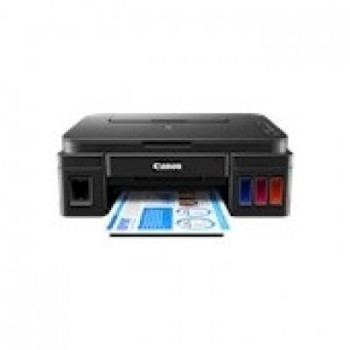
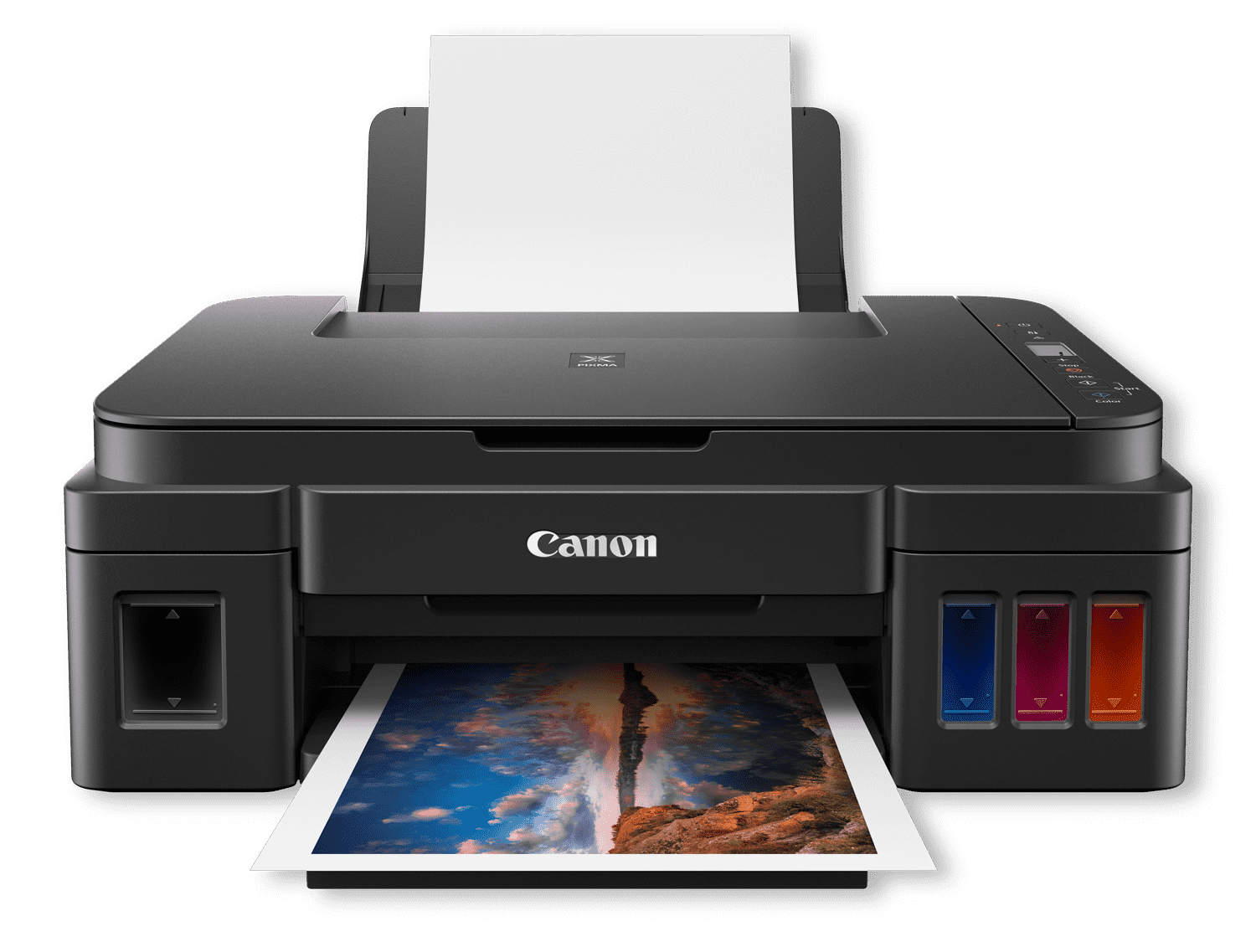
Impresora Multifuncional Canon G2110 Inyección de Tinta 4800x1200 DPI Modelo 2313C004AB
SKU
2313C004AB
Impresora multifuncional Canon G2110, ideal para el hogar o la pequeña oficina. Esta impresora de inyección de tinta ofrece impresión, copia y escaneo con calidad de hasta 4800 x 1200 dpi. Su sistema de tanques de tinta recargables está diseñado para reducir el costo por página, permitiéndote imprimir mucho más. Es compacta y fácil de usar para tus tareas diarias.
$2,989.00
Impuestos: $2,989.00
Solo 1 piezas disponibles
Entrega estimada
Entrega entre el 28/04/2026 y el 01/05/2026
Costo de envio
Calculado en el checkout
Se ajustara automaticamente con Skydropx
Compra con confianza
- Pago seguro
- MSI con tarjetas participantes
- Factura electronica SAT
Garantia
Garantia incluida segun fabricante
Garantia extendible disponible
Metodos de pago
Metodos disponibles al finalizar la compra
Etiquetas:
impresora
, canon
, multifuncional
, g2110
, inyeccion tinta
, hogar oficina
, impresion color
, escaneo
, copia
, 4800x1200 dpi
, tanques tinta
, equipo oficina
, estudiantes
La impresora multifuncional Canon G2110 es la solución perfecta para quienes buscan eficiencia y calidad en impresión. Con tecnología de inyección de tinta y sistema de tanques integrado, reduce significativamente el costo por página mientras mantiene una excelente calidad de impresión a 4800x1200 DPI.Esta impresora todo en uno incluye funciones de impresión, copia y escaneo a color, con capacidad para manejar diversos tipos de papel como A4, A5, fotográfico y sobres. Su diseño compacto en color negro se adapta perfectamente a espacios de hogar y oficina, mientras que la conectividad USB facilita su instalación y uso.Perfecta para estudiantes, profesionales y pequeñas empresas que necesitan un equipo confiable para documentos, fotografías y trabajos escolares. Compatible con Windows 10, 8.1 y 7, ofrece versatilidad y rendimiento constante en todas tus tareas de impresión.
Especificaciones
| Capacidad de entrada y salida | |
|---|---|
| Número total de bandejas de entrada | 1 |
| Características | |
| Colores de impresión | Negro, Cian, Magenta, Amarillo |
| Copiado | |
| Copiando | Copia a color |
| Dirección de papel | |
| Tamaño de sobres | 10 |
| Tamaño máximo de impresión | 216 x 297 mm |
| Tamaños de papel fotográfico | 10x15,13x18 cm |
| Tamaño de ISO serie A (A0...A9) | A4, A5 |
| Tamaño de ISO serie B (B0...B9) | B5 |
| Tamaño máximo de papel ISO A-series | A4 |
| Tamaños de papel de impresión No-ISO | Legal, Carta |
| Tipos de medios de la bandeja de papel | Sobres, Papel satinado, Papel mate, Papel fotográfico |
| Tamaño de papel fotográfico (imperial) | 4x6,5x7" |
| Diseño | |
| Color del producto | Negro |
| Pantalla incorporada | No |
| Posicionamiento de mercado | Hogar y oficina |
| Exploración | |
| Escaneando | Escaneo a color |
| Tipo de escaneado | Escáner de cama plana |
| Tecnología de escaneado | CIS |
| Área máxima de escaneo | 216 x 297 mm |
| Profundidad de color de salida | 24 Bit |
| Profundidad de color de entrada | 48 Bit |
| Resolución óptica de escáner | 19200 x 19200 DPI |
| Fax | |
| Enviando por fax | No |
| Peso y dimensiones | |
| Peso | 6.3 kg |
| Ancho | 445 mm |
| Altura | 163 mm |
| Profundidad | 330 mm |
| Puertos e Interfaces | |
| Puerto USB | Si |
| Requisitos del sistema | |
| Sistemas operativos Windows soportados | Windows 10, Windows 7, Windows 8.1 |
| Velocidad de impresión | |
| Impresión | Impresión a color |
| Resolución máxima | 4800 x 1200 DPI |
| Resolución en colores | 4800 x 1200 DPI |
| Tecnología de impresión | Inyección de tinta |
| Resolución de impresión en blanco y negro | 600 x 600 DPI |
| Velocidad de impresión (ISO/IEC 24734) mono | 8.8 ipm |
| Velocidad de impresión (ISO/IEC 24734) Color | 5 ipm |
**Preguntas Frecuentes (FAQs) - Impresora Canon G2110**
**1. ¿Qué incluye la caja de la impresora?**
La impresora multifuncional, los cuatro tanques de tinta iniciales (negro, cian, magenta, amarillo), el cable de alimentación y el manual de usuario. No incluye cables USB.
**2. ¿Es compatible con mi computadora con Windows 10/11?**
Sí, es compatible con Windows 10 y 11. Los controladores (drivers) se pueden descargar desde el sitio oficial de Canon. También es compatible con macOS.
**3. ¿Cómo se llenan los tanques de tinta?**
Cada tanque tiene un color específico y una tapa con válvula. Solo debes destapar el tanque correspondiente, verter la tinta cuidadosamente hasta el nivel máximo marcado y volver a tapar. Es un proceso limpio y sencillo.
**4. ¿Qué hago si la impresora no enciende o no responde?**
Verifica que el cable de alimentación esté bien conectado tanto a la impresora como al contacto de pared. Asegúrate de que el interruptor de encendido en la parte posterior o lateral esté en la posición "ON" (|).
**5. ¿La impresora tiene garantía en México?**
Sí, Canon México ofrece garantía limitada. Para activarla y conocer su cobertura y duración exacta, se recomienda registrar el producto en línea en el sitio de Canon MX y conservar la factura de compra.
**6. ¿Puedo usar tintas genéricas o de otras marcas?**
Canon recomienda el uso exclusivo de tintas originales Canon para garantizar la mejor calidad de impresión, evitar daños en los cabezales y mantener la vigencia de la garantía.
**7. ¿Cómo limpio los cabezales de impresión si la calidad baja?**
Desde el software de la impresora (Utility Canon) en tu computadora, accede a "Ajustes" o "Mantenimiento". Allí encontrarás la opción "Limpieza de cabezales de impresión". Sigue las instrucciones en pantalla.
**8. ¿Se puede usar para imprimir fotografías?**
Sí, al ser una impresora a color con una resolución de 4800 x 1200 dpi, es apta para imprimir documentos y fotografías con buena calidad, ideal para uso doméstico y de oficina.
**9. ¿Qué hago si el escáner no funciona?**
Asegúrate de que el software "Canon IJ Scan Utility" esté instalado en tu computadora. Si el problema persiste, reinicia tanto la impresora como la computadora y verifica la conexión USB.
**1. ¿Qué incluye la caja de la impresora?**
La impresora multifuncional, los cuatro tanques de tinta iniciales (negro, cian, magenta, amarillo), el cable de alimentación y el manual de usuario. No incluye cables USB.
**2. ¿Es compatible con mi computadora con Windows 10/11?**
Sí, es compatible con Windows 10 y 11. Los controladores (drivers) se pueden descargar desde el sitio oficial de Canon. También es compatible con macOS.
**3. ¿Cómo se llenan los tanques de tinta?**
Cada tanque tiene un color específico y una tapa con válvula. Solo debes destapar el tanque correspondiente, verter la tinta cuidadosamente hasta el nivel máximo marcado y volver a tapar. Es un proceso limpio y sencillo.
**4. ¿Qué hago si la impresora no enciende o no responde?**
Verifica que el cable de alimentación esté bien conectado tanto a la impresora como al contacto de pared. Asegúrate de que el interruptor de encendido en la parte posterior o lateral esté en la posición "ON" (|).
**5. ¿La impresora tiene garantía en México?**
Sí, Canon México ofrece garantía limitada. Para activarla y conocer su cobertura y duración exacta, se recomienda registrar el producto en línea en el sitio de Canon MX y conservar la factura de compra.
**6. ¿Puedo usar tintas genéricas o de otras marcas?**
Canon recomienda el uso exclusivo de tintas originales Canon para garantizar la mejor calidad de impresión, evitar daños en los cabezales y mantener la vigencia de la garantía.
**7. ¿Cómo limpio los cabezales de impresión si la calidad baja?**
Desde el software de la impresora (Utility Canon) en tu computadora, accede a "Ajustes" o "Mantenimiento". Allí encontrarás la opción "Limpieza de cabezales de impresión". Sigue las instrucciones en pantalla.
**8. ¿Se puede usar para imprimir fotografías?**
Sí, al ser una impresora a color con una resolución de 4800 x 1200 dpi, es apta para imprimir documentos y fotografías con buena calidad, ideal para uso doméstico y de oficina.
**9. ¿Qué hago si el escáner no funciona?**
Asegúrate de que el software "Canon IJ Scan Utility" esté instalado en tu computadora. Si el problema persiste, reinicia tanto la impresora como la computadora y verifica la conexión USB.
**Guía Rápida de Uso - Impresora Canon G2110**
1. **Desembalar:** Saca la impresora y todos los accesorios de la caja. Retira los sellos y cintas adhesivas de protección (exteriores e internas).
2. **Conectar:** Coloca la impresora cerca de un contacto de pared. Conecta el cable de alimentación a la impresora y a la corriente. Enciéndela con el botón de poder.
3. **Llenar Tanques:** Con la impresora encendida, abre la tapa frontal. Destapa cada botella de tinta y llena su tanque correspondiente (Negro, Cian, Magenta, Amarillo) hasta la línea "MAX". Cierra bien las tapas de los tanques.
4. **Preparar:** Cierra la tapa frontal. La impresora iniciará automáticamente un ciclo de preparación que puede durar unos 10 minutos. No la desconectes.
5. **Instalar Software:** En tu computadora, ve al sitio web de Canon México, busca los controladores para el modelo "G2110" y descarga/instala el paquete completo de software.
6. **Conectar a PC:** Sigue las instrucciones en pantalla del software. Cuando te lo indique, conecta la impresora a la computadora con un cable USB (no incluido).
7. **Probar Impresión:** Una vez instalado, abre un documento y selecciona "Imprimir". Elige la impresora "Canon G2110" y haz clic en "Aceptar" para una página de prueba.
8. **Hacer una Copia:** Coloca el documento o foto boca abajo en el cristal del escáner. Ajusta la guía. Presiona el botón "Copiar" en el panel de la impresora y luego el botón de inicio (generalmente verde).
9. **Escanear:** En tu computadora, abre el programa "Canon IJ Scan Utility". Coloca el documento en el cristal, selecciona el tipo de documento en el software y haz clic en "Escanear".
10. **Apagar:** Para un apagado correcto, usa el botón de poder de la impresora. Espera a que se apague completamente antes de desconectarla de la corriente.
**Nota:** Para instrucciones detalladas sobre funciones específicas, consulta el manual de usuario incluido o la sección de soporte en el sitio web de Canon.
1. **Desembalar:** Saca la impresora y todos los accesorios de la caja. Retira los sellos y cintas adhesivas de protección (exteriores e internas).
2. **Conectar:** Coloca la impresora cerca de un contacto de pared. Conecta el cable de alimentación a la impresora y a la corriente. Enciéndela con el botón de poder.
3. **Llenar Tanques:** Con la impresora encendida, abre la tapa frontal. Destapa cada botella de tinta y llena su tanque correspondiente (Negro, Cian, Magenta, Amarillo) hasta la línea "MAX". Cierra bien las tapas de los tanques.
4. **Preparar:** Cierra la tapa frontal. La impresora iniciará automáticamente un ciclo de preparación que puede durar unos 10 minutos. No la desconectes.
5. **Instalar Software:** En tu computadora, ve al sitio web de Canon México, busca los controladores para el modelo "G2110" y descarga/instala el paquete completo de software.
6. **Conectar a PC:** Sigue las instrucciones en pantalla del software. Cuando te lo indique, conecta la impresora a la computadora con un cable USB (no incluido).
7. **Probar Impresión:** Una vez instalado, abre un documento y selecciona "Imprimir". Elige la impresora "Canon G2110" y haz clic en "Aceptar" para una página de prueba.
8. **Hacer una Copia:** Coloca el documento o foto boca abajo en el cristal del escáner. Ajusta la guía. Presiona el botón "Copiar" en el panel de la impresora y luego el botón de inicio (generalmente verde).
9. **Escanear:** En tu computadora, abre el programa "Canon IJ Scan Utility". Coloca el documento en el cristal, selecciona el tipo de documento en el software y haz clic en "Escanear".
10. **Apagar:** Para un apagado correcto, usa el botón de poder de la impresora. Espera a que se apague completamente antes de desconectarla de la corriente.
**Nota:** Para instrucciones detalladas sobre funciones específicas, consulta el manual de usuario incluido o la sección de soporte en el sitio web de Canon.