Documentacion del producto
Documentacion disponible proximamente
- PDFs
- Fichas tecnicas
- Manuales
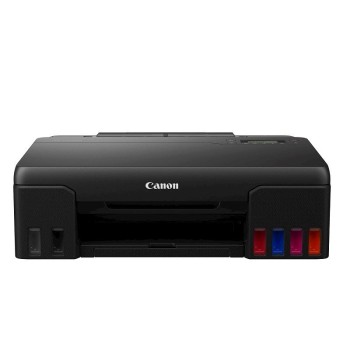
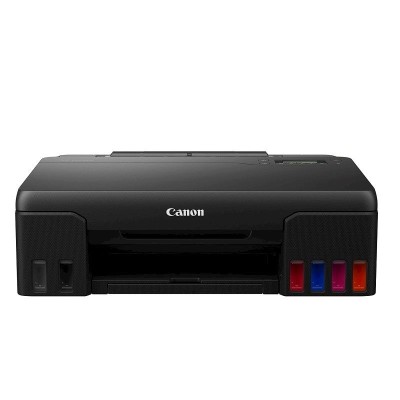
Impresora Multifuncional Canon Pixma G510 con Tinta Continua y Wi-Fi - Modelo 4621C004AA
SKU
4621C004AA
Impresora multifuncional Canon Pixma G510 con sistema de tinta continua, ideal para ahorrar en costos de impresión. Ofrece impresión, copia y escaneo de manera práctica, con conectividad Wi-Fi para imprimir desde tu computadora o dispositivos móviles fácilmente. Su diseño compacto se adapta a espacios reducidos en el hogar o la oficina, permitiéndote imprimir documentos y fotografías con calidad y eficiencia.
$5,059.00
Impuestos: $5,059.00
Solo 5 piezas disponibles
Entrega estimada
Entrega entre el 04/05/2026 y el 07/05/2026
Costo de envio
Calculado en el checkout
Se ajustara automaticamente con Skydropx
Compra con confianza
- Pago seguro
- MSI con tarjetas participantes
- Factura electronica SAT
Garantia
Garantia incluida segun fabricante
Garantia extendible disponible
Metodos de pago
Metodos disponibles al finalizar la compra
Etiquetas:
impresora
, canon
, pixma g510
, tinta continua
, wifi
, multifuncional
, hogar
, oficina
, impresion economica
, modelo 4621c004aa
, 3.9 ppm
Descubre la impresora multifuncional Canon Pixma G510, diseñada para quienes buscan eficiencia y calidad en cada impresión. Equipada con sistema de tinta continua integrado, reduce significativamente el costo por página y evita el constante cambio de cartuchos. Su conectividad Wi-Fi te permite imprimir documentos y fotos directamente desde tu smartphone, tablet o computadora sin necesidad de cables.Ideal para el hogar, pequeñas oficinas y estudiantes, esta impresora multifuncional combina funciones de impresión, escaneo y copiado con una velocidad de 3.9 páginas por minuto. La tecnología Canon garantiza impresiones nítidas y colores vibrantes, perfectas para proyectos escolares, documentos profesionales o fotografías personales.Con el modelo 4621C004AA, obtienes un equipo confiable y económico que se adapta a tus necesidades diarias. Ahorra tiempo y dinero mientras disfrutas de la calidad y innovación que solo Canon puede ofrecer.
**Preguntas Frecuentes (FAQs) - Canon Pixma G510**
**1. ¿Qué incluye la caja de la impresora?**
La impresora multifuncional, los cuatro tanques de tinta continua (negro, cian, magenta, amarillo) ya instalados, el cable de alimentación, el manual de usuario y el CD de software/drivers (aunque se recomienda descargar los drivers más recientes desde el sitio web de Canon).
**2. ¿Cómo se instala la tinta por primera vez?**
Los tanques vienen preinstalados. Solo debes retirar los sellos de los tapones de ventilación y los tapones de llenado, y luego llenar cada tanque con el botellín de tinta correspondiente hasta la línea de máximo. Es un proceso limpio y sencillo.
**3. ¿Es compatible con mi computadora o teléfono?**
Sí. Es compatible con Windows y macOS. Para impresión móvil, funciona con la app Canon PRINT Inkjet/SELPHY (iOS/Android) y es compatible con Apple AirPrint y Google Cloud Print.
**4. ¿Cómo conecto la impresora a mi red Wi-Fi?**
Puedes hacerlo directamente desde el panel de control de la impresora, navegando al menú de configuración de red. También puedes usar la conexión WPS si tu router lo tiene, o conectar temporalmente un cable USB a tu computadora y usar el software Canon para guiar la configuración inalámbrica.
**5. ¿Qué hago si la impresora no reconoce los tanques de tinta?**
Asegúrate de que los tapones de ventilación y llenado estén completamente removidos. Si el problema persiste, apaga la impresora, espera 30 segundos y vuelve a encenderla. Si el error continúa, consulta el manual o el soporte técnico de Canon.
**6. ¿La impresora tiene garantía y dónde se da el servicio?**
Sí, cuenta con garantía del fabricante Canon México. Para cualquier servicio, debes contactar directamente al Centro de Servicio Autorizado Canon. Guarda tu ticket de compra.
**7. ¿Con qué frecuencia debo limpiar los cabezales de impresión?**
La impresora realiza limpiezas automáticas. Si notas rayas o falta de color en las impresiones, puedes ejecutar una limpieza manual desde el menú de mantenimiento en el software de la impresora en tu computadora. No se recomienda hacerlo más de 2 veces seguidas.
**8. ¿Puedo usar tintas genéricas o de otra marca?**
No se recomienda. Usar tintas no originales Canon puede dañar los cabezales de impresión y anular la garantía. Para un rendimiento óptimo y para mantener la garantía, utiliza únicamente los botellines de tinta Canon GI específicos para este modelo.
**9. ¿Qué hago si la conexión Wi-Fi se pierde frecuentemente?**
Verifica que la impresora no esté muy lejos del router. Intenta reiniciar tanto la impresora como el router. Si el problema continúa, puedes restablecer la configuración de red de la impresora y volver a emparejarla desde cero.
**10. ¿Imprime a doble cara (automáticamente)?**
No, esta impresora no tiene unidad de impresión a doble cara automática (duplex). Para imprimir en ambas caras, debes hacerlo manualmente, guiado por las instrucciones en el software de impresión.
**1. ¿Qué incluye la caja de la impresora?**
La impresora multifuncional, los cuatro tanques de tinta continua (negro, cian, magenta, amarillo) ya instalados, el cable de alimentación, el manual de usuario y el CD de software/drivers (aunque se recomienda descargar los drivers más recientes desde el sitio web de Canon).
**2. ¿Cómo se instala la tinta por primera vez?**
Los tanques vienen preinstalados. Solo debes retirar los sellos de los tapones de ventilación y los tapones de llenado, y luego llenar cada tanque con el botellín de tinta correspondiente hasta la línea de máximo. Es un proceso limpio y sencillo.
**3. ¿Es compatible con mi computadora o teléfono?**
Sí. Es compatible con Windows y macOS. Para impresión móvil, funciona con la app Canon PRINT Inkjet/SELPHY (iOS/Android) y es compatible con Apple AirPrint y Google Cloud Print.
**4. ¿Cómo conecto la impresora a mi red Wi-Fi?**
Puedes hacerlo directamente desde el panel de control de la impresora, navegando al menú de configuración de red. También puedes usar la conexión WPS si tu router lo tiene, o conectar temporalmente un cable USB a tu computadora y usar el software Canon para guiar la configuración inalámbrica.
**5. ¿Qué hago si la impresora no reconoce los tanques de tinta?**
Asegúrate de que los tapones de ventilación y llenado estén completamente removidos. Si el problema persiste, apaga la impresora, espera 30 segundos y vuelve a encenderla. Si el error continúa, consulta el manual o el soporte técnico de Canon.
**6. ¿La impresora tiene garantía y dónde se da el servicio?**
Sí, cuenta con garantía del fabricante Canon México. Para cualquier servicio, debes contactar directamente al Centro de Servicio Autorizado Canon. Guarda tu ticket de compra.
**7. ¿Con qué frecuencia debo limpiar los cabezales de impresión?**
La impresora realiza limpiezas automáticas. Si notas rayas o falta de color en las impresiones, puedes ejecutar una limpieza manual desde el menú de mantenimiento en el software de la impresora en tu computadora. No se recomienda hacerlo más de 2 veces seguidas.
**8. ¿Puedo usar tintas genéricas o de otra marca?**
No se recomienda. Usar tintas no originales Canon puede dañar los cabezales de impresión y anular la garantía. Para un rendimiento óptimo y para mantener la garantía, utiliza únicamente los botellines de tinta Canon GI específicos para este modelo.
**9. ¿Qué hago si la conexión Wi-Fi se pierde frecuentemente?**
Verifica que la impresora no esté muy lejos del router. Intenta reiniciar tanto la impresora como el router. Si el problema continúa, puedes restablecer la configuración de red de la impresora y volver a emparejarla desde cero.
**10. ¿Imprime a doble cara (automáticamente)?**
No, esta impresora no tiene unidad de impresión a doble cara automática (duplex). Para imprimir en ambas caras, debes hacerlo manualmente, guiado por las instrucciones en el software de impresión.
**Guía Rápida de Uso - Canon Pixma G510**
1. **Desembalar:** Saca la impresora y todos los accesorios de la caja. Retira todos los adhesivos y cintas protectoras del exterior e interior.
2. **Colocar e Encender:** Colócala en una superficie plana y estable, cerca de una toma de corriente y dentro del alcance de tu red Wi-Fi. Conecta el cable de alimentación y enciéndela.
3. **Llenar Tinta:** Abre la tapa frontal. Retira los sellos de los tapones de ventilación (superiores) y de llenado (frontales) de los cuatro tanques. Llena cada tanque con su color correspondiente hasta la línea "MAX". Cierra bien los tapones.
4. **Cargar Papel:** Abre la bandeja posterior. Ajusta las guías al tamaño de tu papel (ej. A4 o carta). Inserta hasta 100 hojas con la cara para imprimir hacia abajo.
5. **Instalar Software:** Ve al sitio web de Canon México, busca los drivers para el modelo "PIXMA G510" y tu sistema operativo. Descarga e instala el paquete completo de software.
6. **Conectar a Wi-Fi (Recomendado):** Sigue las instrucciones en pantalla durante la instalación del software para conectar la impresora a tu red inalámbrica. También puedes usar el panel de control de la impresora (Menú → Configuración → Red).
7. **Realizar Alineación:** Después de la instalación, la impresora pedirá imprimir una hoja de alineación de cabezales. Colócala en el cristal del escáner (con la cara impresa hacia abajo) y presiona el botón de copia en la impresora para escanearla.
8. **¡Imprimir!:** Ya puedes imprimir desde tu computadora, smartphone o tablet usando la app "Canon PRINT" o las funciones AirPrint/Google Cloud Print.
9. **Escanear o Copiar:** Para escanear a tu PC, usa el software "Canon IJ Scan Utility". Para copiar, coloca el original en el cristal o en el ADF (si lo tiene), usa el panel de control para seleccionar copia y ajustar configuraciones.
10. **Mantenimiento Básico:** Mantén los tanques de tinta entre el MIN y el MAX. Si no imprimes por más de 2 semanas, realiza una impresión de prueba de color para evitar que se sequen los cabezales. Para limpieza profunda, usa las utilidades del software de la impresora en tu computadora.
1. **Desembalar:** Saca la impresora y todos los accesorios de la caja. Retira todos los adhesivos y cintas protectoras del exterior e interior.
2. **Colocar e Encender:** Colócala en una superficie plana y estable, cerca de una toma de corriente y dentro del alcance de tu red Wi-Fi. Conecta el cable de alimentación y enciéndela.
3. **Llenar Tinta:** Abre la tapa frontal. Retira los sellos de los tapones de ventilación (superiores) y de llenado (frontales) de los cuatro tanques. Llena cada tanque con su color correspondiente hasta la línea "MAX". Cierra bien los tapones.
4. **Cargar Papel:** Abre la bandeja posterior. Ajusta las guías al tamaño de tu papel (ej. A4 o carta). Inserta hasta 100 hojas con la cara para imprimir hacia abajo.
5. **Instalar Software:** Ve al sitio web de Canon México, busca los drivers para el modelo "PIXMA G510" y tu sistema operativo. Descarga e instala el paquete completo de software.
6. **Conectar a Wi-Fi (Recomendado):** Sigue las instrucciones en pantalla durante la instalación del software para conectar la impresora a tu red inalámbrica. También puedes usar el panel de control de la impresora (Menú → Configuración → Red).
7. **Realizar Alineación:** Después de la instalación, la impresora pedirá imprimir una hoja de alineación de cabezales. Colócala en el cristal del escáner (con la cara impresa hacia abajo) y presiona el botón de copia en la impresora para escanearla.
8. **¡Imprimir!:** Ya puedes imprimir desde tu computadora, smartphone o tablet usando la app "Canon PRINT" o las funciones AirPrint/Google Cloud Print.
9. **Escanear o Copiar:** Para escanear a tu PC, usa el software "Canon IJ Scan Utility". Para copiar, coloca el original en el cristal o en el ADF (si lo tiene), usa el panel de control para seleccionar copia y ajustar configuraciones.
10. **Mantenimiento Básico:** Mantén los tanques de tinta entre el MIN y el MAX. Si no imprimes por más de 2 semanas, realiza una impresión de prueba de color para evitar que se sequen los cabezales. Para limpieza profunda, usa las utilidades del software de la impresora en tu computadora.