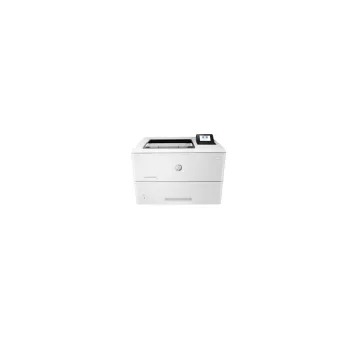
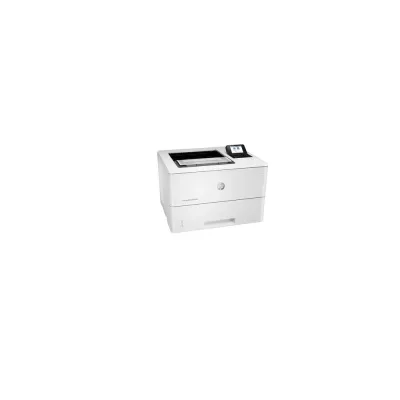
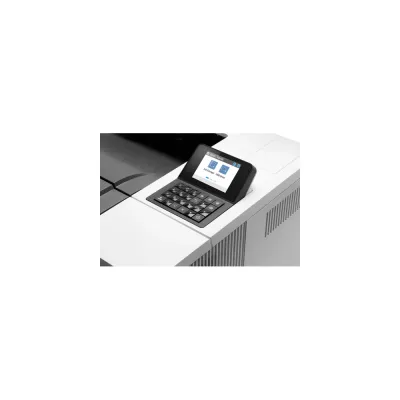
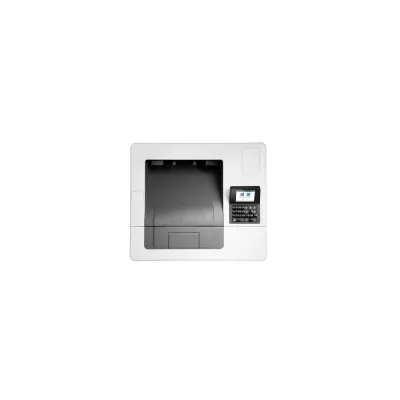
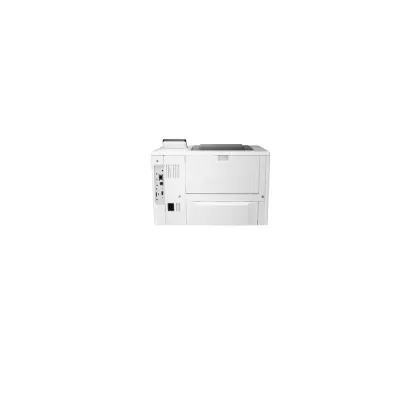
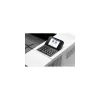
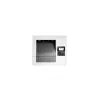
Impresora HP LaserJet Enterprise M507dn - 43ppm - Láser - Ethernet - USB 2.0 - Modelo 1PV87A
Impresora láser HP LaserJet Enterprise M507dn con velocidad de 43 páginas por minuto. Ideal para oficinas con alta demanda de impresión, incluye conectividad Ethernet y USB 2.0 para máxima eficiencia.
$12,400.00
Impuestos: $12,400.00
Etiquetas:
impresora
, hp
, laserjet
, enterprise
, m507dn
, 43ppm
, láser
, ethernet
, usb
, oficina
, negocios
, impresión rápida
, ahorro energía
, conectividad móvil
**Preguntas Frecuentes (FAQs)**
**1. ¿Qué tipo de conexiones tiene esta impresora?**
La HP LaserJet M507dn incluye puerto Ethernet para red cableada, puerto USB 2.0 para conexión directa a una computadora y soporte para impresión móvil (se recomienda verificar los métodos específicos compatibles en el sitio de HP).
**2. ¿Es compatible con sistemas operativos como Windows 10/11 o macOS?**
Sí, es compatible con los sistemas operativos más comunes. Para asegurarte y descargar el controlador correcto, visita la sección de soporte de HP e ingresa el modelo exacto (1PV87A).
**3. ¿Cómo instalo la impresora en una red de oficina?**
Conecta el cable Ethernet a la impresora y a tu router/switch. Enciéndela y obtén su dirección IP desde el panel de control. Luego, en tu computadora, agrega una nueva impresora por dirección IP usando el controlador descargado de HP.
**4. ¿Qué tipo de tóner utiliza y cuál es su rendimiento aproximado?**
Utiliza tóner HP específico para esta serie. El rendimiento exacto depende del modelo de cartucho (estándar o alta capacidad). Consulta la ficha técnica del producto o el manual para detalles.
**5. ¿Qué hago si la impresora muestra un error o atasca papel?**
Apaga y enciende la impresora. Si el error persiste, consulta el mensaje en la pantalla. Para atascos, sigue la guía ilustrada en los compartimentos internos para retirar el papel con cuidado, sin tirar con fuerza.
**6. ¿Tiene garantía y cómo la activo?**
Sí, cuenta con garantía limitada de HP. Generalmente se activa automáticamente con la compra, pero se recomienda registrar el producto en el sitio web de HP para mayor seguridad y seguimiento.
**7. ¿Cómo puedo ahorrar energía con este modelo?**
La impresora tiene modos de ahorro de energía automáticos. Puedes configurar el tiempo para entrar en modo de bajo consumo desde el menú de administración en el panel de control o desde el software de administración web.
**8. ¿Puedo imprimir desde mi teléfono celular?**
Sí, es compatible con tecnologías de impresión móvil como HP Smart o Apple AirPrint y Google Cloud Print (verifica la compatibilidad actual en el sitio de HP). Asegúrate de que la impresora y el teléfono estén en la misma red Wi-Fi.
**1. ¿Qué tipo de conexiones tiene esta impresora?**
La HP LaserJet M507dn incluye puerto Ethernet para red cableada, puerto USB 2.0 para conexión directa a una computadora y soporte para impresión móvil (se recomienda verificar los métodos específicos compatibles en el sitio de HP).
**2. ¿Es compatible con sistemas operativos como Windows 10/11 o macOS?**
Sí, es compatible con los sistemas operativos más comunes. Para asegurarte y descargar el controlador correcto, visita la sección de soporte de HP e ingresa el modelo exacto (1PV87A).
**3. ¿Cómo instalo la impresora en una red de oficina?**
Conecta el cable Ethernet a la impresora y a tu router/switch. Enciéndela y obtén su dirección IP desde el panel de control. Luego, en tu computadora, agrega una nueva impresora por dirección IP usando el controlador descargado de HP.
**4. ¿Qué tipo de tóner utiliza y cuál es su rendimiento aproximado?**
Utiliza tóner HP específico para esta serie. El rendimiento exacto depende del modelo de cartucho (estándar o alta capacidad). Consulta la ficha técnica del producto o el manual para detalles.
**5. ¿Qué hago si la impresora muestra un error o atasca papel?**
Apaga y enciende la impresora. Si el error persiste, consulta el mensaje en la pantalla. Para atascos, sigue la guía ilustrada en los compartimentos internos para retirar el papel con cuidado, sin tirar con fuerza.
**6. ¿Tiene garantía y cómo la activo?**
Sí, cuenta con garantía limitada de HP. Generalmente se activa automáticamente con la compra, pero se recomienda registrar el producto en el sitio web de HP para mayor seguridad y seguimiento.
**7. ¿Cómo puedo ahorrar energía con este modelo?**
La impresora tiene modos de ahorro de energía automáticos. Puedes configurar el tiempo para entrar en modo de bajo consumo desde el menú de administración en el panel de control o desde el software de administración web.
**8. ¿Puedo imprimir desde mi teléfono celular?**
Sí, es compatible con tecnologías de impresión móvil como HP Smart o Apple AirPrint y Google Cloud Print (verifica la compatibilidad actual en el sitio de HP). Asegúrate de que la impresora y el teléfono estén en la misma red Wi-Fi.
**Guía Rápida de Uso - HP LaserJet M507dn**
1. **Desembalaje e Instalación Física:** Retira todos los materiales de embalaje y cintas del interior. Colócala en una superficie estable, cerca de una toma de corriente y, si usas red, de un puerto Ethernet.
2. **Conexión:** Conecta el cable de alimentación y enciende la impresora. Para red, conecta el cable Ethernet. Para USB, conéctala a la computadora.
3. **Configuración Inicial:** Sigue las instrucciones en la pantalla para seleccionar idioma y configurar hora/fecha.
4. **Carga de Papel:** Abre la bandeja, ajusta las guías al tamaño de tu papel (ej. Carta) y carga hojas sin sobrepasar el límite marcado.
5. **Instalación del Controlador:** En tu computadora, descarga el controlador más reciente desde el sitio de soporte de HP (modelo 1PV87A) y ejecuta el instalador. Sigue los pasos para agregar la impresora por red (IP) o USB.
6. **Impresión de Prueba:** Una vez instalada, imprime una página de prueba desde el panel de control de la impresora o desde el menulo de 'Impresoras' en tu computadora.
7. **Impresión de Documentos:** En cualquier aplicación, selecciona 'Archivo > Imprimir', elige 'HP LaserJet M507dn' como impresora y ajusta las propiedades (color, doble cara) si es necesario.
8. **Mantenimiento Básico:** Para un óptimo rendimiento, usa consumibles originales HP. Limpia el exterior con un paño suave y seco. En caso de atasco, retira el papel siguiendo las flechas guía del interior.
9. **Soporte:** Para más detalles, consulta el manual de usuario completo disponible en el sitio web de HP.
1. **Desembalaje e Instalación Física:** Retira todos los materiales de embalaje y cintas del interior. Colócala en una superficie estable, cerca de una toma de corriente y, si usas red, de un puerto Ethernet.
2. **Conexión:** Conecta el cable de alimentación y enciende la impresora. Para red, conecta el cable Ethernet. Para USB, conéctala a la computadora.
3. **Configuración Inicial:** Sigue las instrucciones en la pantalla para seleccionar idioma y configurar hora/fecha.
4. **Carga de Papel:** Abre la bandeja, ajusta las guías al tamaño de tu papel (ej. Carta) y carga hojas sin sobrepasar el límite marcado.
5. **Instalación del Controlador:** En tu computadora, descarga el controlador más reciente desde el sitio de soporte de HP (modelo 1PV87A) y ejecuta el instalador. Sigue los pasos para agregar la impresora por red (IP) o USB.
6. **Impresión de Prueba:** Una vez instalada, imprime una página de prueba desde el panel de control de la impresora o desde el menulo de 'Impresoras' en tu computadora.
7. **Impresión de Documentos:** En cualquier aplicación, selecciona 'Archivo > Imprimir', elige 'HP LaserJet M507dn' como impresora y ajusta las propiedades (color, doble cara) si es necesario.
8. **Mantenimiento Básico:** Para un óptimo rendimiento, usa consumibles originales HP. Limpia el exterior con un paño suave y seco. En caso de atasco, retira el papel siguiendo las flechas guía del interior.
9. **Soporte:** Para más detalles, consulta el manual de usuario completo disponible en el sitio web de HP.