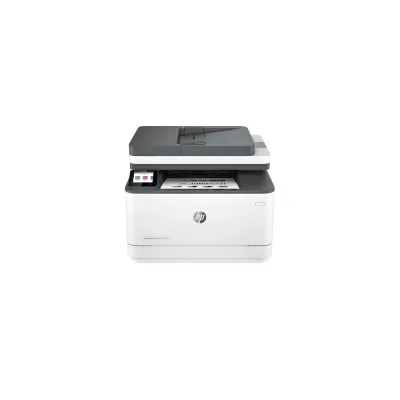
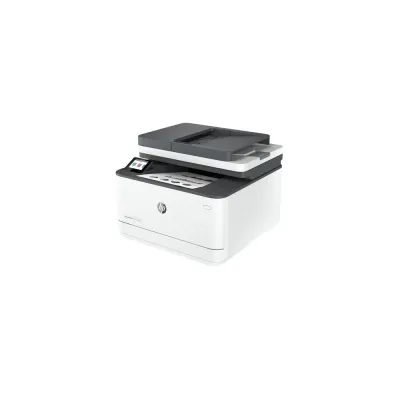
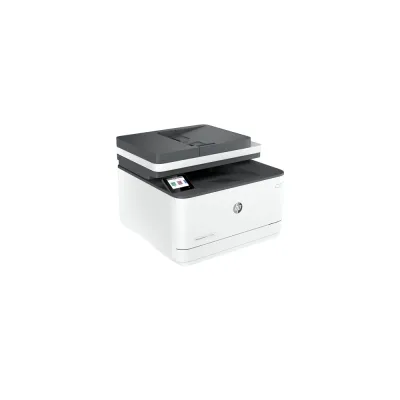
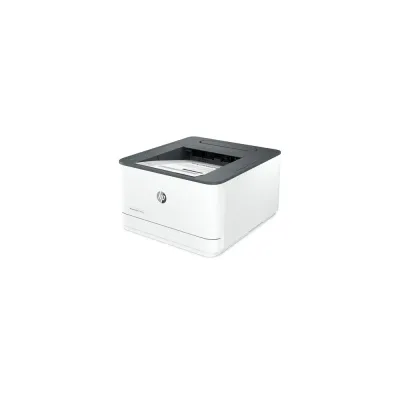
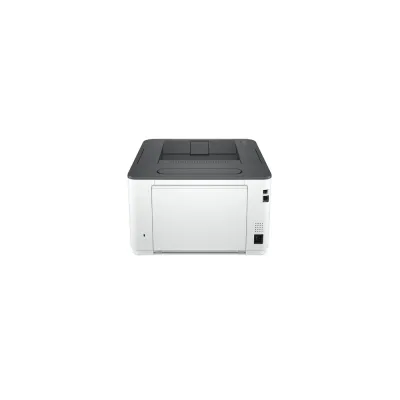
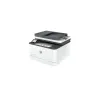
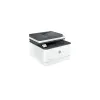
Impresora Multifunción HP LaserJet Pro 3103Fdw Inalámbrica Blanco y Negro

Documentacion del producto
Documentacion disponible proximamente
  • PDFs
  • Fichas tecnicas
  • Manuales

Impresora Multifunción HP LaserJet Pro 3103Fdw Inalámbrica Blanco y Negro

SKU 3G632A#BGJ
La impresora multifunción HP LaserJet Pro 3103Fdw ofrece impresión a doble cara automática, conexiones inalámbricas y funciones de copiadora y escáner. Ideal para oficinas pequeñas que buscan eficiencia y calidad profesional en impresión monocromática.
$6,489.00
Impuestos: $6,489.00
Solo 3 piezas disponibles
Entrega estimada
Entrega entre el 24/01/2026 y el 27/01/2026
Costo de envio
Calculado en el checkout
Se ajustara automaticamente con Skydropx
Compra con confianza
  • Pago seguro
  • MSI con tarjetas participantes
  • Factura electronica SAT
Garantia
Garantia incluida segun fabricante
Garantia extendible disponible
Metodos de pago
Metodos disponibles al finalizar la compra
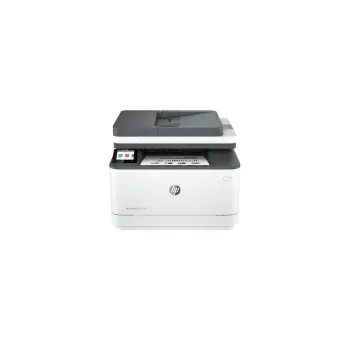
Optimiza la productividad de tu oficina con la impresora multifunción HP LaserJet Pro 3103Fdw. Esta impresora láser blanco y negro combina funciones esenciales como impresión, copia y escaneo en un solo dispositivo compacto. Cuenta con impresión automática a doble cara que te permite ahorrar papel y reducir costos, mientras que sus conexiones inalámbricas facilitan la impresión desde múltiples dispositivos sin necesidad de cables.Diseñada para pequeñas empresas y profesionales que requieren documentos de alta calidad de forma rápida y confiable. Su tecnología láser garantiza textos nítidos y duraderos, ideal para informes, facturas y material de oficina. Además, el escáner integrado te permite digitalizar documentos con facilidad, mejorando la organización y el flujo de trabajo.Con el modelo 3G632A#BGJ, disfrutarás de una solución todo-en-uno que simplifica las tareas diarias, ofreciendo rendimiento profesional y conectividad moderna para equipos de trabajo exigentes.
**Preguntas Frecuentes (FAQs)**

**1. ¿Cómo conecto la impresora a mi red Wi-Fi por primera vez?**
Usa el panel táctil de la impresora para navegar al menú de configuración de red. Selecciona la opción de configuración inalámbrica y sigue las instrucciones para elegir tu red Wi-Fi e ingresar la contraseña. También puedes usar la conexión Wi-Fi Direct si necesitas una conexión temporal sin router.

**2. ¿Qué sistemas operativos son compatibles?**
Es compatible con Windows, macOS y sistemas operativos móviles como iOS y Android. Para los controladores más recientes, visita el sitio web oficial de soporte de HP.

**3. ¿Cómo instalo los cartuchos de tóner?**
Abre la tapa frontal de la impresora. Retira el cartucho de tóner nuevo de su empaque, agítalo suavemente de lado a lado y retira el sello protector. Insértalo en la ranura correspondiente hasta que encaje. Cierra la tapa.

**4. ¿La impresora imprime automáticamente a doble cara?**
Sí, la función de impresión a doble cara (dúplex) es automática. Puedes seleccionar esta opción en las propiedades de la impresora desde tu computadora o dispositivo móvil al enviar un trabajo de impresión.

**5. ¿Qué hago si la impresora no responde o se atasca el papel?**
Primero, apaga y enciende la impresora. Si el problema persiste, revisa la bandeja de papel para asegurarte de que no haya demasiado papel y que esté correctamente alineado. Para atascos, abre las cubiertas indicadas en el manual y retira el papel con cuidado, jalándolo en la dirección de la flecha.

**6. ¿Cómo puedo escanear un documento a mi computadora?**
Asegúrate de tener el software HP Smart instalado. Coloca el documento en el cristal del escáner o en el ADF (alimentador automático de documentos). Usa la aplicación HP Smart en tu computadora o el panel táctil de la impresora para iniciar el escaneo y elegir el destino.

**7. ¿Dónde puedo ver el estado de la garantía?**
La garantía estándar de HP suele ser de 1 año. Para verificar el estado exacto de tu garantía, visita el sitio web de soporte de HP e ingresa el número de serie de tu impresora.

**8. ¿Es segura para imprimir documentos confidenciales?**
Sí, ofrece funciones de seguridad como el PIN de impresión, que retiene el trabajo en la impresora hasta que ingreses un código personal en el panel. Se recomienda configurar una contraseña para el panel de administración.

**9. ¿Qué tipo de papel y capacidad tiene?**
La bandeja estándar tiene una capacidad de 250 hojas. Es compatible con papel bond, sobres, etiquetas y cartulina. Para especificaciones completas de medios, consulta la ficha técnica del producto en el sitio web de HP.

**10. ¿Cómo realizo una copia simple?**
Coloca el documento original en el cristal del escáner o en el ADF. En el panel táctil, toca el icono de 'Copia'. Selecciona el número de copias y ajusta la configuración si es necesario (como oscuridad). Luego, toca el botón de inicio.
**Guía Rápida de Uso**

1. **Desembalaje e Instalación Física:** Retira todo el material de empaque. Conecta el cable de alimentación a la impresora y a un contacto eléctrico. Enciéndela con el botón de encendido.
2. **Configuración Inicial:** Sigue las indicaciones en el panel táctil para seleccionar idioma, fecha y hora.
3. **Conexión a la Red:** Ve a 'Configuración' > 'Configuración de Red' > 'Wi-Fi'. Elige tu red e ingresa la contraseña. Anota la dirección IP que se muestra.
4. **Instalar Software:** En tu computadora, descarga e instala la aplicación 'HP Smart' desde la tienda de HP o usa el CD incluido (si aplica). El asistente te guiará para agregar la impresora.
5. **Cargar Papel:** Extiende la bandeja de entrada. Inserta una pila de hasta 250 hojas de papel bond tamaño carta, ajustando las guías laterales.
6. **Instalar Tóner:** Abre la tapa frontal. Retira el sello del cartucho de tóner nuevo (modelo HP 310A) e insértalo hasta que encaje firmemente. Cierra la tapa.
7. **Realizar una Impresión de Prueba:** Desde tu computadora, abre un documento y selecciona 'Imprimir'. Elige tu impresora HP 3103Fdw y haz clic en 'Imprimir'.
8. **Hacer una Copia:** Coloca el documento frenteo hacia abajo en el cristal del escáner. En el panel táctil, toca 'Copiar', ajusta el número de copias y toca el botón de inicio (verde).
9. **Escáner a PC:** Abre la app HP Smart en tu computadora. Haz clic en 'Escanear', coloca el documento y selecciona las opciones de calidad y formato. Haz clic en 'Escanear' y luego en 'Guardar'.
10. **Mantenimiento Básico:** Para limpiar, usa un paño suave y seco. No uses líquidos. Revisa periódicamente los niveles de tóner desde la app HP Smart o el panel táctil.

*Para instrucciones detalladas sobre funciones avanzadas, consulta el manual de usuario en el sitio de soporte de HP.*

Escribir una reseña

Por favor inicia sesión o regístrate para reseñar
Marca: Brother
La impresora Brother DCP-T230 es una solución todo en uno diseñada para maximizar tu productividad con un costo de impresión reducido gracias a su sis..
$2,779.00
Impuestos:$2,779.00
Agregar
Marca: Brother
$2,009.00
Impuestos:$2,009.00
Agregar
Marca: Canon
La impresora láser Canon MF465Dw está diseñada para satisfacer las necesidades de oficinas pequeñas y profesionales que requieren eficiencia y confiab..
$7,499.00
Impuestos:$7,499.00
Agregar
Marca: Canon
Descubre la impresora Canon Pixma G1110, diseñada para satisfacer las necesidades de impresión en hogares y pequeñas oficinas. Con tecnología de inyec..
$2,639.00
Impuestos:$2,639.00
Agregar
Marca: Canon
Optimiza tu espacio de trabajo con la impresora Canon Pixma G1110, diseñada específicamente para usuarios que requieren impresiones frecuentes a color..
$2,429.00
Impuestos:$2,429.00
Agregar