Documentacion del producto
Documentacion disponible proximamente
- PDFs
- Fichas tecnicas
- Manuales
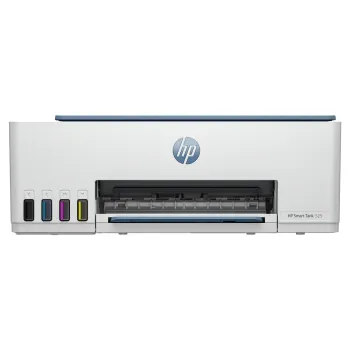
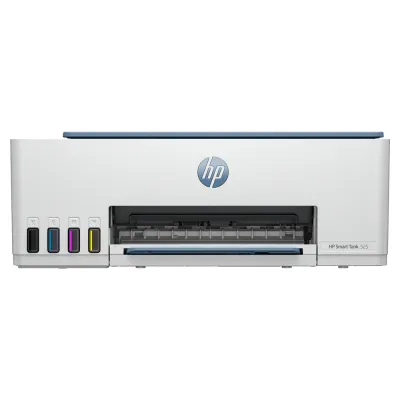
Impresora Multifuncional HP Smart Tank 525 Color All-in-One - Modelo 1F3W3A#AKY
SKU
1F3W3A#AKY
Impresora multifuncional HP Smart Tank 525 a color, ideal para el hogar o la pequeña oficina. Esta impresora all-in-one imprime, escanea y copia con alta calidad. Su sistema de tanques de tinta recargable ofrece una gran capacidad y economía, reduciendo el costo por página. Es fácil de configurar y usar, con funciones inalámbricas para imprimir desde tu móvil, tableta o computadora de manera conveniente.
$3,169.00
Impuestos: $3,169.00
Solo 5 piezas disponibles
Entrega estimada
Entrega entre el 04/05/2026 y el 07/05/2026
Costo de envio
Calculado en el checkout
Se ajustara automaticamente con Skydropx
Compra con confianza
- Pago seguro
- MSI con tarjetas participantes
- Factura electronica SAT
Garantia
Garantia incluida segun fabricante
Garantia extendible disponible
Metodos de pago
Metodos disponibles al finalizar la compra
Etiquetas:
impresora
, hp
, smart tank 525
, multifuncional
, color
, tanque tinta
, copia
, escaner
, hogar
, oficina
, economica
, all-in-one
, 1f3w3a
Descubre la HP Smart Tank 525, una impresora multifuncional todo en uno diseñada para satisfacer las necesidades de impresión, copia y escaneo en color. Con su innovador sistema de tanque de tinta, reduces significativamente el costo por página, haciendo que sea una opción económica para uso frecuente en el hogar o la oficina pequeña.Esta impresora es perfecta para estudiantes, profesionales y familias que buscan calidad y eficiencia. Ofrece impresiones nítidas y vibrantes, copias rápidas y escaneos de alta resolución, todo con la confianza de la marca HP. Su fácil configuración y mantenimiento la convierten en una elección práctica y confiable para el día a día.Disfruta de la comodidad de tener todas las funciones en un solo dispositivo, ahorrando espacio y tiempo. La HP Smart Tank 525 está diseñada para durar, con componentes duraderos y soporte técnico accesible, asegurando que siempre estés listo para tus proyectos de impresión.
**Preguntas Frecuentes (FAQs)**
**1. ¿Qué incluye la caja de la impresora?**
La impresora HP Smart Tank 525 viene lista para usar. Incluye la impresora multifuncional, botellas de tinta iniciales de alta capacidad (negro y colores), cables de alimentación y documentación. No incluye cable USB; para conexión por cable, se debe adquirir por separado.
**2. ¿Cómo me conecto a la impresora desde mi computadora o celular?**
Puedes conectarte de varias formas. La más común es por Wi-Fi usando la aplicación HP Smart (disponible para Windows, macOS, Android e iOS). También puedes conectar directamente con un cable USB (no incluido) o usar la conexión Wi-Fi Direct para imprimir desde el móvil sin necesidad de red.
**3. ¿Es compatible con mi sistema operativo?**
Es compatible con las versiones más recientes de Windows, macOS, Android e iOS. Para confirmar la compatibilidad específica con tu versión, te recomendamos revisar la ficha técnica completa en el sitio web de HP o de Diten.
**4. ¿Cómo lleno los tanques de tinta?**
El sistema Smart Tank está diseñado para ser limpio y fácil. Cada botella de tinta tiene un conector único que solo encaja en su tanque correspondiente (negro, cian, magenta, amarillo), evitando errores. Solo debes destapar la botella, insertarla en el puerto del tanque y dejar que se llene automáticamente.
**5. ¿Qué garantía tiene y cómo la activo?**
Este producto cuenta con garantía del fabricante (HP). El plazo y cobertura exactos pueden variar. Para activarla y conocer los detalles, es necesario registrar el producto en el sitio web de HP con el número de serie de la impresora, que encontrarás en la etiqueta del equipo.
**6. La impresora no enciende o no se conecta al Wi-Fi, ¿qué hago?**
Verifica que el cable de alimentación esté bien conectado en la impresora y en el enchufe. Para problemas de Wi-Fi, asegúrate de que la impresora esté cerca del router y reinicia ambos dispositivos. La aplicación HP Smart guía paso a paso la configuración de red.
**7. ¿Dónde consigo los repuestos o tinta de reemplazo?**
Puedes adquirir los cartuchos de tinta de repuesto (botellas) y otros consumibles autorizados HP en la tienda en línea de Diten, en la página de HP o en tiendas de electrónica y cómputo. Usar tintas originales asegura la mejor calidad y evita daños.
**8. ¿Puedo imprimir o escanear sin estar conectado a internet?**
Sí. Una vez configurada, puedes imprimir desde tu computadora conectada por USB o por Wi-Fi Direct desde tu celular. La función de escaneo a la computadora también funciona en la red local sin internet.
**1. ¿Qué incluye la caja de la impresora?**
La impresora HP Smart Tank 525 viene lista para usar. Incluye la impresora multifuncional, botellas de tinta iniciales de alta capacidad (negro y colores), cables de alimentación y documentación. No incluye cable USB; para conexión por cable, se debe adquirir por separado.
**2. ¿Cómo me conecto a la impresora desde mi computadora o celular?**
Puedes conectarte de varias formas. La más común es por Wi-Fi usando la aplicación HP Smart (disponible para Windows, macOS, Android e iOS). También puedes conectar directamente con un cable USB (no incluido) o usar la conexión Wi-Fi Direct para imprimir desde el móvil sin necesidad de red.
**3. ¿Es compatible con mi sistema operativo?**
Es compatible con las versiones más recientes de Windows, macOS, Android e iOS. Para confirmar la compatibilidad específica con tu versión, te recomendamos revisar la ficha técnica completa en el sitio web de HP o de Diten.
**4. ¿Cómo lleno los tanques de tinta?**
El sistema Smart Tank está diseñado para ser limpio y fácil. Cada botella de tinta tiene un conector único que solo encaja en su tanque correspondiente (negro, cian, magenta, amarillo), evitando errores. Solo debes destapar la botella, insertarla en el puerto del tanque y dejar que se llene automáticamente.
**5. ¿Qué garantía tiene y cómo la activo?**
Este producto cuenta con garantía del fabricante (HP). El plazo y cobertura exactos pueden variar. Para activarla y conocer los detalles, es necesario registrar el producto en el sitio web de HP con el número de serie de la impresora, que encontrarás en la etiqueta del equipo.
**6. La impresora no enciende o no se conecta al Wi-Fi, ¿qué hago?**
Verifica que el cable de alimentación esté bien conectado en la impresora y en el enchufe. Para problemas de Wi-Fi, asegúrate de que la impresora esté cerca del router y reinicia ambos dispositivos. La aplicación HP Smart guía paso a paso la configuración de red.
**7. ¿Dónde consigo los repuestos o tinta de reemplazo?**
Puedes adquirir los cartuchos de tinta de repuesto (botellas) y otros consumibles autorizados HP en la tienda en línea de Diten, en la página de HP o en tiendas de electrónica y cómputo. Usar tintas originales asegura la mejor calidad y evita daños.
**8. ¿Puedo imprimir o escanear sin estar conectado a internet?**
Sí. Una vez configurada, puedes imprimir desde tu computadora conectada por USB o por Wi-Fi Direct desde tu celular. La función de escaneo a la computadora también funciona en la red local sin internet.
**Guía Rápida de Uso - HP Smart Tank 525**
1. **Desembalar y colocar:** Saca la impresora y todos los accesorios de la caja. Retira los sellos y cintas protectoras de color naranja/azul del interior.
2. **Conectar a la energía:** Enchufa el cable de alimentación a la impresora y a un tomacorriente. Enciende la impresora con el botón de encendido.
3. **Instalar la tinta inicial:** Abre la tapa frontal. Toma las botellas de tinta iniciales (suministradas) y destápalas. Inserta cada botella en su tanque correspondiente (el puerto solo encajará con el color correcto). La tinta fluirá automáticamente.
4. **Cargar papel:** Abre la bandeja de entrada posterior y ajusta las guías. Coloca hasta 100 hojas de papel carta u oficio.
5. **Instalar software y conectar:** En tu computadora o celular, descarga e instala la aplicación **HP Smart** (desponible en la tienda de apps o en hp.com). Sigue las instrucciones en pantalla para conectar la impresora a tu red Wi-Fi (o por USB).
6. **Realizar una alineación:** Después de instalar la tinta, la impresora imprimirá una página de alineación. Colócala en el cristal del escáner (con la cara impresa hacia abajo) y presiona el botón de copia (o sigue las instrucciones en pantalla de HP Smart) para completar el proceso.
7. **Imprimir:** Desde cualquier aplicación, selecciona 'Imprimir' y elige tu HP Smart Tank 525. Para imprimir desde el celular, usa la app HP Smart o la opción 'Compartir' y luego 'Imprimir'.
8. **Escanear:** Coloca el documento o foto en el cristal del escáner. En la computadora, usa el software HP Scan o la app HP Smart. En la propia impresora, toca el botón de escaneo para enviar a un correo o carpeta preconfigurada.
9. **Hacer una copia:** Coloca el original en el cristal, ajusta la configuración (número de copias, color) en el panel de control y presiona el botón de copia (color o negro).
10. **Mantenimiento:** Usa solo tintas originales HP. La impresora alertará cuando los niveles de tinta sean bajos. Para limpiar cabezales o solucionar problemas de calidad, usa las herramientas en la app HP Smart o en el panel de control.
1. **Desembalar y colocar:** Saca la impresora y todos los accesorios de la caja. Retira los sellos y cintas protectoras de color naranja/azul del interior.
2. **Conectar a la energía:** Enchufa el cable de alimentación a la impresora y a un tomacorriente. Enciende la impresora con el botón de encendido.
3. **Instalar la tinta inicial:** Abre la tapa frontal. Toma las botellas de tinta iniciales (suministradas) y destápalas. Inserta cada botella en su tanque correspondiente (el puerto solo encajará con el color correcto). La tinta fluirá automáticamente.
4. **Cargar papel:** Abre la bandeja de entrada posterior y ajusta las guías. Coloca hasta 100 hojas de papel carta u oficio.
5. **Instalar software y conectar:** En tu computadora o celular, descarga e instala la aplicación **HP Smart** (desponible en la tienda de apps o en hp.com). Sigue las instrucciones en pantalla para conectar la impresora a tu red Wi-Fi (o por USB).
6. **Realizar una alineación:** Después de instalar la tinta, la impresora imprimirá una página de alineación. Colócala en el cristal del escáner (con la cara impresa hacia abajo) y presiona el botón de copia (o sigue las instrucciones en pantalla de HP Smart) para completar el proceso.
7. **Imprimir:** Desde cualquier aplicación, selecciona 'Imprimir' y elige tu HP Smart Tank 525. Para imprimir desde el celular, usa la app HP Smart o la opción 'Compartir' y luego 'Imprimir'.
8. **Escanear:** Coloca el documento o foto en el cristal del escáner. En la computadora, usa el software HP Scan o la app HP Smart. En la propia impresora, toca el botón de escaneo para enviar a un correo o carpeta preconfigurada.
9. **Hacer una copia:** Coloca el original en el cristal, ajusta la configuración (número de copias, color) en el panel de control y presiona el botón de copia (color o negro).
10. **Mantenimiento:** Usa solo tintas originales HP. La impresora alertará cuando los niveles de tinta sean bajos. Para limpiar cabezales o solucionar problemas de calidad, usa las herramientas en la app HP Smart o en el panel de control.