Documentacion del producto
Documentacion disponible proximamente
- PDFs
- Fichas tecnicas
- Manuales
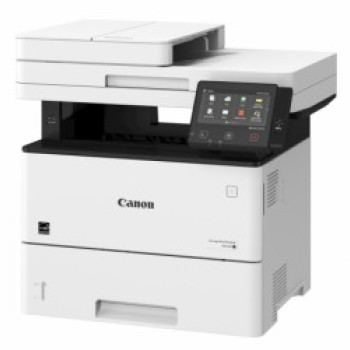
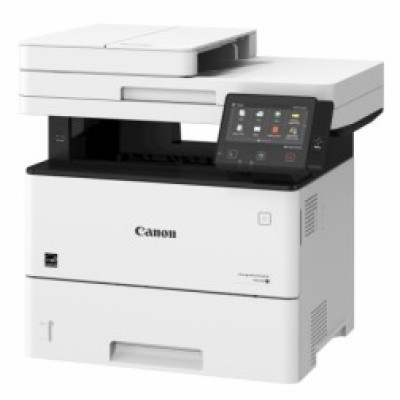
Multifuncional Canon Láser Monocromática IR 1643IF II - 5160C003AA
SKU
5160C003AA
Multifuncional láser monocromática canon para oficina, ideal para imprimir, escanear y copiar documentos con rapidez y claridad. su diseño compacto se adapta a espacios reducidos y ofrece una conectividad versátil para facilitar el trabajo diario. es una solución confiable y eficiente para la gestión documental en entornos de trabajo exigentes.
$28,919.00
Impuestos: $28,919.00
Solo 5 piezas disponibles
Entrega estimada
Entrega entre el 13/05/2026 y el 16/05/2026
Costo de envio
Calculado en el checkout
Se ajustara automaticamente con Skydropx
Compra con confianza
- Pago seguro
- MSI con tarjetas participantes
- Factura electronica SAT
Garantia
Garantia incluida segun fabricante
Garantia extendible disponible
Metodos de pago
Metodos disponibles al finalizar la compra
Etiquetas:
multifuncional
, canon
, impresora láser
, monocromática
, oficina
, ir 1643if ii
, escaneo
, copiado
, 5160c003aa
, alta velocidad
, bajo costo
La multifuncional Canon IR 1643IF II está diseñada para satisfacer las necesidades de impresión en entornos de oficina. Con tecnología láser monocromática, garantiza textos nítidos y profesionales en cada documento. Esta impresora multifuncional incluye funciones de impresión, escaneo y copiado, optimizando el flujo de trabajo diario.Ideal para pequeñas y medianas empresas, ofrece una alta velocidad de impresión y un rendimiento confiable. Su diseño compacto se adapta a espacios reducidos, mientras que su bajo consumo de energía y tóner económico reducen los costos operativos. Disfruta de conectividad fácil y compatibilidad con diversos sistemas para una integración sin problemas en tu oficina.
**Preguntas Frecuentes (FAQs)**
**1. ¿Qué incluye la caja del equipo?**
La caja debe incluir la multifunción, el cable de alimentación, el cable USB para conexión a una computadora, el cartucho de tóner inicial y el manual de instalación rápida. Se recomienda verificar el contenido al recibir el equipo.
**2. ¿Cómo instalo los controladores (drivers) de la impresora?**
Puedes descargar los controladores más recientes desde el sitio oficial de soporte de Canon, ingresando el modelo exacto (IR 1643IF II). La instalación se realiza conectando la máquina a la computadora vía USB o red, y ejecutando el archivo descargado.
**3. ¿Es compatible con sistemas operativos como Windows 11 o macOS?**
Sí, es compatible con versiones recientes de Windows (10, 11) y macOS. Para confirmar la compatibilidad exacta con tu versión del sistema, consulta la sección de especificaciones o soporte en el sitio web de Canon.
**4. ¿Puedo conectarla a la red de mi oficina?**
Sí, esta multifunción cuenta con conectividad de red por cable (Ethernet), lo que permite compartirla entre varios usuarios en una oficina.
**5. ¿Qué tipo de papel y tamaños soporta?**
Soporta papel bond estándar en tamaños como Carta, Oficio y A4. Para conocer el gramaje máximo y otros formatos especiales, revisa la ficha técnica completa del producto.
**6. ¿Cuál es el procedimiento para solicitar la garantía?**
La garantía se gestiona a través del distribuidor autorizado (Diten) o contactando directamente al soporte técnico de Canon México. Conserva tu factura de compra, ya que es indispensable para cualquier trámite.
**7. ¿Con qué frecuencia debo realizar mantenimiento?**
Además de reemplazar el tóner, se recomienda realizar una limpieza superficial periódica (exterior y bandejas de papel) y, para mantenimiento interno más profundo, contactar a un técnico autorizado.
**8. ¿Qué hago si la impresora muestra un mensaje de error o atasca papel frecuentemente?**
Primero, apaga y enciende el equipo. Si el error persiste, consulta el manual de usuario para códigos de error específicos. Para atascos, sigue las instrucciones en la pantalla y retira el papel con cuidado en la dirección de la impresión. Si el problema continúa, contacta al soporte técnico.
**9. ¿Es seguro desechar el cartucho de tóner vacío?**
No lo tires a la basura común. Canon cuenta con programas de reciclaje. Consulta en su sitio web o con tu distribuidor los puntos de recolección para un desecho responsable.
**10. ¿Dónde encuentro el número de serie del equipo?**
El número de serie se encuentra en una etiqueta en la parte posterior o lateral de la multifunción, y también puede aparecer en la etiqueta de la caja o en un menú de configuración en la pantalla del equipo.
**1. ¿Qué incluye la caja del equipo?**
La caja debe incluir la multifunción, el cable de alimentación, el cable USB para conexión a una computadora, el cartucho de tóner inicial y el manual de instalación rápida. Se recomienda verificar el contenido al recibir el equipo.
**2. ¿Cómo instalo los controladores (drivers) de la impresora?**
Puedes descargar los controladores más recientes desde el sitio oficial de soporte de Canon, ingresando el modelo exacto (IR 1643IF II). La instalación se realiza conectando la máquina a la computadora vía USB o red, y ejecutando el archivo descargado.
**3. ¿Es compatible con sistemas operativos como Windows 11 o macOS?**
Sí, es compatible con versiones recientes de Windows (10, 11) y macOS. Para confirmar la compatibilidad exacta con tu versión del sistema, consulta la sección de especificaciones o soporte en el sitio web de Canon.
**4. ¿Puedo conectarla a la red de mi oficina?**
Sí, esta multifunción cuenta con conectividad de red por cable (Ethernet), lo que permite compartirla entre varios usuarios en una oficina.
**5. ¿Qué tipo de papel y tamaños soporta?**
Soporta papel bond estándar en tamaños como Carta, Oficio y A4. Para conocer el gramaje máximo y otros formatos especiales, revisa la ficha técnica completa del producto.
**6. ¿Cuál es el procedimiento para solicitar la garantía?**
La garantía se gestiona a través del distribuidor autorizado (Diten) o contactando directamente al soporte técnico de Canon México. Conserva tu factura de compra, ya que es indispensable para cualquier trámite.
**7. ¿Con qué frecuencia debo realizar mantenimiento?**
Además de reemplazar el tóner, se recomienda realizar una limpieza superficial periódica (exterior y bandejas de papel) y, para mantenimiento interno más profundo, contactar a un técnico autorizado.
**8. ¿Qué hago si la impresora muestra un mensaje de error o atasca papel frecuentemente?**
Primero, apaga y enciende el equipo. Si el error persiste, consulta el manual de usuario para códigos de error específicos. Para atascos, sigue las instrucciones en la pantalla y retira el papel con cuidado en la dirección de la impresión. Si el problema continúa, contacta al soporte técnico.
**9. ¿Es seguro desechar el cartucho de tóner vacío?**
No lo tires a la basura común. Canon cuenta con programas de reciclaje. Consulta en su sitio web o con tu distribuidor los puntos de recolección para un desecho responsable.
**10. ¿Dónde encuentro el número de serie del equipo?**
El número de serie se encuentra en una etiqueta en la parte posterior o lateral de la multifunción, y también puede aparecer en la etiqueta de la caja o en un menú de configuración en la pantalla del equipo.
**Guía Rápida de Uso - Multifuncional Canon IR 1643IF II**
1. **Desembalaje e Inspección:** Saca el equipo de la caja y retira todos los protectores de plástico y cinta adhesiva del interior y exterior.
2. **Ubicación:** Colócala en una superficie estable, plana y bien ventilada, cerca de un contacto de corriente y, si usas red, de un puerto Ethernet.
3. **Conexión de Energía:** Conecta el cable de alimentación a la impresora y a un enchufe. Enciéndela con el botón de poder.
4. **Configuración Inicial:** Sigue las instrucciones en la pantalla LCD para seleccionar el idioma y configurar la fecha y hora.
5. **Instalar Tóner:** Abre la tapa frontal, sacude suavemente el cartucho de tóner nuevo, retira el sello protector e insértalo hasta que encaje. Cierra la tapa.
6. **Cargar Papel:** Abre la bandeja de papel, ajusta las guías al tamaño de la hoja (ej. Carta) y coloca una pila de papel sin exceder el límite marcado.
7. **Conectar a la Computadora:** Para conexión USB, conecta el cable incluido a la impresora y a tu PC. Para red, conecta un cable Ethernet de la impresora a tu router/switch.
8. **Instalar Software:** En tu computadora, descarga e instala los controladores desde el sitio de Canon. Sigue el asistente, seleccionando el tipo de conexión que usaste (USB o Red).
9. **Realizar una Copia de Prueba:** Coloca un documento original en el vidrio del escáner o en el ADF. Usa los botones en el panel de control para seleccionar el número de copias y presiona el botón verde de inicio (o "Copiar").
10. **Imprimir un Documento de Prueba:** Desde tu computadora, abre un documento y selecciona "Imprimir". Elige la impresora "Canon IR 1643IF II" de la lista y envía el trabajo.
11. **Acceder a Funciones Avanzadas:** Usa la pantalla táctil para navegar a funciones como escaneo a correo, fax (si está configurado) o ajustes de calidad de impresión.
12. **Apagado:** Para apagar, usa el botón de energía. No desconectes el cable de corriente directamente.
**Nota:** Para instrucciones detalladas sobre funciones específicas (escaneo a red, configuración de fax, solución de problemas), consulta el manual de usuario completo disponible en el sitio web de Canon.
1. **Desembalaje e Inspección:** Saca el equipo de la caja y retira todos los protectores de plástico y cinta adhesiva del interior y exterior.
2. **Ubicación:** Colócala en una superficie estable, plana y bien ventilada, cerca de un contacto de corriente y, si usas red, de un puerto Ethernet.
3. **Conexión de Energía:** Conecta el cable de alimentación a la impresora y a un enchufe. Enciéndela con el botón de poder.
4. **Configuración Inicial:** Sigue las instrucciones en la pantalla LCD para seleccionar el idioma y configurar la fecha y hora.
5. **Instalar Tóner:** Abre la tapa frontal, sacude suavemente el cartucho de tóner nuevo, retira el sello protector e insértalo hasta que encaje. Cierra la tapa.
6. **Cargar Papel:** Abre la bandeja de papel, ajusta las guías al tamaño de la hoja (ej. Carta) y coloca una pila de papel sin exceder el límite marcado.
7. **Conectar a la Computadora:** Para conexión USB, conecta el cable incluido a la impresora y a tu PC. Para red, conecta un cable Ethernet de la impresora a tu router/switch.
8. **Instalar Software:** En tu computadora, descarga e instala los controladores desde el sitio de Canon. Sigue el asistente, seleccionando el tipo de conexión que usaste (USB o Red).
9. **Realizar una Copia de Prueba:** Coloca un documento original en el vidrio del escáner o en el ADF. Usa los botones en el panel de control para seleccionar el número de copias y presiona el botón verde de inicio (o "Copiar").
10. **Imprimir un Documento de Prueba:** Desde tu computadora, abre un documento y selecciona "Imprimir". Elige la impresora "Canon IR 1643IF II" de la lista y envía el trabajo.
11. **Acceder a Funciones Avanzadas:** Usa la pantalla táctil para navegar a funciones como escaneo a correo, fax (si está configurado) o ajustes de calidad de impresión.
12. **Apagado:** Para apagar, usa el botón de energía. No desconectes el cable de corriente directamente.
**Nota:** Para instrucciones detalladas sobre funciones específicas (escaneo a red, configuración de fax, solución de problemas), consulta el manual de usuario completo disponible en el sitio web de Canon.