Documentacion del producto
Documentacion disponible proximamente
- PDFs
- Fichas tecnicas
- Manuales
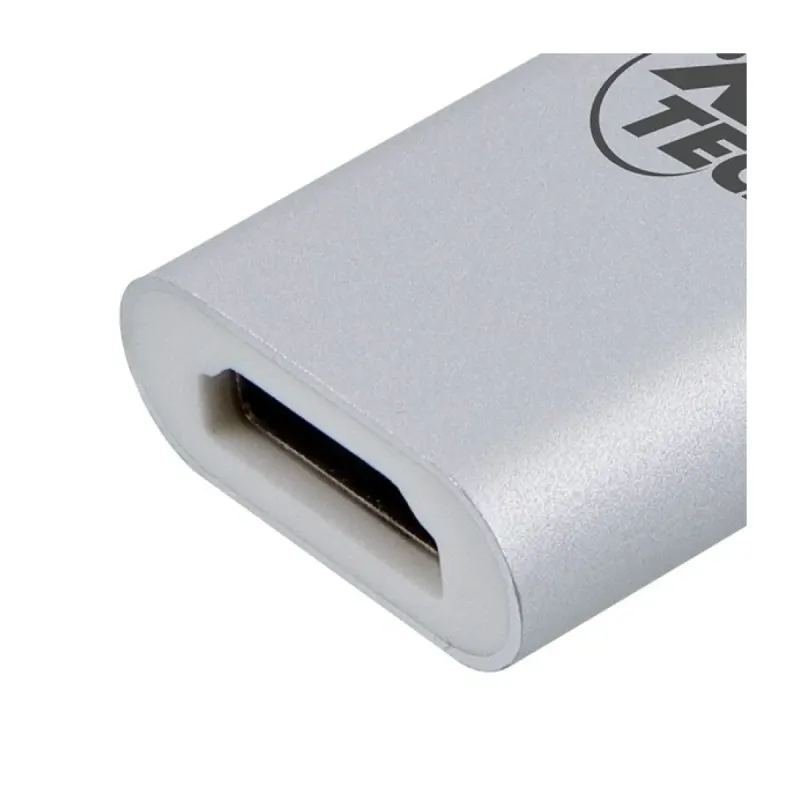
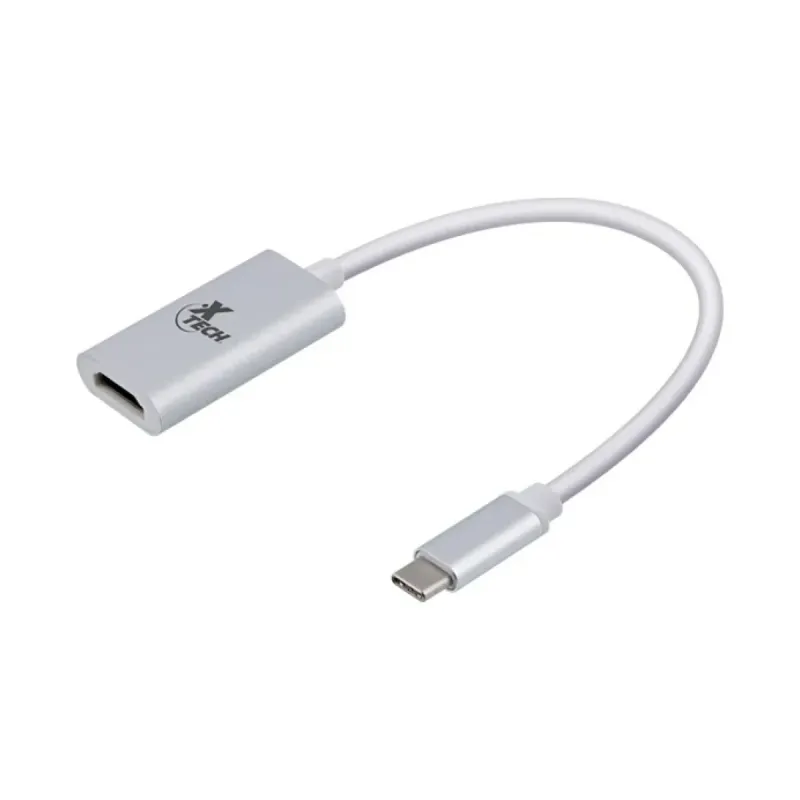
Adaptador Xtech USB-C a HDMI - Conector Macho a Hembra - 4K Ultra HD - Modelo XTC-540
SKU
XTC-540
Conecta tu dispositivo USB-C a pantallas HDMI con este adaptador Xtech. Soporta resolución 4K Ultra HD a 30Hz y transferencia de datos de hasta 10 Gbit/s. Ideal para presentaciones y entretenimiento.
$109.00
Impuestos: $109.00
Solo 5 piezas disponibles
Entrega estimada
Entrega entre el 02/02/2026 y el 05/02/2026
Costo de envio
Calculado en el checkout
Se ajustara automaticamente con Skydropx
Compra con confianza
- Pago seguro
- MSI con tarjetas participantes
- Factura electronica SAT
Garantia
Garantia incluida segun fabricante
Garantia extendible disponible
Metodos de pago
Metodos disponibles al finalizar la compra
Etiquetas:
adaptador
, xtech
, usb-c
, hdmi
, 4k
, conector
, xtc-540
, oficina
, casa
, presentaciones
, usb tipo c
, pantalla externa
, dispositivos modernos
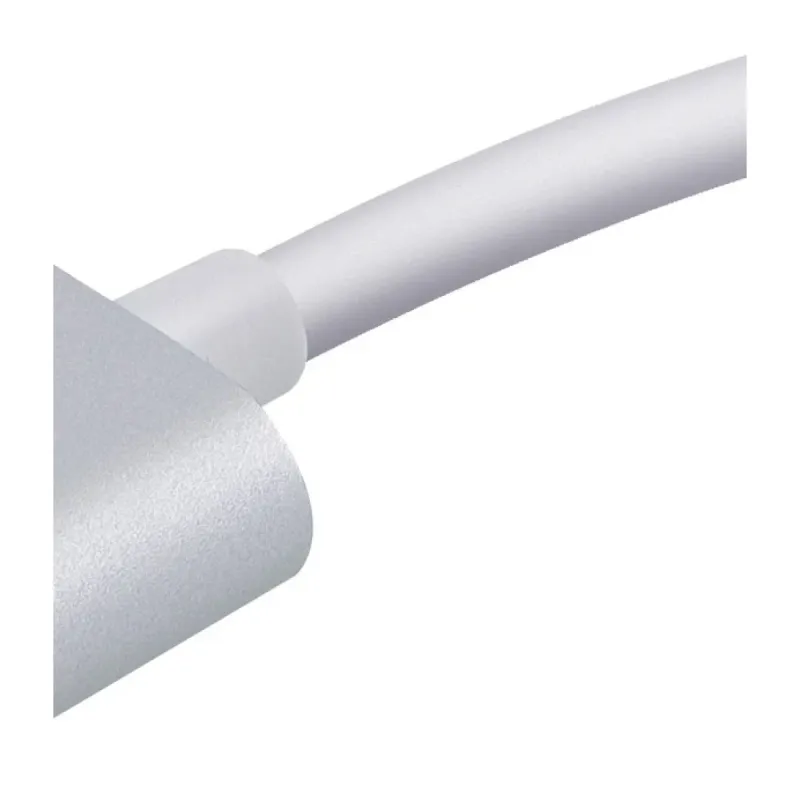
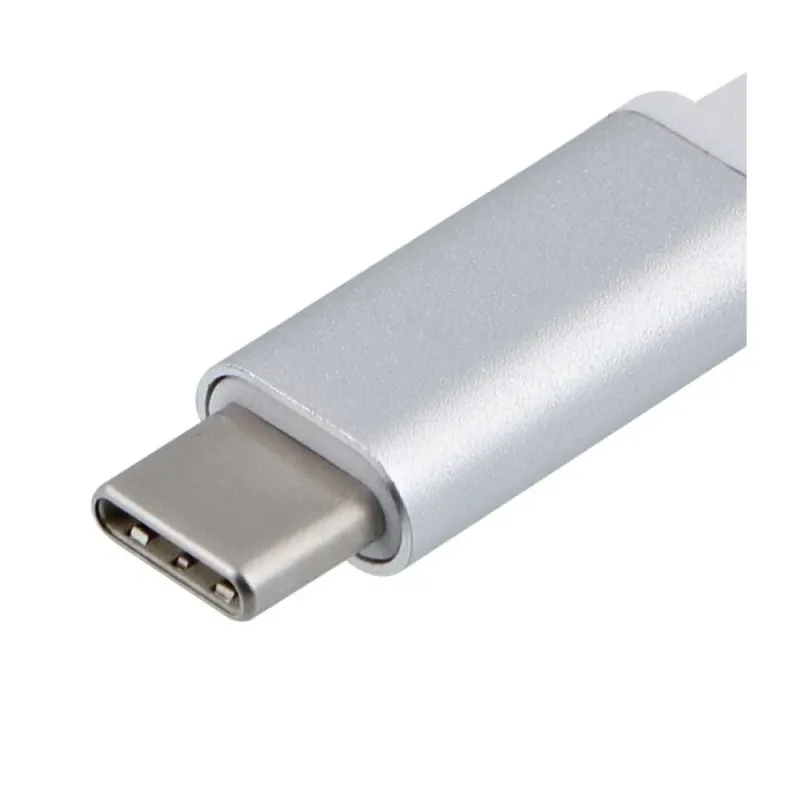
El adaptador Xtech XTC-540 te permite conectar fácilmente dispositivos con puerto USB-C a monitores, televisores o proyectores con entrada HDMI. Con una longitud de cable de 25 cm, es práctico para uso en oficina, hogar o viajes.Este adaptador soporta una resolución máxima de 3840 x 2160 píxeles (4K Ultra HD) con una frecuencia de actualización de 30 Hz, perfecto para ver películas, jugar o hacer presentaciones con alta calidad de imagen. La transferencia de datos alcanza hasta 10 Gbit/s, asegurando una conexión rápida y estable.Fabricado en color plata, es ligero (solo 16.5 g) y compacto, ideal para usuarios que necesitan conectar laptops, tablets o smartphones modernos a pantallas externas. Compatible con dispositivos que tienen USB Tipo-C y no requieren configuración adicional.
Especificaciones
| Desempeño | |
|---|---|
| Salida DVI | No |
| Salida HDMI | Si |
| Versión USB | 2.0 |
| Salida DisplayPort | No |
| Máxima resolución | 3840 x 2160 Pixeles |
| Tipo de conector USB | USB Tipo C |
| Género del conector USB | Macho |
| Número de pantallas soportadas | 1 |
| Rango de transferencia de datos (máx.) | 10 Gbit/s |
| Frecuencia de actualización con la máxima resolución | 30 Hz |
| Diseño | |
| Color del producto | Plata |
| Peso y dimensiones | |
| Peso | 16.5 g |
| Longitud del cable USB | 0.25 m |
**Preguntas Frecuentes (FAQs)**
**1. ¿Qué dispositivos son compatibles con este adaptador?**
Es compatible con dispositivos que tengan un puerto USB-C con salida de video (DisplayPort Alt Mode), como laptops, tablets y algunos teléfonos modernos. Verifica las especificaciones de tu dispositivo.
**2. ¿Necesito instalar controladores o software?**
Generalmente no. Es un dispositivo plug & play. En algunos casos, el sistema operativo (Windows, macOS, Chrome OS) podría instalar controladores automáticamente al conectarlo por primera vez.
**3. ¿Soporta audio además de video?**
Sí, al conectar el adaptador, tanto la imagen como el audio se transmitirán por el cable HDMI a tu monitor, TV o proyector.
**4. ¿Puedo usarlo para cargar mi laptop mientras lo uso?**
No. Este adaptador solo transmite video y audio. El puerto USB-C de tu dispositivo se ocupará para esta función. Si necesitas cargar, busca un modelo que incluya un puerto de carga pasante (PD).
**5. La resolución 4K no funciona o la imagen parpadea. ¿Qué hago?**
1. Asegúrate de que tu dispositivo fuente (laptop) soporte salida de video 4K por USB-C.
2. Prueba con otro cable HDMI certificado para 4K.
3. Verifica que la configuración de pantalla de tu sistema operativo esté ajustada a la resolución y frecuencia de refresco correctas.
**6. ¿El adaptador tiene garantía?**
Sí, los productos Xtech cuentan con garantía contra defectos de fabricación. Consulta el tiempo de cobertura y el proceso en el sitio web del fabricante o con tu proveedor.
**7. ¿Cómo debo limpiar y mantener el adaptador?**
Desconéctalo antes de limpiarlo. Usa un paño seco y suave. No uses líquidos ni limpiadores abrasivos. Evita doblar o someter los conectores a tensión mecánica.
**8. ¿Puedo conectar más de un monitor con este adaptador?**
No, este modelo soporta la conexión de un solo monitor o pantalla a la vez.
**9. ¿Funciona con consolas de videojuegos o reproductores de Blu-ray?**
No, está diseñado para dispositivos con salida USB-C. Las consolas y reproductores suelen tener salida HDMI directa, no necesitan este adaptador.
**10. ¿Es seguro para mi dispositivo?**
Sí, siempre que sea un producto original Xtech. No fuerza la conexión si el conector no entra de manera natural en el puerto.
**1. ¿Qué dispositivos son compatibles con este adaptador?**
Es compatible con dispositivos que tengan un puerto USB-C con salida de video (DisplayPort Alt Mode), como laptops, tablets y algunos teléfonos modernos. Verifica las especificaciones de tu dispositivo.
**2. ¿Necesito instalar controladores o software?**
Generalmente no. Es un dispositivo plug & play. En algunos casos, el sistema operativo (Windows, macOS, Chrome OS) podría instalar controladores automáticamente al conectarlo por primera vez.
**3. ¿Soporta audio además de video?**
Sí, al conectar el adaptador, tanto la imagen como el audio se transmitirán por el cable HDMI a tu monitor, TV o proyector.
**4. ¿Puedo usarlo para cargar mi laptop mientras lo uso?**
No. Este adaptador solo transmite video y audio. El puerto USB-C de tu dispositivo se ocupará para esta función. Si necesitas cargar, busca un modelo que incluya un puerto de carga pasante (PD).
**5. La resolución 4K no funciona o la imagen parpadea. ¿Qué hago?**
1. Asegúrate de que tu dispositivo fuente (laptop) soporte salida de video 4K por USB-C.
2. Prueba con otro cable HDMI certificado para 4K.
3. Verifica que la configuración de pantalla de tu sistema operativo esté ajustada a la resolución y frecuencia de refresco correctas.
**6. ¿El adaptador tiene garantía?**
Sí, los productos Xtech cuentan con garantía contra defectos de fabricación. Consulta el tiempo de cobertura y el proceso en el sitio web del fabricante o con tu proveedor.
**7. ¿Cómo debo limpiar y mantener el adaptador?**
Desconéctalo antes de limpiarlo. Usa un paño seco y suave. No uses líquidos ni limpiadores abrasivos. Evita doblar o someter los conectores a tensión mecánica.
**8. ¿Puedo conectar más de un monitor con este adaptador?**
No, este modelo soporta la conexión de un solo monitor o pantalla a la vez.
**9. ¿Funciona con consolas de videojuegos o reproductores de Blu-ray?**
No, está diseñado para dispositivos con salida USB-C. Las consolas y reproductores suelen tener salida HDMI directa, no necesitan este adaptador.
**10. ¿Es seguro para mi dispositivo?**
Sí, siempre que sea un producto original Xtech. No fuerza la conexión si el conector no entra de manera natural en el puerto.
**Guía de Uso Rápido**
1. **Verifica compatibilidad:** Asegúrate de que tu laptop, tablet o teléfono tenga un puerto USB-C que soporte salida de video (consulta el manual de tu dispositivo).
2. **Prepara el equipo:** Ten a la mano tu dispositivo fuente (ej. laptop), el adaptador XTC-540, un cable HDMI y tu pantalla destino (monitor, TV).
3. **Apaga o pausa (recomendado):** Para una conexión segura, es recomendable poner en espera tu dispositivo fuente o apagar la pantalla destino.
4. **Conecta el adaptador:** Inserta con cuidado el conector **macho USB-C** del adaptador en el puerto correspondiente de tu dispositivo.
5. **Conecta el cable HDMI:** Toma un cable HDMI estándar o de alta velocidad y conéctalo al puerto **hembra HDMI** del adaptador.
6. **Conecta a la pantalla:** Conecta el otro extremo del cable HDMI a un puerto HDMI disponible de tu monitor, televisor o proyector.
7. **Enciende la pantalla:** Enciende tu monitor o TV y selecciona la fuente de entrada correcta (ej., HDMI 1, HDMI 2).
8. **Enciende/Reanuda la fuente:** Enciende o reanuda tu laptop o dispositivo fuente. La detección de la pantalla suele ser automática.
9. **Configura (si es necesario):** Si la imagen no aparece o no está en la resolución deseada, ve a la configuración de pantalla de tu sistema operativo (Windows: Configuración > Sistema > Pantalla; macOS: Preferencias del Sistema > Monitores) para ajustarla.
10. **Para desconectar:** Para evitar daños, siempre desconéctalo de manera segura desde el sistema operativo (opción "Expulsar" o "Desconectar pantalla") antes de retirar físicamente el adaptador de tu dispositivo.
1. **Verifica compatibilidad:** Asegúrate de que tu laptop, tablet o teléfono tenga un puerto USB-C que soporte salida de video (consulta el manual de tu dispositivo).
2. **Prepara el equipo:** Ten a la mano tu dispositivo fuente (ej. laptop), el adaptador XTC-540, un cable HDMI y tu pantalla destino (monitor, TV).
3. **Apaga o pausa (recomendado):** Para una conexión segura, es recomendable poner en espera tu dispositivo fuente o apagar la pantalla destino.
4. **Conecta el adaptador:** Inserta con cuidado el conector **macho USB-C** del adaptador en el puerto correspondiente de tu dispositivo.
5. **Conecta el cable HDMI:** Toma un cable HDMI estándar o de alta velocidad y conéctalo al puerto **hembra HDMI** del adaptador.
6. **Conecta a la pantalla:** Conecta el otro extremo del cable HDMI a un puerto HDMI disponible de tu monitor, televisor o proyector.
7. **Enciende la pantalla:** Enciende tu monitor o TV y selecciona la fuente de entrada correcta (ej., HDMI 1, HDMI 2).
8. **Enciende/Reanuda la fuente:** Enciende o reanuda tu laptop o dispositivo fuente. La detección de la pantalla suele ser automática.
9. **Configura (si es necesario):** Si la imagen no aparece o no está en la resolución deseada, ve a la configuración de pantalla de tu sistema operativo (Windows: Configuración > Sistema > Pantalla; macOS: Preferencias del Sistema > Monitores) para ajustarla.
10. **Para desconectar:** Para evitar daños, siempre desconéctalo de manera segura desde el sistema operativo (opción "Expulsar" o "Desconectar pantalla") antes de retirar físicamente el adaptador de tu dispositivo.