Adaptador USB-C a VGA StarTech.com Portátil 1080p Llavero Modelo CDP2VGAFC
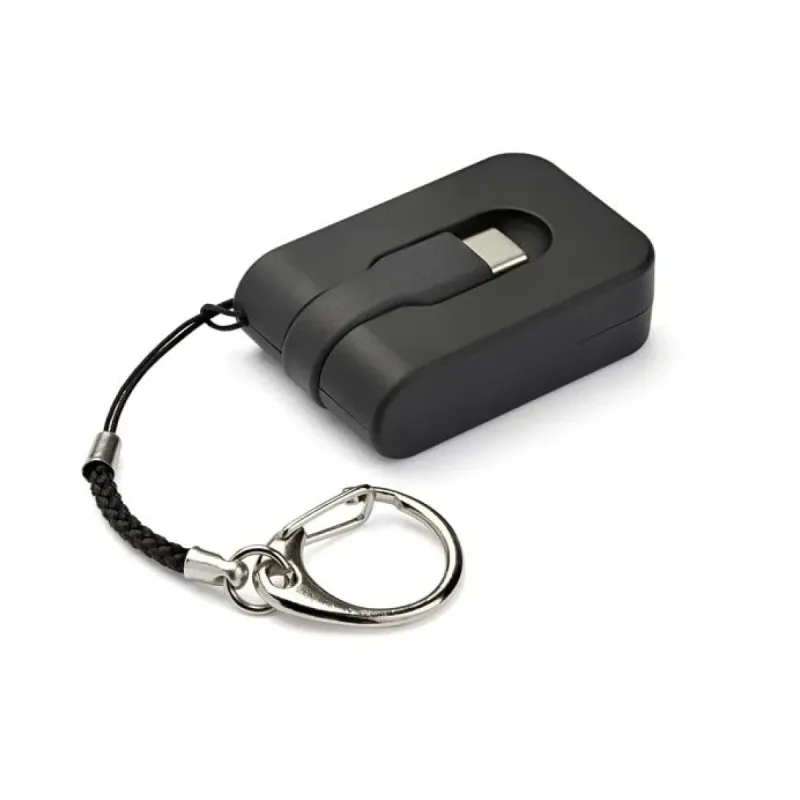
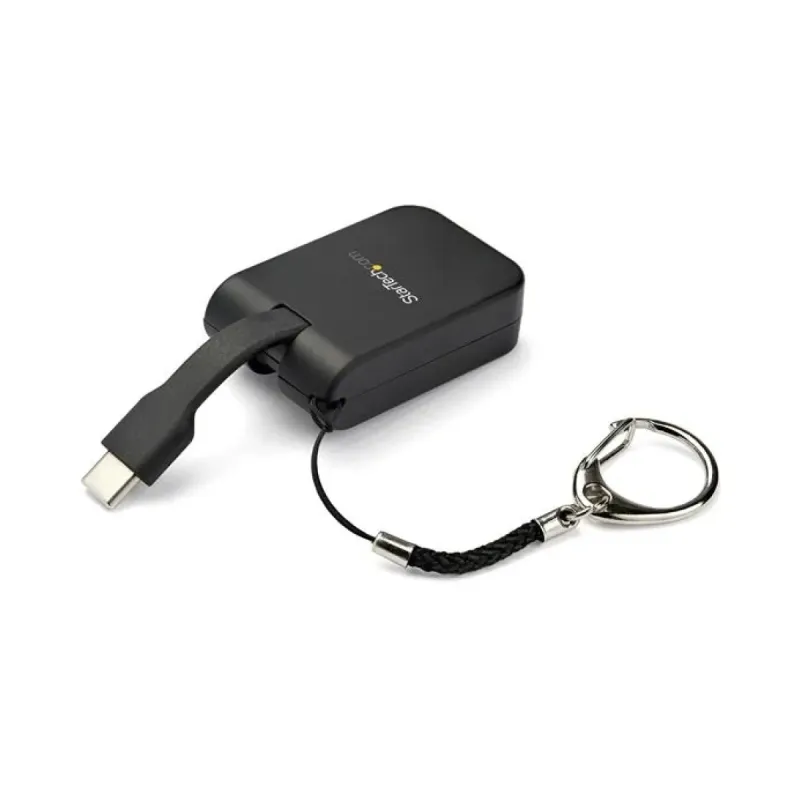
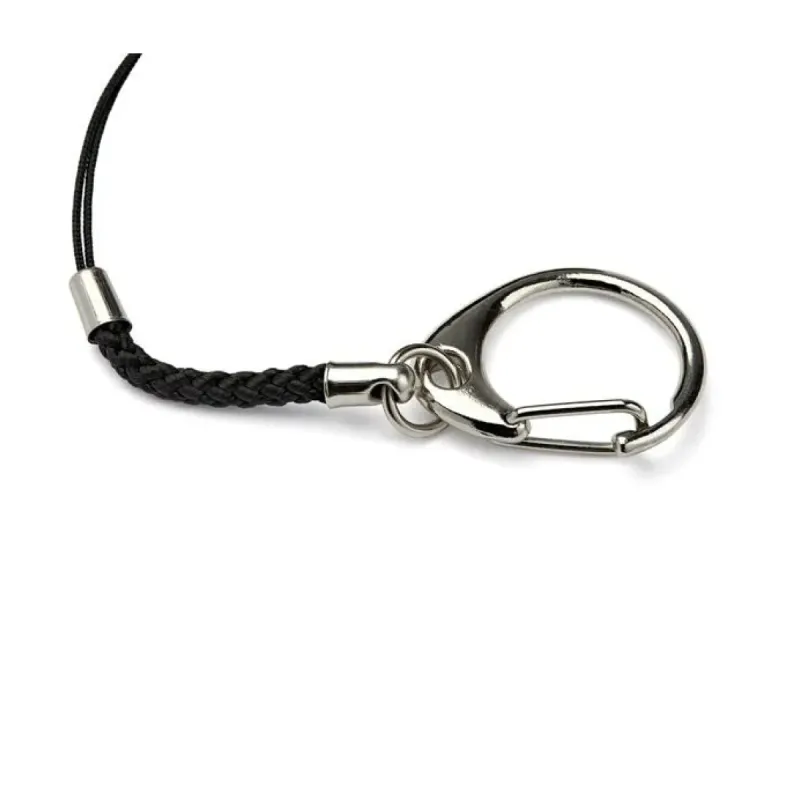
Conecta tu dispositivo USB-C a pantallas VGA con este adaptador compacto de StarTech.com. Disfruta de resolución Full HD 1080p y diseño portátil tipo llavero para máxima movilidad.
$259.00
Impuestos: $259.00
- Disponibilidad: 5
- Marca: StarTech.com
- Modelo: CDP2VGAFC
- Peso: 30.00kg
- Dimensiones: 60.00cm x 60.00cm x 57.00cm
- SKU: CDP2VGAFC
Etiquetas:
adaptador
, usb-c vga
, startech
, portátil
, 1080p
, llavero
, conector
, monitor
, proyector
, oficina
, estudiantes
, trabajo remoto
, presentaciones
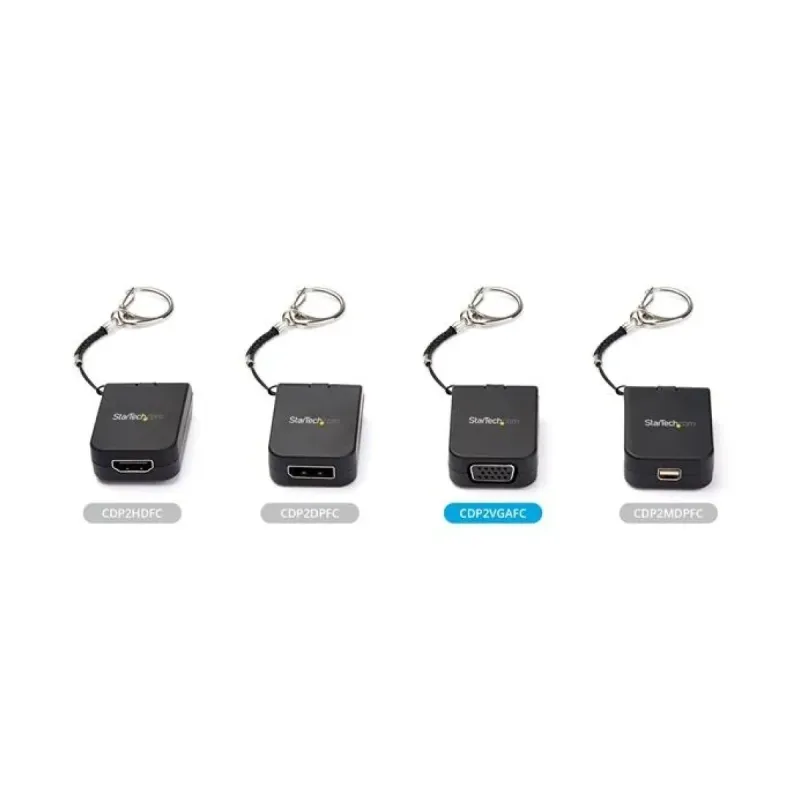
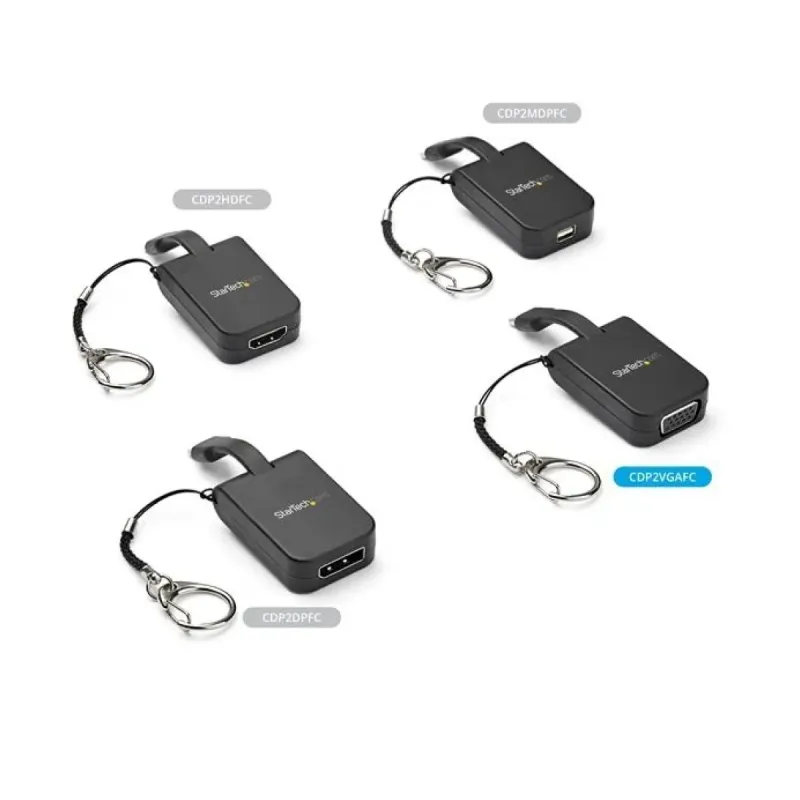
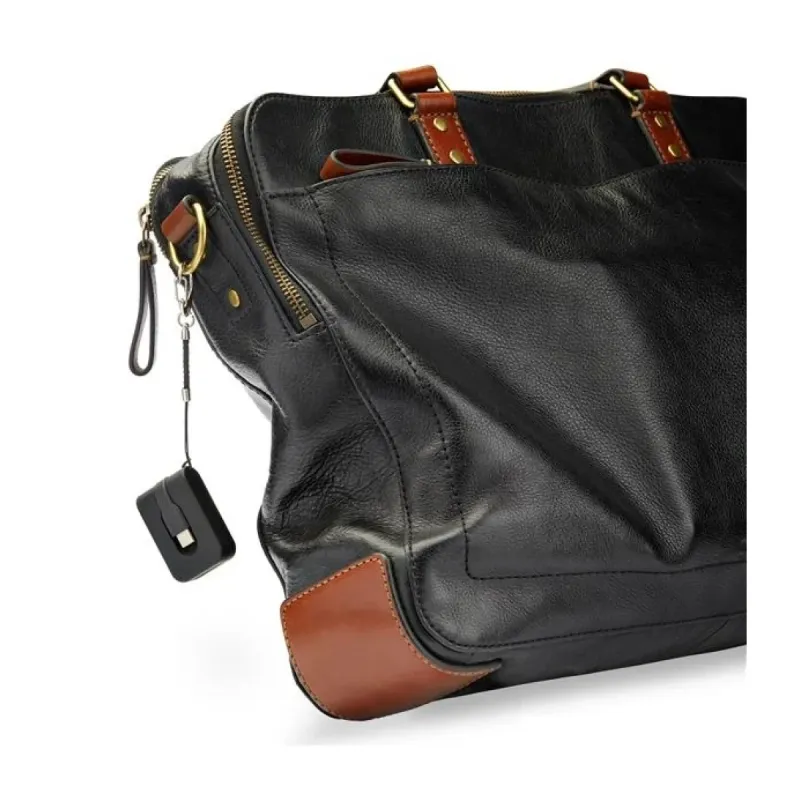
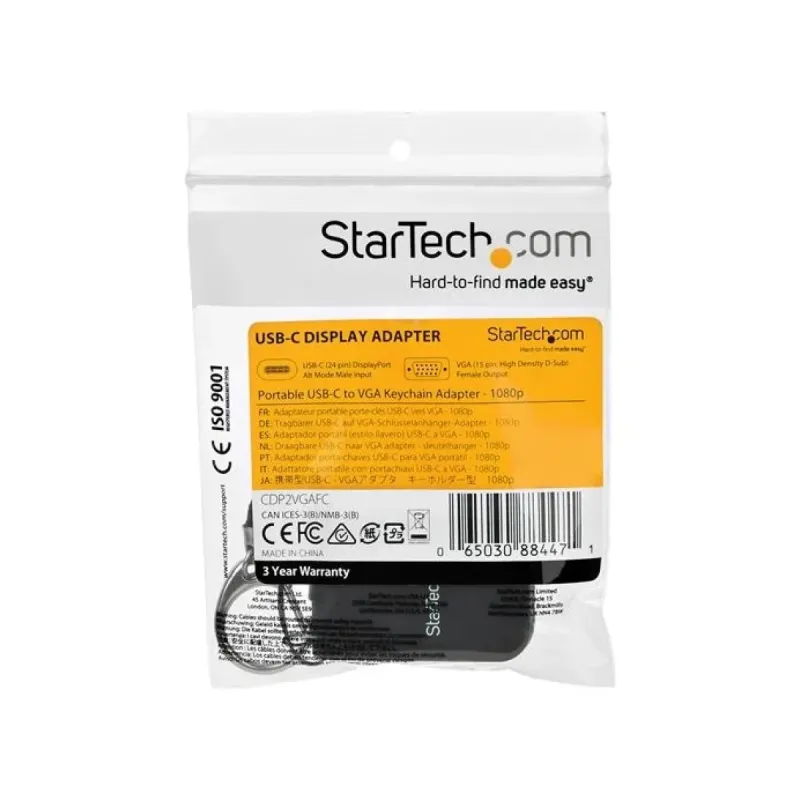
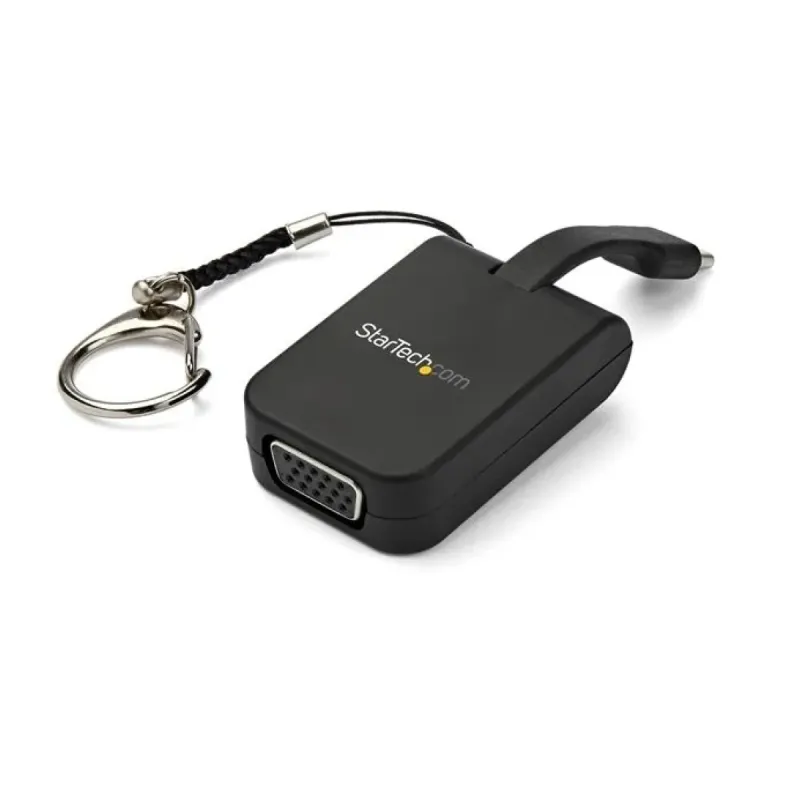
El adaptador USB-C a VGA de StarTech.com te permite conectar fácilmente tus dispositivos modernos con puerto USB-C a monitores, proyectores y pantallas con entrada VGA. Con soporte para resolución Full HD 1080p a 60Hz, garantiza una experiencia visual nítida y fluida para presentaciones, trabajo remoto o entretenimiento.Su diseño compacto y ligero (solo 17g) lo hace ideal para llevar a cualquier lugar, mientras que las certificaciones CE, FCC, REACH y RoHS aseguran calidad y compatibilidad. Perfecto para profesionales, estudiantes y cualquier usuario que necesite conectar laptops, tablets o smartphones USB-C a equipos de visualización más antiguos.Incluye circuito integrado Realtek RTD2169U-CG para un rendimiento estable y confiable. Funciona en un amplio rango de condiciones ambientales (0-70°C) y soporta una sola pantalla, siendo la solución perfecta para oficinas, aulas o uso doméstico.
Especificaciones
| Condiciones ambientales | |
|---|---|
| Intervalo de temperatura de almacenaje | -10 - 70 °C |
| Intervalo de temperatura operativa (T-T) | 0 - 70 °C |
| Intervalo de humedad relativa para funcionamiento | 5 - 90% |
| Datos de logística | |
| Alto de la caja principal | 270 mm |
| Largo de la caja principal | 355 mm |
| Cantidad por caja principal | 400 pieza(s) |
| Longitud de la caja principal | 455 mm |
| Código de Sistema de Armonización (SA) | 84733020 |
| Desempeño | |
| Salida DVI | No |
| Salida HDMI | No |
| Certificación | REACH, CE, FCC |
| Circuito integrado | Realtek RTD2169U-CG |
| Salida DisplayPort | No |
| Salida VGA (D-Sub) | Si |
| Máxima resolución | 1920 x 1080 Pixeles |
| Tipo de conector USB | USB Tipo C |
| Género del conector USB | Macho |
| Número de pantallas soportadas | 1 |
| Frecuencia de actualización con la máxima resolución | 60 Hz |
| Detalles técnicos | |
| Certificados de cumplimiento | RoHS |
| Diseño | |
| Color del producto | Negro |
| Material de la cubierta | Plástico |
| Empaquetado de datos | |
| Alto del paquete | 14 mm |
| Peso del paquete | 21.5 g |
| Ancho del paquete | 90 mm |
| Largo del paquete | 122 mm |
| Peso y dimensiones | |
| Peso | 17 g |
| Ancho | 48 mm |
| Altura | 14 mm |
| Profundidad | 32 mm |
**Preguntas Frecuentes (FAQs)**
**1. ¿Con qué dispositivos es compatible este adaptador?**
Es compatible con dispositivos que tengan un puerto USB-C con soporte para video (DisplayPort Alt Mode), como laptops, tablets y algunos teléfonos modernos. Verifica las especificaciones de tu dispositivo para confirmar.
**2. ¿Necesito instalar controladores o software?**
Generalmente no. El adaptador es plug-and-play en la mayoría de sistemas operativos como Windows, macOS y Chrome OS. En algunos casos, el sistema podría instalar controladores automáticamente al conectarlo por primera vez.
**3. ¿Qué resolución máxima soporta?**
Soporta una resolución máxima Full HD (1920x1080) a 60Hz, ideal para monitores y proyectores VGA estándar.
**4. ¿Funciona para cargar mi laptop mientras lo uso?**
No. Este adaptador es solo para transmitir video y audio (si el dispositivo lo soporta). El puerto USB-C de tu dispositivo se usará para la señal de video, por lo que no podrás cargarlo a través del mismo puerto simultáneamente a menos que tu laptop tenga puertos USB-C adicionales.
**5. ¿Por qué no aparece la imagen en mi pantalla VGA?**
- Asegúrate de que el adaptador esté bien conectado al puerto USB-C.
- Verifica que el monitor o proyector esté encendido y seleccionado en la fuente de entrada correcta (VGA).
- En tu dispositivo, accede a la configuración de pantalla (por ejemplo, en Windows: Configuración > Sistema > Pantalla) y detecta o extiende/duplica la pantalla.
- Reinicia tu dispositivo con el adaptador ya conectado.
**6. ¿El adaptador transmite audio?**
Sí, pero depende de tu dispositivo fuente. Si tu dispositivo USB-C soporta la salida de audio a través del puerto, el adaptador la transmitirá al conector VGA. Necesitarás un cable VGA que incluya un conector de audio separado (ya que VGA solo lleva señal de video) o usar los altavoces de tu dispositivo.
**7. ¿Cuál es la garantía del producto y dónde puedo obtener soporte?**
StarTech.com ofrece garantía limitada. Para consultas sobre garantía o soporte técnico, se recomienda contactar directamente al proveedor donde se realizó la compra o visitar el sitio web oficial de StarTech.com.
**8. ¿Cómo debo limpiar y guardar el adaptador?**
Desconéctalo siempre de los dispositivos primero. Límpialo con un paño suave, seco y ligeramente humedecido. No uses productos químicos abrasivos. Para guardarlo, desconecta cualquier cable y guárdalo en un lugar seco, preferentemente en su estuche o bolsa original para evitar daños en los conectores.
**9. ¿Puedo usarlo con un concentrador (hub) USB-C?**
Puede funcionar, pero no está garantizado. Para un rendimiento óptimo y evitar problemas de compatibilidad, se recomienda conectarlo directamente al puerto USB-C de tu dispositivo.
**10. ¿Es seguro para mi dispositivo?**
Sí, el adaptador cuenta con certificaciones de calidad que aseguran que cumple con estándares de seguridad eléctrica y de señal. Siempre es recomendable adquirir accesorios de marcas reconocidas como StarTech.com.
**1. ¿Con qué dispositivos es compatible este adaptador?**
Es compatible con dispositivos que tengan un puerto USB-C con soporte para video (DisplayPort Alt Mode), como laptops, tablets y algunos teléfonos modernos. Verifica las especificaciones de tu dispositivo para confirmar.
**2. ¿Necesito instalar controladores o software?**
Generalmente no. El adaptador es plug-and-play en la mayoría de sistemas operativos como Windows, macOS y Chrome OS. En algunos casos, el sistema podría instalar controladores automáticamente al conectarlo por primera vez.
**3. ¿Qué resolución máxima soporta?**
Soporta una resolución máxima Full HD (1920x1080) a 60Hz, ideal para monitores y proyectores VGA estándar.
**4. ¿Funciona para cargar mi laptop mientras lo uso?**
No. Este adaptador es solo para transmitir video y audio (si el dispositivo lo soporta). El puerto USB-C de tu dispositivo se usará para la señal de video, por lo que no podrás cargarlo a través del mismo puerto simultáneamente a menos que tu laptop tenga puertos USB-C adicionales.
**5. ¿Por qué no aparece la imagen en mi pantalla VGA?**
- Asegúrate de que el adaptador esté bien conectado al puerto USB-C.
- Verifica que el monitor o proyector esté encendido y seleccionado en la fuente de entrada correcta (VGA).
- En tu dispositivo, accede a la configuración de pantalla (por ejemplo, en Windows: Configuración > Sistema > Pantalla) y detecta o extiende/duplica la pantalla.
- Reinicia tu dispositivo con el adaptador ya conectado.
**6. ¿El adaptador transmite audio?**
Sí, pero depende de tu dispositivo fuente. Si tu dispositivo USB-C soporta la salida de audio a través del puerto, el adaptador la transmitirá al conector VGA. Necesitarás un cable VGA que incluya un conector de audio separado (ya que VGA solo lleva señal de video) o usar los altavoces de tu dispositivo.
**7. ¿Cuál es la garantía del producto y dónde puedo obtener soporte?**
StarTech.com ofrece garantía limitada. Para consultas sobre garantía o soporte técnico, se recomienda contactar directamente al proveedor donde se realizó la compra o visitar el sitio web oficial de StarTech.com.
**8. ¿Cómo debo limpiar y guardar el adaptador?**
Desconéctalo siempre de los dispositivos primero. Límpialo con un paño suave, seco y ligeramente humedecido. No uses productos químicos abrasivos. Para guardarlo, desconecta cualquier cable y guárdalo en un lugar seco, preferentemente en su estuche o bolsa original para evitar daños en los conectores.
**9. ¿Puedo usarlo con un concentrador (hub) USB-C?**
Puede funcionar, pero no está garantizado. Para un rendimiento óptimo y evitar problemas de compatibilidad, se recomienda conectarlo directamente al puerto USB-C de tu dispositivo.
**10. ¿Es seguro para mi dispositivo?**
Sí, el adaptador cuenta con certificaciones de calidad que aseguran que cumple con estándares de seguridad eléctrica y de señal. Siempre es recomendable adquirir accesorios de marcas reconocidas como StarTech.com.
**Guía Rápida de Uso**
Sigue estos pasos para conectar tu dispositivo USB-C a una pantalla, monitor o proyector con entrada VGA:
1. **Apaga** tu monitor o proyector VGA (recomendado para una conexión segura).
2. Conecta el **cable VGA** de tu pantalla al conector **VGA hembra (HD15)** del adaptador. Aprieta los tornillos del conector para fijarlo.
3. **Conecta el adaptador** directamente al puerto **USB-C** de tu laptop, tablet o dispositivo compatible.
4. **Enciende** tu pantalla o proyector VGA.
5. **Enciende** tu dispositivo (laptop/tablet).
6. Tu sistema operativo debería detectar automáticamente la pantalla externa. Si no es así, ve a la configuración:
* **Windows:** Presiona `Tecla Windows + P` y elige "Duplicar" o "Extender". O ve a Configuración > Sistema > Pantalla.
* **macOS:** Ve a Preferencias del Sistema > Pantallas y haz clic en "Detectar Pantallas".
7. Si necesitas **audio**, conecta un cable de audio auxiliar (3.5mm) desde la salida de audio de tu dispositivo fuente a los altavoces o entrada de audio del monitor (si tiene).
8. Para **desconectar**, es seguro hacerlo en caliente. Primero, en tu dispositivo, configura la pantalla para usar solo la pantalla integrada (en Windows: `Tecla Windows + P` > "Solo pantalla de PC").
9. Luego, **desconecta el adaptador** del puerto USB-C de tu dispositivo.
10. Finalmente, desconecta el cable VGA del adaptador.
**Nota:** Para detalles específicos de compatibilidad o resolución, consulta la ficha técnica completa del producto o el manual del usuario en el sitio web del fabricante.
Sigue estos pasos para conectar tu dispositivo USB-C a una pantalla, monitor o proyector con entrada VGA:
1. **Apaga** tu monitor o proyector VGA (recomendado para una conexión segura).
2. Conecta el **cable VGA** de tu pantalla al conector **VGA hembra (HD15)** del adaptador. Aprieta los tornillos del conector para fijarlo.
3. **Conecta el adaptador** directamente al puerto **USB-C** de tu laptop, tablet o dispositivo compatible.
4. **Enciende** tu pantalla o proyector VGA.
5. **Enciende** tu dispositivo (laptop/tablet).
6. Tu sistema operativo debería detectar automáticamente la pantalla externa. Si no es así, ve a la configuración:
* **Windows:** Presiona `Tecla Windows + P` y elige "Duplicar" o "Extender". O ve a Configuración > Sistema > Pantalla.
* **macOS:** Ve a Preferencias del Sistema > Pantallas y haz clic en "Detectar Pantallas".
7. Si necesitas **audio**, conecta un cable de audio auxiliar (3.5mm) desde la salida de audio de tu dispositivo fuente a los altavoces o entrada de audio del monitor (si tiene).
8. Para **desconectar**, es seguro hacerlo en caliente. Primero, en tu dispositivo, configura la pantalla para usar solo la pantalla integrada (en Windows: `Tecla Windows + P` > "Solo pantalla de PC").
9. Luego, **desconecta el adaptador** del puerto USB-C de tu dispositivo.
10. Finalmente, desconecta el cable VGA del adaptador.
**Nota:** Para detalles específicos de compatibilidad o resolución, consulta la ficha técnica completa del producto o el manual del usuario en el sitio web del fabricante.