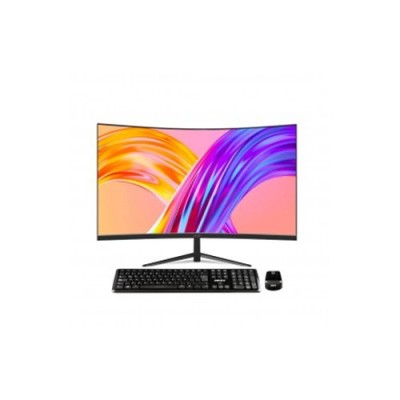
Computadora All In One Lanix X240 23.8" Intel Core i3-1215U 8GB RAM 256GB SSD
SKU
41776
La All In One Lanix X240 combina potencia y diseño compacto con pantalla de 23.8 pulgadas, procesador Intel Core i3, 8GB de RAM y almacenamiento SSD de 256GB. Ideal para trabajo, estudio y entretenimiento con Windows 11 Pro preinstalado.
$7,035.71
Impuestos: $7,035.71
Entrega estimada
Entrega entre el 12/02/2026 y el 15/02/2026
Costo de envio
Calculado en el checkout
Se ajustara automaticamente con Skydropx
Compra con confianza
- Pago seguro
- MSI con tarjetas participantes
- Factura electronica SAT
Garantia
Garantia incluida segun fabricante
Garantia extendible disponible
Metodos de pago
Metodos disponibles al finalizar la compra
Etiquetas:
all in one
, lanix
, computadora
, pantalla 23.8
, intel core i3
, 8gb ram
, 256gb ssd
, windows 11 pro
, oficina
, hogar
, estudio
, entretenimiento
Descubre la All In One Lanix X240, un equipo todo en uno que optimiza tu espacio sin sacrificar rendimiento. Su pantalla Full HD de 23.8 pulgadas ofrece colores vibrantes y amplios ángulos de visión, perfecta para tareas cotidianas, videollamadas y consumo multimedia.Equipada con el procesador Intel Core i3-1215U, 8GB de RAM y un rápido SSD de 256GB, esta computadora garantiza un arranque ágil y multitarea fluida para aplicaciones de oficina, navegación web y streaming. Incluye Windows 11 Pro, brindando seguridad avanzada y herramientas productivas listas para usar.Diseñada para usuarios que buscan simplicidad y eficiencia, es ideal para hogares, oficinas pequeñas o estudiantes. Su configuración todo en uno elimina cables adicionales, manteniendo tu área de trabajo ordenada y moderna.
**Preguntas Frecuentes (FAQ)**
**1. ¿Qué incluye la caja al recibir el equipo?**
Deberías recibir la computadora All-in-One (pantalla y componentes integrados), un cable de poder, el mouse, el teclado y el manual de usuario. Verifica el contenido al recibirlo.
**2. ¿Se puede aumentar la memoria RAM o el almacenamiento?**
Este modelo cuenta con 8GB de RAM y un SSD de 256GB integrados. Para confirmar si son expandibles, te recomendamos revisar la ficha técnica completa en el sitio web o contactar al soporte de Lanix, ya que en equipos All-in-One la actualización puede ser más compleja.
**3. ¿Trae algún sistema operativo instalado?**
Generalmente, estos equipos vienen con Windows 11 Home o Pro preinstalado. Para confirmar la versión exacta, consulta la descripción oficial del producto en la página.
**4. ¿Tiene puertos para conectar impresoras, discos externos o otros dispositivos?**
Sí, los modelos All-in-One suelen incluir puertos USB, HDMI y audio. Revisa las especificaciones técnicas en la página del producto para conocer el número y tipo exacto de puertos disponibles.
**5. ¿Cómo activo la garantía y qué cubre?**
La garantía se activa con la factura de compra. Cubre defectos de fabricación en componentes. Para procesos específicos como reparación o reemplazo, contacta directamente al soporte técnico autorizado de Lanix o al punto de venta.
**6. ¿Puedo montarla en la pared o en un brazo articulado?**
Muchos All-in-One tienen soporte VESA estándar en la parte trasera para montaje. Verifica en las especificaciones si el modelo X240 es compatible con monturas VESA (generalmente se indica el estándar, ej. 100x100mm).
**7. ¿Qué debo hacer si la pantalla no enciende al conectarla?**
1) Verifica que el cable de poder esté bien conectado tanto a la computadora como al enchufe. 2) Asegúrate de que el botón de encendido esté presionado. 3) Si persiste el problema, contacta a soporte técnico.
**8. ¿Es buena para videollamadas y clases en línea?**
Sí, su procesador Intel Core i3 y 8GB de RAM son adecuados para tareas de productividad y videoconferencias. Normalmente incluyen cámara web y micrófono integrados, pero verifica en las especificaciones si este modelo los tiene.
**1. ¿Qué incluye la caja al recibir el equipo?**
Deberías recibir la computadora All-in-One (pantalla y componentes integrados), un cable de poder, el mouse, el teclado y el manual de usuario. Verifica el contenido al recibirlo.
**2. ¿Se puede aumentar la memoria RAM o el almacenamiento?**
Este modelo cuenta con 8GB de RAM y un SSD de 256GB integrados. Para confirmar si son expandibles, te recomendamos revisar la ficha técnica completa en el sitio web o contactar al soporte de Lanix, ya que en equipos All-in-One la actualización puede ser más compleja.
**3. ¿Trae algún sistema operativo instalado?**
Generalmente, estos equipos vienen con Windows 11 Home o Pro preinstalado. Para confirmar la versión exacta, consulta la descripción oficial del producto en la página.
**4. ¿Tiene puertos para conectar impresoras, discos externos o otros dispositivos?**
Sí, los modelos All-in-One suelen incluir puertos USB, HDMI y audio. Revisa las especificaciones técnicas en la página del producto para conocer el número y tipo exacto de puertos disponibles.
**5. ¿Cómo activo la garantía y qué cubre?**
La garantía se activa con la factura de compra. Cubre defectos de fabricación en componentes. Para procesos específicos como reparación o reemplazo, contacta directamente al soporte técnico autorizado de Lanix o al punto de venta.
**6. ¿Puedo montarla en la pared o en un brazo articulado?**
Muchos All-in-One tienen soporte VESA estándar en la parte trasera para montaje. Verifica en las especificaciones si el modelo X240 es compatible con monturas VESA (generalmente se indica el estándar, ej. 100x100mm).
**7. ¿Qué debo hacer si la pantalla no enciende al conectarla?**
1) Verifica que el cable de poder esté bien conectado tanto a la computadora como al enchufe. 2) Asegúrate de que el botón de encendido esté presionado. 3) Si persiste el problema, contacta a soporte técnico.
**8. ¿Es buena para videollamadas y clases en línea?**
Sí, su procesador Intel Core i3 y 8GB de RAM son adecuados para tareas de productividad y videoconferencias. Normalmente incluyen cámara web y micrófono integrados, pero verifica en las especificaciones si este modelo los tiene.
**Guía Rápida de Uso - Lanix X240 All-in-One**
**1. Desembalaje y Conexión:**
Saca con cuidado todos los componentes de la caja. Conecta el cable de poder a la parte trasera del equipo y a un enchufe en buen estado.
**2. Encendido Inicial:**
Presiona el botón de encendido (generalmente ubicado en el borde inferior o lateral de la pantalla). Sigue las instrucciones en pantalla para configurar Windows por primera vez (idioma, red Wi-Fi, cuenta de usuario).
**3. Conexión de Periféricos:**
Conecta el mouse y el teclado a los puertos USB disponibles. Si son inalámbricos, inserta el receptor USB o activa el Bluetooth desde la configuración de Windows.
**4. Conexión a Internet:**
Durante la configuración o desde el ícono de red en la barra de tareas, selecciona tu red Wi-Fi e ingresa la contraseña. También puedes usar un cable de red en el puerto Ethernet (si está disponible).
**5. Instalación de Programas:**
Para instalar software, usa la Microsoft Store o descarga instaladores desde navegadores como Edge o Chrome. Siempre descarga de fuentes oficiales.
**6. Apagado Correcto:**
Para apagar, haz clic en el menú Inicio de Windows > Botón de Encendido > "Apagar". No desconectes el cable de poder hasta que el equipo se haya apagado completamente.
**7. Mantenimiento Básico:**
Limpia la pantalla con un paño suave, seco y sin pelusas. No uses productos químicos abrasivos. Mantén las rejillas de ventilación traseras libres de polvo y obstrucciones.
**8. Seguridad:**
Activa Windows Defender (protección contra virus incluida) y configura una contraseña segura para tu cuenta de usuario. Instala las actualizaciones de Windows cuando estén disponibles.
**1. Desembalaje y Conexión:**
Saca con cuidado todos los componentes de la caja. Conecta el cable de poder a la parte trasera del equipo y a un enchufe en buen estado.
**2. Encendido Inicial:**
Presiona el botón de encendido (generalmente ubicado en el borde inferior o lateral de la pantalla). Sigue las instrucciones en pantalla para configurar Windows por primera vez (idioma, red Wi-Fi, cuenta de usuario).
**3. Conexión de Periféricos:**
Conecta el mouse y el teclado a los puertos USB disponibles. Si son inalámbricos, inserta el receptor USB o activa el Bluetooth desde la configuración de Windows.
**4. Conexión a Internet:**
Durante la configuración o desde el ícono de red en la barra de tareas, selecciona tu red Wi-Fi e ingresa la contraseña. También puedes usar un cable de red en el puerto Ethernet (si está disponible).
**5. Instalación de Programas:**
Para instalar software, usa la Microsoft Store o descarga instaladores desde navegadores como Edge o Chrome. Siempre descarga de fuentes oficiales.
**6. Apagado Correcto:**
Para apagar, haz clic en el menú Inicio de Windows > Botón de Encendido > "Apagar". No desconectes el cable de poder hasta que el equipo se haya apagado completamente.
**7. Mantenimiento Básico:**
Limpia la pantalla con un paño suave, seco y sin pelusas. No uses productos químicos abrasivos. Mantén las rejillas de ventilación traseras libres de polvo y obstrucciones.
**8. Seguridad:**
Activa Windows Defender (protección contra virus incluida) y configura una contraseña segura para tu cuenta de usuario. Instala las actualizaciones de Windows cuando estén disponibles.