Documentacion del producto
Documentacion disponible proximamente
- PDFs
- Fichas tecnicas
- Manuales
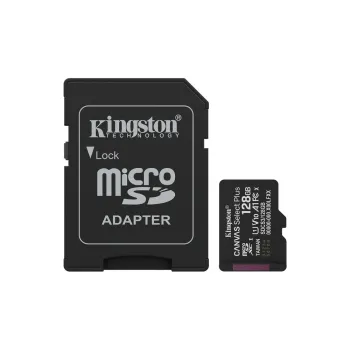
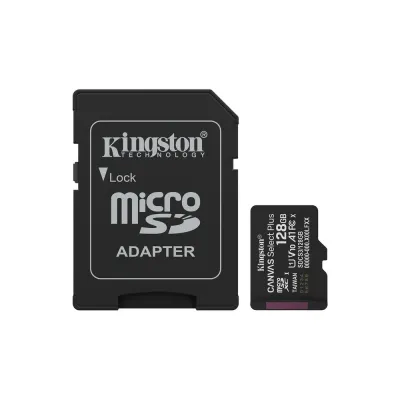
Memoria MicroSDXC Kingston Canvas Select Plus 128GB Clase 10 UHS-I con Adaptador SDCS3/128GB
SKU
SDCS3/128GB
Memoria microSD Kingston Canvas Select Plus de , ideal para expandir el almacenamiento de tu smartphone, tablet, cámara de acción o drone. Ofrece un rendimiento confiable para guardar fotos, videos, música y aplicaciones. Incluye un adaptador para usarla en cámaras digitales y otros dispositivos con ranura SD estándar. Su diseño resistente es duradero para el uso diario.
$309.00
Impuestos: $309.00
Solo 5 piezas disponibles
Entrega estimada
Entrega entre el 19/03/2026 y el 22/03/2026
Costo de envio
Calculado en el checkout
Se ajustara automaticamente con Skydropx
Compra con confianza
- Pago seguro
- MSI con tarjetas participantes
- Factura electronica SAT
Garantia
Garantia incluida segun fabricante
Garantia extendible disponible
Metodos de pago
Metodos disponibles al finalizar la compra
Etiquetas:
memoria microsdxc
, kingston
, 128gb
, almacenamiento
, smartphone
, camara
, tablet
, clase 10
, uhs-i
, adaptador sd
, canvas select plus
, velocidad 150mb/s
La memoria MicroSDXC Kingston Canvas Select Plus es la solución perfecta para expandir el almacenamiento de tus dispositivos. Con 128GB de capacidad, podrás guardar miles de fotos, videos, música y aplicaciones sin preocuparte por el espacio.Disfruta de un rendimiento excepcional con velocidad de lectura de hasta 150 MB/s, clase 10, UHS-I y clase de velocidad de video V10. Perfecta para grabación de video en alta definición, fotografía rápida y ejecución de aplicaciones móviles con fluidez.Incluye adaptador SD para usar en cámaras digitales, laptops y otros dispositivos. Resistente a temperaturas extremas y con protección contra escritura. Ideal para fotógrafos, videógrafos, gamers y usuarios que necesitan almacenamiento confiable y rápido.
| Características | |
| País de origen | China, Taiwan |
| Condiciones ambientales | |
| Intervalo de temperatura de almacenaje | -40 - 85 °C |
| Intervalo de temperatura operativa | -25 - 85 °C |
| Desempeño | |
| Capacidad | 128 GB |
| Conmutador protección contra escritura | |
| Sistemas de archivos soportados | exFAT |
| Velocidad de lectura | 150 MB/s |
| Diseño | |
| Color del producto | Negro |
| Empaquetado | |
| Adaptador de memoria incluido | SD |
| Alto del paquete | 114.3 mm |
| Largo del paquete | 5.59 mm |
| Peso del paquete | 12.73 g |
| Tipo de embalaje | Blister |
| Memoria | |
| Clase de memoria flash | Clase 10 |
| Clase de rendimiento de la aplicación | A1 |
| Clase de velocidad de vídeo | V10 |
| Tipo de memoria interna | UHS-I |
| Tipo de tarjeta flash | MicroSDXC |
| UHS Speed Class | Class 1 (U1) |
| Voltaje de memoria | 3.3 V |
| Peso y dimensiones | |
| Altura | 1 mm |
| Ancho | 15 mm |
| Ancho de la caja | 101.6 mm |
| Peso | 0.23 g |
| Profundidad | 11 mm |
| Tamaño del adaptador de memoria (An x L x Al) | 32 x 24 x 2.1 mm |
**Preguntas Frecuentes (FAQs)**
**1. ¿Es compatible con mi teléfono o cámara?**
R: Es compatible con la mayoría de dispositivos que soporten el formato MicroSDXC (Secure Digital eXtended Capacity). Verifica en el manual de tu dispositivo si acepta tarjetas de capacidad 128GB y formato SDXC.
**2. ¿Necesito formatearla antes de usarla por primera vez?**
R: Generalmente no. La tarjeta viene preformateada en exFAT, el sistema de archivos estándar para capacidades superiores a 32GB. Tu dispositivo (Android, cámara, etc.) podría pedirte formatearla para configurarla, lo cual borrará cualquier dato existente.
**3. ¿Cómo transfiero archivos desde mi computadora?**
R: Usa el adaptador SD incluido. Inserta la MicroSD en el adaptador y luego introdúcelo en la ranura para tarjetas SD de tu computadora o lector externo. Aparecerá como una unidad extraíble.
**4. ¿Qué significa Clase 10 y UHS-I?**
R: Son estándares de velocidad mínima garantizada. Clase 10 asegura una velocidad mínima de escritura de 10 MB/s. UHS-I (Ultra High Speed) permite velocidades teóricas más altas, ideal para fotografía en ráfaga o grabación de video Full HD.
**5. ¿Cómo debo retirarla de mi dispositivo o computadora?**
R: Siempre usa la opción "Expulsar" o "Quitar hardware con seguridad" en tu computadora. En teléfonos o cámaras, apaga el dispositivo antes de retirar la tarjeta para evitar corrupción de datos.
**6. ¿Tiene garantía y cómo la hago válida?**
R: Los productos Kingston suelen tener garantía limitada. Conserva tu comprobante de compra. Para cualquier gestión, contacta directamente al soporte de Kingston o al punto de venta donde la adquiriste.
**7. Mi dispositivo dice que la tarjeta está "dañada" o no la reconoce, ¿qué hago?**
R: Primero, intenta limpiar suavemente los contactos dorados con un paño seco. Luego, prueba la tarjeta en otro dispositivo o lector. Si persiste el problema, puede necesitar un formateo (perderás todos los datos) o podría estar defectuosa.
**8. ¿Puedo usarla para expandir la memoria interna de mi Android?**
R: Depende de la versión de Android y del fabricante. Algunos permiten "formatear como memoria interna", fusionándola con la almacenamiento del teléfono. Revisa la configuración de almacenamiento de tu dispositivo. Se recomienda hacer una copia de seguridad primero.
**9. ¿Es resistente al agua o a golpes?**
R: Esta tarjeta en particular no tiene certificaciones específicas de resistencia (como IPX). Trátala con cuidado, evitando humedad, temperaturas extremas y campos magnéticos fuertes.
**10. ¿Qué hago si se llena?**
R: Puedes conectar el dispositivo a una computadora para transferir los archivos y liberar espacio, o usar aplicaciones de gestión de archivos en tu teléfono para eliminar contenido no necesario. No la fuerces a trabajar al 100% de su capacidad de forma continua.
**1. ¿Es compatible con mi teléfono o cámara?**
R: Es compatible con la mayoría de dispositivos que soporten el formato MicroSDXC (Secure Digital eXtended Capacity). Verifica en el manual de tu dispositivo si acepta tarjetas de capacidad 128GB y formato SDXC.
**2. ¿Necesito formatearla antes de usarla por primera vez?**
R: Generalmente no. La tarjeta viene preformateada en exFAT, el sistema de archivos estándar para capacidades superiores a 32GB. Tu dispositivo (Android, cámara, etc.) podría pedirte formatearla para configurarla, lo cual borrará cualquier dato existente.
**3. ¿Cómo transfiero archivos desde mi computadora?**
R: Usa el adaptador SD incluido. Inserta la MicroSD en el adaptador y luego introdúcelo en la ranura para tarjetas SD de tu computadora o lector externo. Aparecerá como una unidad extraíble.
**4. ¿Qué significa Clase 10 y UHS-I?**
R: Son estándares de velocidad mínima garantizada. Clase 10 asegura una velocidad mínima de escritura de 10 MB/s. UHS-I (Ultra High Speed) permite velocidades teóricas más altas, ideal para fotografía en ráfaga o grabación de video Full HD.
**5. ¿Cómo debo retirarla de mi dispositivo o computadora?**
R: Siempre usa la opción "Expulsar" o "Quitar hardware con seguridad" en tu computadora. En teléfonos o cámaras, apaga el dispositivo antes de retirar la tarjeta para evitar corrupción de datos.
**6. ¿Tiene garantía y cómo la hago válida?**
R: Los productos Kingston suelen tener garantía limitada. Conserva tu comprobante de compra. Para cualquier gestión, contacta directamente al soporte de Kingston o al punto de venta donde la adquiriste.
**7. Mi dispositivo dice que la tarjeta está "dañada" o no la reconoce, ¿qué hago?**
R: Primero, intenta limpiar suavemente los contactos dorados con un paño seco. Luego, prueba la tarjeta en otro dispositivo o lector. Si persiste el problema, puede necesitar un formateo (perderás todos los datos) o podría estar defectuosa.
**8. ¿Puedo usarla para expandir la memoria interna de mi Android?**
R: Depende de la versión de Android y del fabricante. Algunos permiten "formatear como memoria interna", fusionándola con la almacenamiento del teléfono. Revisa la configuración de almacenamiento de tu dispositivo. Se recomienda hacer una copia de seguridad primero.
**9. ¿Es resistente al agua o a golpes?**
R: Esta tarjeta en particular no tiene certificaciones específicas de resistencia (como IPX). Trátala con cuidado, evitando humedad, temperaturas extremas y campos magnéticos fuertes.
**10. ¿Qué hago si se llena?**
R: Puedes conectar el dispositivo a una computadora para transferir los archivos y liberar espacio, o usar aplicaciones de gestión de archivos en tu teléfono para eliminar contenido no necesario. No la fuerces a trabajar al 100% de su capacidad de forma continua.
**Guía de Uso Rápido**
1. **Desempaqueta con cuidado:** Retira la tarjeta MicroSD y el adaptador SD de su empaque.
2. **Verifica compatibilidad:** Asegúrate de que tu smartphone, cámara, drone o tablet soporte tarjetas MicroSDXC de 128GB.
3. **Localiza la ranura:** En tu dispositivo, encuentra la ranura para tarjetas MicroSD. Suele estar junto a la bandeja del SIM o en un costado.
4. **Inserta correctamente:** Orienta la tarjeta con los contactos dorados (chip) hacia abajo y la muesca (esquina diagonal) hacia la derecha. Desliza suavemente hasta que haga un clic y quede fija. NO la fuerces.
5. **Enciende el dispositivo:** Si es la primera vez, tu dispositivo podría detectarla y pedirte formatearla. Acepta solo si no tienes datos importantes en ella.
6. **Para usar en computadora:** Inserta la MicroSD en el adaptador SD (contactos hacia abajo). Introduce el adaptador en la ranura SD de tu laptop o lector USB.
7. **Transferencia segura:** Al copiar archivos desde/hacia la computadora, usa siempre la opción "Expulsar" o "Quitar hardware con seguridad" antes de retirarla físicamente.
8. **Mantenimiento:** Para retirarla del dispositivo móvil, es recomendable apagarlo primero. Guárdala en su estuche o adaptador cuando no la uses.
9. **Respaldo:** Realiza copias de seguridad periódicas de tus fotos y videos en otro medio (computadora, nube) para prevenir pérdida de datos.
10. **Solución de problemas:** Si no es reconocida, prueba reiniciar el dispositivo, limpiar los contactos o formatearla (como último recurso, ya que borra todo).
1. **Desempaqueta con cuidado:** Retira la tarjeta MicroSD y el adaptador SD de su empaque.
2. **Verifica compatibilidad:** Asegúrate de que tu smartphone, cámara, drone o tablet soporte tarjetas MicroSDXC de 128GB.
3. **Localiza la ranura:** En tu dispositivo, encuentra la ranura para tarjetas MicroSD. Suele estar junto a la bandeja del SIM o en un costado.
4. **Inserta correctamente:** Orienta la tarjeta con los contactos dorados (chip) hacia abajo y la muesca (esquina diagonal) hacia la derecha. Desliza suavemente hasta que haga un clic y quede fija. NO la fuerces.
5. **Enciende el dispositivo:** Si es la primera vez, tu dispositivo podría detectarla y pedirte formatearla. Acepta solo si no tienes datos importantes en ella.
6. **Para usar en computadora:** Inserta la MicroSD en el adaptador SD (contactos hacia abajo). Introduce el adaptador en la ranura SD de tu laptop o lector USB.
7. **Transferencia segura:** Al copiar archivos desde/hacia la computadora, usa siempre la opción "Expulsar" o "Quitar hardware con seguridad" antes de retirarla físicamente.
8. **Mantenimiento:** Para retirarla del dispositivo móvil, es recomendable apagarlo primero. Guárdala en su estuche o adaptador cuando no la uses.
9. **Respaldo:** Realiza copias de seguridad periódicas de tus fotos y videos en otro medio (computadora, nube) para prevenir pérdida de datos.
10. **Solución de problemas:** Si no es reconocida, prueba reiniciar el dispositivo, limpiar los contactos o formatearla (como último recurso, ya que borra todo).