Documentacion del producto
Documentacion disponible proximamente
- PDFs
- Fichas tecnicas
- Manuales
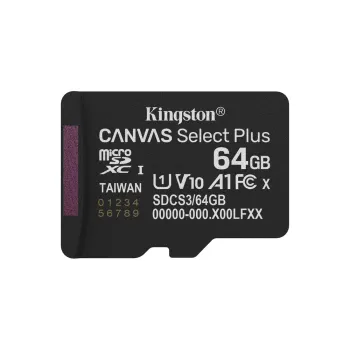
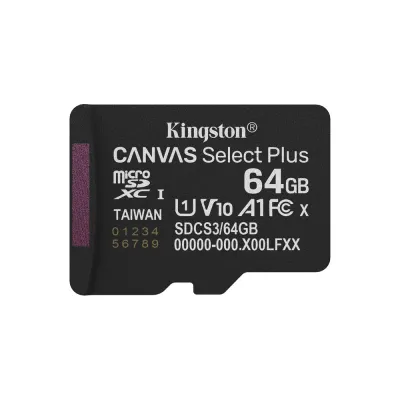
Memoria MicroSDXC Kingston Canvas Select Plus 64GB Clase 10 UHS-I SDCS3/64GBSP
SKU
SDCS3/64GBSP
Memoria microSD Kingston Canvas Select Plus de , ideal para expandir el almacenamiento de tu smartphone, tablet, drone o cámara de acción. Ofrece un rendimiento confiable para capturar fotos, grabar videos y guardar tus aplicaciones favoritas. Su diseño resistente es perfecto para el uso diario y actividades al aire libre.
$199.00
Impuestos: $199.00
Solo 5 piezas disponibles
Entrega estimada
Entrega entre el 03/05/2026 y el 06/05/2026
Costo de envio
Calculado en el checkout
Se ajustara automaticamente con Skydropx
Compra con confianza
- Pago seguro
- MSI con tarjetas participantes
- Factura electronica SAT
Garantia
Garantia incluida segun fabricante
Garantia extendible disponible
Metodos de pago
Metodos disponibles al finalizar la compra
Etiquetas:
memoria microsdxc
, kingston
, 64gb
, clase 10
, uhs-i
, almacenamiento movil
, smartphone
, camara
, video 4k
, aplicaciones android
, canvas select plus
, tarjeta memoria
, expansion almacenamiento
La memoria MicroSDXC Kingston Canvas Select Plus es la solución perfecta para expandir la capacidad de almacenamiento de tus dispositivos móviles. Con 64GB de espacio, podrás guardar miles de fotos, horas de video en alta definición y todas tus aplicaciones favoritas sin preocuparte por el espacio.Esta tarjeta de memoria cuenta con tecnología UHS-I Clase 10 que garantiza velocidades de lectura de hasta 100MB/s, permitiendo transferencias rápidas y un rendimiento óptimo para grabación de video y ejecución de aplicaciones. La clasificación A1 asegura un desempeño superior en dispositivos Android, mientras que la clase de velocidad de video V10 es ideal para grabación continua en alta definición.Resistente a condiciones ambientales adversas, opera en temperaturas desde -25°C hasta 85°C y se almacena de manera segura entre -40°C y 85°C. Incluye protección contra escritura para salvaguardar tus datos importantes. Perfecta para smartphones, tablets, cámaras de acción y drones, esta memoria es compatible con sistemas de archivos exFAT y viene en práctico empaque blister.Ideal para fotógrafos, videógrafos, gamers móviles y cualquier usuario que necesite almacenamiento confiable y de alto rendimiento para sus dispositivos digitales.
| Características | |
| País de origen | China, Taiwan |
| Condiciones ambientales | |
| Intervalo de temperatura de almacenaje | -40 - 85 °C |
| Intervalo de temperatura operativa | -25 - 85 °C |
| Datos de logística | |
| Alto de la caja principal | 94 mm |
| Cantidad por caja principal | 25 pieza(s) |
| Largo de la caja principal | 114.3 mm |
| Longitud de la caja principal | 120.7 mm |
| Peso de la caja principal | 336.11 g |
| Desempeño | |
| Capacidad | 64 GB |
| Conmutador protección contra escritura | |
| Sistemas de archivos soportados | exFAT |
| Velocidad de lectura | 100 MB/s |
| Diseño | |
| Color del producto | Negro |
| Empaquetado | |
| Adaptador de memoria incluido | |
| Alto del paquete | 114.3 mm |
| Largo del paquete | 5.59 mm |
| Peso del paquete | 11.43 g |
| Tipo de embalaje | Blister |
| Memoria | |
| Clase de memoria flash | Clase 10 |
| Clase de rendimiento de la aplicación | A1 |
| Clase de velocidad de vídeo | V10 |
| Tipo de memoria interna | UHS-I |
| Tipo de tarjeta flash | MicroSDXC |
| UHS Speed Class | Class 1 (U1) |
| Voltaje de memoria | 3.3 V |
| Peso y dimensiones | |
| Altura | 1 mm |
| Ancho | 15 mm |
| Ancho de la caja | 101.6 mm |
| Peso | 0.23 g |
| Profundidad | 11 mm |
**Preguntas Frecuentes (FAQs)**
**1. ¿Es compatible con mi teléfono o cámara?**
R: Es compatible con la mayoría de dispositivos que tengan ranura para tarjetas microSD y soporten el formato SDXC (generalmente dispositivos modernos). Verifica en el manual de tu equipo si acepta tarjetas de hasta 64GB y formato SDXC.
**2. ¿Cómo la instalo por primera vez en mi dispositivo?**
R: Apaga tu dispositivo (teléfono, cámara, etc.). Localiza la ranura para tarjeta microSD, inserta la tarjeta con los contactos dorados hacia abajo y empuja suavemente hasta que encaje. Enciende el dispositivo.
**3. ¿Necesito formatearla antes de usarla?**
R: Generalmente no. La tarjeta viene preformateada (exFAT para 64GB). Tu dispositivo podría pedirte formatearla para uso interno si es un Android; esto borrará cualquier dato existente.
**4. ¿Qué significa Clase 10 y UHS-I?**
R: Son estándares de velocidad mínima garantizada. Clase 10 asegura una velocidad mínima de escritura de 10MB/s. UHS-I (Ultra High Speed) permite velocidades de lectura más altas, hasta los 100MB/s mencionados.
**5. ¿Cómo transfiero archivos desde mi computadora?**
R: Usa un lector de tarjetas microSD (no incluido). Inserta la tarjeta en el lector, conéctalo a un puerto USB de tu computadora y arrastra los archivos.
**6. ¿Qué hago si mi dispositivo no la reconoce?**
R: 1) Asegúrate de que esté bien insertada. 2) Reinicia el dispositivo. 3) Verifica compatibilidad (pregunta 1). 4) Pruébala en otro dispositivo o lector para descartar fallas.
**7. ¿Cómo activo la garantía en México?**
R: Conserva tu ticket o factura de compra. En caso de falla, contacta al soporte de Kingston o al punto de venta donde la adquiriste presentando el comprobante. La garantía cubre defectos de fabricación.
**8. ¿Es segura para guardar fotos importantes?**
R: Sí, pero ninguna memoria es infalible. Se recomienda siempre hacer una copia de seguridad (backup) de tus archivos importantes en otro lugar (computadora, nube, disco duro).
**9. ¿Puedo usarla para expandir el almacenamiento interno de mi Android?**
R: Sí, muchos teléfonos Android ofrecen esta opción (llamada "formatear como almacenamiento interno"), pero la tarjeta quedará cifrada y ligada a ese dispositivo. Revisa la configuración de almacenamiento de tu teléfono.
**10. ¿Qué no debo hacer con la tarjeta?**
R: No la retires del dispositivo mientras esté en uso o transfiriendo datos. No la expongas a humedad, calor extremo o imanes. Evita doblarla o rayar los contactos.
**1. ¿Es compatible con mi teléfono o cámara?**
R: Es compatible con la mayoría de dispositivos que tengan ranura para tarjetas microSD y soporten el formato SDXC (generalmente dispositivos modernos). Verifica en el manual de tu equipo si acepta tarjetas de hasta 64GB y formato SDXC.
**2. ¿Cómo la instalo por primera vez en mi dispositivo?**
R: Apaga tu dispositivo (teléfono, cámara, etc.). Localiza la ranura para tarjeta microSD, inserta la tarjeta con los contactos dorados hacia abajo y empuja suavemente hasta que encaje. Enciende el dispositivo.
**3. ¿Necesito formatearla antes de usarla?**
R: Generalmente no. La tarjeta viene preformateada (exFAT para 64GB). Tu dispositivo podría pedirte formatearla para uso interno si es un Android; esto borrará cualquier dato existente.
**4. ¿Qué significa Clase 10 y UHS-I?**
R: Son estándares de velocidad mínima garantizada. Clase 10 asegura una velocidad mínima de escritura de 10MB/s. UHS-I (Ultra High Speed) permite velocidades de lectura más altas, hasta los 100MB/s mencionados.
**5. ¿Cómo transfiero archivos desde mi computadora?**
R: Usa un lector de tarjetas microSD (no incluido). Inserta la tarjeta en el lector, conéctalo a un puerto USB de tu computadora y arrastra los archivos.
**6. ¿Qué hago si mi dispositivo no la reconoce?**
R: 1) Asegúrate de que esté bien insertada. 2) Reinicia el dispositivo. 3) Verifica compatibilidad (pregunta 1). 4) Pruébala en otro dispositivo o lector para descartar fallas.
**7. ¿Cómo activo la garantía en México?**
R: Conserva tu ticket o factura de compra. En caso de falla, contacta al soporte de Kingston o al punto de venta donde la adquiriste presentando el comprobante. La garantía cubre defectos de fabricación.
**8. ¿Es segura para guardar fotos importantes?**
R: Sí, pero ninguna memoria es infalible. Se recomienda siempre hacer una copia de seguridad (backup) de tus archivos importantes en otro lugar (computadora, nube, disco duro).
**9. ¿Puedo usarla para expandir el almacenamiento interno de mi Android?**
R: Sí, muchos teléfonos Android ofrecen esta opción (llamada "formatear como almacenamiento interno"), pero la tarjeta quedará cifrada y ligada a ese dispositivo. Revisa la configuración de almacenamiento de tu teléfono.
**10. ¿Qué no debo hacer con la tarjeta?**
R: No la retires del dispositivo mientras esté en uso o transfiriendo datos. No la expongas a humedad, calor extremo o imanes. Evita doblarla o rayar los contactos.
**Guía de Uso Rápido**
1. **Verifica compatibilidad:** Antes de comprar o usar, confirma que tu dispositivo (teléfono, cámara, drone, etc.) soporte tarjetas microSDXC de 64GB.
2. **Apaga el dispositivo:** Siempre apaga el equipo antes de insertar o retirar la tarjeta para evitar daños.
3. **Localiza la ranura:** Encuentra la ranura para tarjeta microSD en tu dispositivo. A veces está junto a la batería o en el costado, y puede necesitar un clip ejector.
4. **Inserta correctamente:** Orienta la tarjeta con los contactos metálicos (dorados) hacia abajo/mirando hacia la placa del dispositivo. Desliza suavemente hasta que haga un clic y quede fija.
5. **Enciende el dispositivo:** Al encenderlo, el sistema deberá detectar la tarjeta automáticamente.
6. **Configura (si es necesario):** Tu dispositivo (especialmente Android) puede preguntar si quieres usarla como "almacenamiento portátil" (recomendado para mover archivos entre dispositivos) o como "almacenamiento interno" (se liga a ese teléfono). Elige según tus necesidades.
7. **Formatea (si lo pide):** Si el dispositivo no la reconoce o la ve como corrupta, puedes formatearla DESDE LA CONFIGURACIÓN DEL PROPIO DISPOSITIVO. **ADVERTENCIA:** Esto borrará todos los datos.
8. **Para retirarla:** Ve a la configuración de almacenamiento de tu dispositivo y selecciona la opción "Expulsar" o "Retirar" la tarjeta SD. Luego, apaga el dispositivo, presiona la tarjeta para que se libere y sácala con cuidado.
9. **Uso en PC:** Para transferir muchos archivos, usa un lector de tarjetas externo. Inserta la microSD en el adaptador incluido (si lo hay) o directamente en el lector.
10. **Mantenimiento:** Guarda la tarjeta en su estuche cuando no la uses. Evita el contacto con agua, polvo y temperaturas extremas.
1. **Verifica compatibilidad:** Antes de comprar o usar, confirma que tu dispositivo (teléfono, cámara, drone, etc.) soporte tarjetas microSDXC de 64GB.
2. **Apaga el dispositivo:** Siempre apaga el equipo antes de insertar o retirar la tarjeta para evitar daños.
3. **Localiza la ranura:** Encuentra la ranura para tarjeta microSD en tu dispositivo. A veces está junto a la batería o en el costado, y puede necesitar un clip ejector.
4. **Inserta correctamente:** Orienta la tarjeta con los contactos metálicos (dorados) hacia abajo/mirando hacia la placa del dispositivo. Desliza suavemente hasta que haga un clic y quede fija.
5. **Enciende el dispositivo:** Al encenderlo, el sistema deberá detectar la tarjeta automáticamente.
6. **Configura (si es necesario):** Tu dispositivo (especialmente Android) puede preguntar si quieres usarla como "almacenamiento portátil" (recomendado para mover archivos entre dispositivos) o como "almacenamiento interno" (se liga a ese teléfono). Elige según tus necesidades.
7. **Formatea (si lo pide):** Si el dispositivo no la reconoce o la ve como corrupta, puedes formatearla DESDE LA CONFIGURACIÓN DEL PROPIO DISPOSITIVO. **ADVERTENCIA:** Esto borrará todos los datos.
8. **Para retirarla:** Ve a la configuración de almacenamiento de tu dispositivo y selecciona la opción "Expulsar" o "Retirar" la tarjeta SD. Luego, apaga el dispositivo, presiona la tarjeta para que se libere y sácala con cuidado.
9. **Uso en PC:** Para transferir muchos archivos, usa un lector de tarjetas externo. Inserta la microSD en el adaptador incluido (si lo hay) o directamente en el lector.
10. **Mantenimiento:** Guarda la tarjeta en su estuche cuando no la uses. Evita el contacto con agua, polvo y temperaturas extremas.