Documentacion del producto
Documentacion disponible proximamente
- PDFs
- Fichas tecnicas
- Manuales
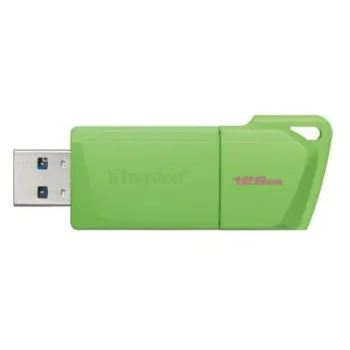
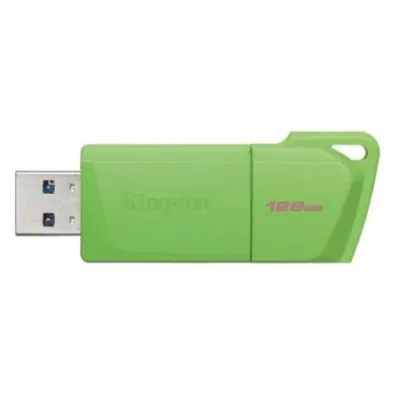
Memoria USB Kingston DTXM 128GB USB 3.2 Verde Modelo KC-U2L128-7LG
SKU
KC-U2L128-7LG
Memoria usb kingston de con diseño compacto y color verde, ideal para almacenar y transportar tus archivos personales, fotos, música y documentos. cuenta con interfaz usb 3.2 para transferencias rápidas y es compatible con la mayoría de computadoras y dispositivos que tengan puerto usb. su construcción resistente y capuchón protector la hacen práctica para el uso diario.
$189.00
Impuestos: $189.00
Solo 3 piezas disponibles
Entrega estimada
Entrega entre el 15/05/2026 y el 18/05/2026
Costo de envio
Calculado en el checkout
Se ajustara automaticamente con Skydropx
Compra con confianza
- Pago seguro
- MSI con tarjetas participantes
- Factura electronica SAT
Garantia
Garantia incluida segun fabricante
Garantia extendible disponible
Metodos de pago
Metodos disponibles al finalizar la compra
Etiquetas:
memoria usb
, kingston
, 128gb
, usb 3.2
, verde
, almacenamiento
, portátil
, transferencia rápida
, dtxm
, kc-u2l128-7lg
La memoria USB Kingston DTXM es la solución perfecta para almacenar y transportar tus archivos importantes. Con una capacidad de 128GB, podrás guardar documentos, fotos, videos y música sin preocuparte por el espacio.Gracias a su interfaz USB 3.2, disfrutarás de velocidades de transferencia rápidas que te permitirán mover archivos grandes en segundos. Su diseño compacto y práctico en color verde la hace fácil de llevar contigo a cualquier lugar, ya sea para el trabajo, la escuela o el uso personal.Esta memoria es ideal para estudiantes, profesionales y cualquier persona que necesite un almacenamiento confiable y portátil. Kingston, una marca reconocida por su calidad y durabilidad, garantiza un producto que durará por mucho tiempo.
**Preguntas Frecuentes (FAQs)**
**1. ¿Es compatible con puertos USB 2.0 o USB-C?**
Sí, es compatible con puertos USB 2.0 y 3.0/3.1/3.2. Se conecta directamente a puertos USB-A estándar. Para usar en puertos USB-C (como en muchas laptops nuevas), necesitarás un adaptador o cable USB-A a USB-C.
**2. ¿Necesito instalar algún software o controlador para usarla?**
No, en la mayoría de los casos no. Es una memoria "plug & play" para Windows, macOS y Linux. El sistema operativo la reconocerá automáticamente. Para formatearla a un sistema de archivos específico, puedes usar las herramientas del propio sistema operativo.
**3. ¿Cómo sé si está funcionando a la velocidad USB 3.2?**
Debes conectarla a un puerto marcado como USB 3.0, 3.1 o 3.2 (generalmente de color azul en su interior). Si la conectas a un puerto USB 2.0, funcionará, pero a velocidades menores.
**4. ¿Viene formateada y lista para usar?**
Sí, normalmente viene preformateada en un sistema de archivos compatible (como FAT32 o exFAT), listo para copiar y pegar archivos inmediatamente.
**5. ¿Qué debo hacer si mi computadora no la reconoce?**
Primero, prueba a conectarla en otro puerto USB. Si no funciona, verifica en "Administración de discos" (Windows) o "Utilidad de Discos" (macOS) si aparece el dispositivo. Si aparece sin asignar, puede necesitar formateo. Si no aparece en absoluto, prueba en otra computadora.
**6. ¿Cómo puedo proteger mis archivos?**
Esta memoria no tiene cifrado de hardware. Para seguridad, puedes usar software de cifrado de archivos (como Veracrypt) o proteger con contraseña archivos comprimidos (ZIP, RAR). Recuerda hacer copias de seguridad importantes en otro lugar.
**7. ¿Cuál es la garantía y cómo la hago válida?**
Kingston ofrece una garantía limitada. Para hacerla válida, generalmente necesitas el comprobante de compra y el producto. Se recomienda registrarla en el sitio web de Kingston y contactar al soporte del lugar donde la compraste o al soporte técnico de Kingston directamente en caso de falla.
**8. ¿Puedo usarla para instalar un sistema operativo (ej. Windows)?**
Sí, es excelente para eso debido a su capacidad y velocidad. Deberás usar una herramienta como "Windows Media Creation Tool" o "Rufus" para crear la unidad de instalación booteable.
**9. ¿Cómo debo retirarla de la computadora de forma segura?**
En Windows, usa la opción "Expulsar hardware" en la barra de tareas. En macOS, arrastra el icono de la memoria a la papelera (que se convertirá en el icono de expulsar). Espera a que el sistema te indique que es seguro retirarla físicamente.
**10. ¿Dónde encuentro las especificaciones técnicas completas?**
Para detalles exactos de velocidad de lectura/escritura, dimensiones, temperatura de operación y demás, consulta la ficha técnica oficial del producto en el sitio web de Kingston o en la caja del empaque.
**1. ¿Es compatible con puertos USB 2.0 o USB-C?**
Sí, es compatible con puertos USB 2.0 y 3.0/3.1/3.2. Se conecta directamente a puertos USB-A estándar. Para usar en puertos USB-C (como en muchas laptops nuevas), necesitarás un adaptador o cable USB-A a USB-C.
**2. ¿Necesito instalar algún software o controlador para usarla?**
No, en la mayoría de los casos no. Es una memoria "plug & play" para Windows, macOS y Linux. El sistema operativo la reconocerá automáticamente. Para formatearla a un sistema de archivos específico, puedes usar las herramientas del propio sistema operativo.
**3. ¿Cómo sé si está funcionando a la velocidad USB 3.2?**
Debes conectarla a un puerto marcado como USB 3.0, 3.1 o 3.2 (generalmente de color azul en su interior). Si la conectas a un puerto USB 2.0, funcionará, pero a velocidades menores.
**4. ¿Viene formateada y lista para usar?**
Sí, normalmente viene preformateada en un sistema de archivos compatible (como FAT32 o exFAT), listo para copiar y pegar archivos inmediatamente.
**5. ¿Qué debo hacer si mi computadora no la reconoce?**
Primero, prueba a conectarla en otro puerto USB. Si no funciona, verifica en "Administración de discos" (Windows) o "Utilidad de Discos" (macOS) si aparece el dispositivo. Si aparece sin asignar, puede necesitar formateo. Si no aparece en absoluto, prueba en otra computadora.
**6. ¿Cómo puedo proteger mis archivos?**
Esta memoria no tiene cifrado de hardware. Para seguridad, puedes usar software de cifrado de archivos (como Veracrypt) o proteger con contraseña archivos comprimidos (ZIP, RAR). Recuerda hacer copias de seguridad importantes en otro lugar.
**7. ¿Cuál es la garantía y cómo la hago válida?**
Kingston ofrece una garantía limitada. Para hacerla válida, generalmente necesitas el comprobante de compra y el producto. Se recomienda registrarla en el sitio web de Kingston y contactar al soporte del lugar donde la compraste o al soporte técnico de Kingston directamente en caso de falla.
**8. ¿Puedo usarla para instalar un sistema operativo (ej. Windows)?**
Sí, es excelente para eso debido a su capacidad y velocidad. Deberás usar una herramienta como "Windows Media Creation Tool" o "Rufus" para crear la unidad de instalación booteable.
**9. ¿Cómo debo retirarla de la computadora de forma segura?**
En Windows, usa la opción "Expulsar hardware" en la barra de tareas. En macOS, arrastra el icono de la memoria a la papelera (que se convertirá en el icono de expulsar). Espera a que el sistema te indique que es seguro retirarla físicamente.
**10. ¿Dónde encuentro las especificaciones técnicas completas?**
Para detalles exactos de velocidad de lectura/escritura, dimensiones, temperatura de operación y demás, consulta la ficha técnica oficial del producto en el sitio web de Kingston o en la caja del empaque.
**Guía Rápida de Uso**
1. **Conexión:** Inserta la memoria USB directamente en un puerto USB-A disponible de tu computadora. Para máxima velocidad, usa un puerto USB 3.0/3.2 (generalmente de color azul).
2. **Espera reconocimiento:** El sistema operativo instalará los controladores necesarios automáticamente (si es la primera vez).
3. **Accede a los archivos:** Abre el Explorador de Archivos (Windows) o Finder (macOS). La memoria aparecerá como una unidad nueva (ej. "KINGSTON (D:)" o "NO NAME").
4. **Transferir archivos:** Para copiar archivos *hacia* la memoria, arrástralos y suéltalos en su ventana, o usa Copiar (Ctrl+C) y Pegar (Ctrl+V). Para copiar archivos *desde* la memoria, hazlo a la inversa.
5. **Organización:** Crea carpetas dentro de la memoria para mantener tus archivos ordenados.
6. **Expulsión segura:** Antes de retirar físicamente la memoria, expúlsala desde el sistema. En Windows, haz clic en el icono del USB en la barra de tareas y selecciona "Expulsar". En macOS, arrastra el icono de la unidad al basurero.
7. **Retiro físico:** Una vez que el sistema indique que es seguro, retira la memoria con cuidado del puerto.
8. **Mantenimiento:** Guarda la memoria en un lugar seco y fresco, lejos de imanes, calor extremo o humedad. Evita golpes.
9. **Formateo (si es necesario):** Si necesitas borrar todo o cambiar el formato (ej. para compatibilidad exclusiva con un dispositivo), ve a "Administración de discos" (Windows) o "Utilidad de Discos" (macOS). **ADVERTENCIA:** Esto borrará todos los datos.
10. **Copia de seguridad:** No uses esta memoria como único respaldo de archivos importantes. Haz copias en la nube o en otro disco duro.
1. **Conexión:** Inserta la memoria USB directamente en un puerto USB-A disponible de tu computadora. Para máxima velocidad, usa un puerto USB 3.0/3.2 (generalmente de color azul).
2. **Espera reconocimiento:** El sistema operativo instalará los controladores necesarios automáticamente (si es la primera vez).
3. **Accede a los archivos:** Abre el Explorador de Archivos (Windows) o Finder (macOS). La memoria aparecerá como una unidad nueva (ej. "KINGSTON (D:)" o "NO NAME").
4. **Transferir archivos:** Para copiar archivos *hacia* la memoria, arrástralos y suéltalos en su ventana, o usa Copiar (Ctrl+C) y Pegar (Ctrl+V). Para copiar archivos *desde* la memoria, hazlo a la inversa.
5. **Organización:** Crea carpetas dentro de la memoria para mantener tus archivos ordenados.
6. **Expulsión segura:** Antes de retirar físicamente la memoria, expúlsala desde el sistema. En Windows, haz clic en el icono del USB en la barra de tareas y selecciona "Expulsar". En macOS, arrastra el icono de la unidad al basurero.
7. **Retiro físico:** Una vez que el sistema indique que es seguro, retira la memoria con cuidado del puerto.
8. **Mantenimiento:** Guarda la memoria en un lugar seco y fresco, lejos de imanes, calor extremo o humedad. Evita golpes.
9. **Formateo (si es necesario):** Si necesitas borrar todo o cambiar el formato (ej. para compatibilidad exclusiva con un dispositivo), ve a "Administración de discos" (Windows) o "Utilidad de Discos" (macOS). **ADVERTENCIA:** Esto borrará todos los datos.
10. **Copia de seguridad:** No uses esta memoria como único respaldo de archivos importantes. Haz copias en la nube o en otro disco duro.