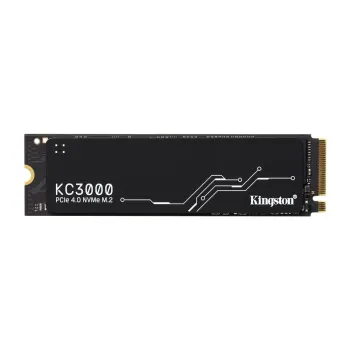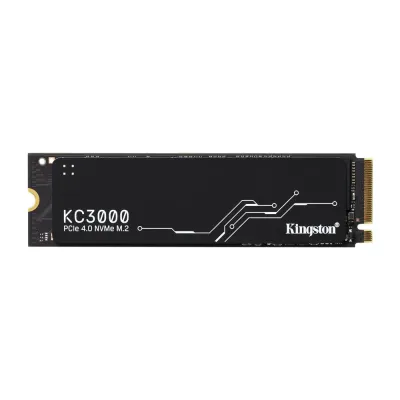
SSD Kingston KC3000 M.2 2280 1TB PCIe 4.0 NVMe - SKC3000S/1024G
El SSD Kingston KC3000 ofrece velocidades de lectura de hasta 7000 MB/s y escritura de 6000 MB/s con interfaz PCIe 4.0. Perfecto para gaming, edición y aplicaciones que demandan alto rendimiento con disipador térmico incluido.
$3,579.00
Impuestos: $3,579.00
Etiquetas:
ssd
, kingston
, kc3000
, m.2
, nvme
, pcie 4.0
, 1tb
, gaming
, alta velocidad
, disco estado solido
, computadora
, laptop
, almacenamiento
, rendimiento
Mejora el rendimiento de tu PC o laptop con el SSD Kingston KC3000, diseñado para usuarios que exigen máxima velocidad y confiabilidad. Con capacidades de 1TB y tecnología NVMe PCIe 4.0, este disco de estado sólido alcanza velocidades de lectura de 7000 MB/s y escritura de 6000 MB/s, reduciendo tiempos de carga en juegos, aplicaciones y transferencia de archivos pesados.Ideal para gamers, creadores de contenido y profesionales que trabajan con grandes volúmenes de datos. Incluye disipador térmico para mantener temperaturas óptimas durante sesiones intensas y cuenta con una resistencia de 800 TBW y MTBF de 1.8 millones de horas, garantizando durabilidad y rendimiento constante.Compatible con sistemas que soportan M.2 2280 y NVMe, es fácil de instalar y mejora significativamente la experiencia en tareas cotidianas y exigentes. Fabricado con memoria 3D TLC y controlador Phison E18, ofrece eficiencia energética y alto rendimiento en un formato compacto.
| Características | |
| País de origen | China, Taiwan |
| Tamaño de la unidad SSD M.2 | 2280 (22 x 80 mm) |
| Condiciones ambientales | |
| Intervalo de temperatura de almacenaje | -40 - 85 °C |
| Intervalo de temperatura operativa | 0 - 70 °C |
| Control de energía | |
| Consumo de energía (promedio) | 0.33 W |
| Consumo de energía (escritura) | 6.3 W |
| Consumo de energía (espera) | 0.005 W |
| Consumo de energía (lectura) | 2.8 W |
| Datos de logística | |
| Alto de la caja principal | 69.9 mm |
| Cantidad por caja principal | 10 pieza(s) |
| Largo de la caja principal | 135.9 mm |
| Longitud de la caja principal | 203.2 mm |
| Peso de la caja principal | 391.3 g |
| Desempeño | |
| calificación TBW | 800 |
| Compatible con NVM Express (NVMe) | |
| Disco de estado sólido, capacidad | 1.02 TB |
| Escritura aleatoria (4KB) | 1000000 IOPS |
| Lectura aleatoria (4KB) | 900000 IOPS |
| Tipo de controlador | Phison E18 |
| Velocidad de escritura | 6000 MB/s |
| Velocidad de lectura | 7000 MB/s |
| Detalles técnicos | |
| Código de Sistema de Armonización (SA) | 84717070 |
| Diseño | |
| SSD form factor | M.2 |
| Tipo de enfriamiento | Disipador térmico |
| Empaquetado | |
| Alto del paquete | 184.2 mm |
| Largo del paquete | 8.4 mm |
| Peso del paquete | 31.3 g |
| Memoria | |
| Tipo de memoria | 3D TLC |
| Peso y dimensiones | |
| Altura | 2.21 mm |
| Ancho | 80 mm |
| Ancho de la caja | 129.5 mm |
| Peso | 7 g |
| Profundidad | 22 mm |
| Procesador | |
| Componente para | PC/computadora portátil |
| Puertos e Interfaces | |
| Interfaz | PCI Express 4.0 |
| Resistencia | |
| Tiempo medio entre fallos | 1800000 h |
P: ¿Es compatible con mi placa madre?
R: Necesitas un puerto M.2 que soporte PCIe 4.0 x4 (o PCIe 3.0 para velocidades reducidas). Revisa el manual de tu placa madre para confirmar.
P: ¿Viene con disipador térmico?
R: Sí, este modelo incluye un disipador térmico integrado para un mejor control de temperatura.
P: ¿Cómo lo instalo físicamente?
R: 1) Apaga y desconecta la PC. 2) Localiza el puerto M.2 en tu placa madre. 3) Inserta el SSD en un ángulo de 30°, presiónalo hacia abajo y fíjalo con el tornillo incluido.
P: ¿Necesito formatearlo o hacer algo después de instalarlo?
R: Sí. Si es un disco nuevo, debes inicializarlo y formatearlo desde la herramienta 'Administración de discos' de Windows para que sea reconocido.
P: ¿Cuál es la garantía y cómo la hago válida?
R: Kingston ofrece garantía limitada. Conserva tu factura de compra. Para soporte, contacta al vendedor o visita el sitio de soporte de Kingston.
P: ¿Puedo usarlo en una consola (PS5, Xbox Series X/S)?
R: Es compatible con la ranura de expansión M.2 de PS5. Para Xbox, verifica las especificaciones exactas requeridas.
P: ¿Cómo mejoro su rendimiento y vida útil?
R: Asegúrate de tener instalados los controladores más recientes de tu placa madre y habilita el modo 'Máximo rendimiento' en la configuración de energía de Windows.
P: ¿Es seguro borrar datos de forma permanente?
R: Para borrado seguro, usa herramientas específicas como el Kingston SSD Manager o utilidades de terceros que soporten el comando ATA 'Secure Erase'.
R: Necesitas un puerto M.2 que soporte PCIe 4.0 x4 (o PCIe 3.0 para velocidades reducidas). Revisa el manual de tu placa madre para confirmar.
P: ¿Viene con disipador térmico?
R: Sí, este modelo incluye un disipador térmico integrado para un mejor control de temperatura.
P: ¿Cómo lo instalo físicamente?
R: 1) Apaga y desconecta la PC. 2) Localiza el puerto M.2 en tu placa madre. 3) Inserta el SSD en un ángulo de 30°, presiónalo hacia abajo y fíjalo con el tornillo incluido.
P: ¿Necesito formatearlo o hacer algo después de instalarlo?
R: Sí. Si es un disco nuevo, debes inicializarlo y formatearlo desde la herramienta 'Administración de discos' de Windows para que sea reconocido.
P: ¿Cuál es la garantía y cómo la hago válida?
R: Kingston ofrece garantía limitada. Conserva tu factura de compra. Para soporte, contacta al vendedor o visita el sitio de soporte de Kingston.
P: ¿Puedo usarlo en una consola (PS5, Xbox Series X/S)?
R: Es compatible con la ranura de expansión M.2 de PS5. Para Xbox, verifica las especificaciones exactas requeridas.
P: ¿Cómo mejoro su rendimiento y vida útil?
R: Asegúrate de tener instalados los controladores más recientes de tu placa madre y habilita el modo 'Máximo rendimiento' en la configuración de energía de Windows.
P: ¿Es seguro borrar datos de forma permanente?
R: Para borrado seguro, usa herramientas específicas como el Kingston SSD Manager o utilidades de terceros que soporten el comando ATA 'Secure Erase'.
1. **Preparación:** Apaga tu computadora, desconéctala de la corriente y presiona el botón de encendido unos segundos para descargar energía residual.
2. **Acceso:** Abre la carcasa de tu PC o laptop (si tiene ranura M.2 accesible) para llegar a la placa madre.
3. **Localización:** Encuentra el puerto M.2. Suele estar cerca del CPU o de las ranuras PCIe.
4. **Instalación Física:** Retira el tornillo del puerto M.2 si existe. Inserta el SSD Kingston KC3000 en un ángulo de aproximadamente 30 grados. Presiónalo hacia abajo hasta que quede plano y asegúralo con el tornillo.
5. **Cierre:** Vuelve a armar la carcasa de tu computadora y conecta todos los cables.
6. **Inicialización (Disco Nuevo):** Enciende la PC y entra a Windows. Ve a 'Administración de discos' (click derecho en el menú Inicio). Inicializa el disco (GPT recomendado) y crea un nuevo volumen formateado en NTFS.
7. **Optimización:** Descarga e instala los controladores más recientes para el chipset de tu placa madre desde el sitio del fabricante.
8. **Configuración de Energía (Opcional):** En 'Opciones de energía' de Windows, ajusta el plan a 'Alto rendimiento' o configura el disco para que no se apague nunca en la configuración avanzada.
9. **Clonación (Si reemplazas tu disco principal):** Si migras tu sistema, usa software de clonación *antes* de instalar físicamente el nuevo SSD.
10. **Mantenimiento:** No es necesario desfragmentar. Para monitoreo de salud, puedes usar la herramienta Kingston SSD Manager.
2. **Acceso:** Abre la carcasa de tu PC o laptop (si tiene ranura M.2 accesible) para llegar a la placa madre.
3. **Localización:** Encuentra el puerto M.2. Suele estar cerca del CPU o de las ranuras PCIe.
4. **Instalación Física:** Retira el tornillo del puerto M.2 si existe. Inserta el SSD Kingston KC3000 en un ángulo de aproximadamente 30 grados. Presiónalo hacia abajo hasta que quede plano y asegúralo con el tornillo.
5. **Cierre:** Vuelve a armar la carcasa de tu computadora y conecta todos los cables.
6. **Inicialización (Disco Nuevo):** Enciende la PC y entra a Windows. Ve a 'Administración de discos' (click derecho en el menú Inicio). Inicializa el disco (GPT recomendado) y crea un nuevo volumen formateado en NTFS.
7. **Optimización:** Descarga e instala los controladores más recientes para el chipset de tu placa madre desde el sitio del fabricante.
8. **Configuración de Energía (Opcional):** En 'Opciones de energía' de Windows, ajusta el plan a 'Alto rendimiento' o configura el disco para que no se apague nunca en la configuración avanzada.
9. **Clonación (Si reemplazas tu disco principal):** Si migras tu sistema, usa software de clonación *antes* de instalar físicamente el nuevo SSD.
10. **Mantenimiento:** No es necesario desfragmentar. Para monitoreo de salud, puedes usar la herramienta Kingston SSD Manager.