Documentacion del producto
Documentacion disponible proximamente
- PDFs
- Fichas tecnicas
- Manuales
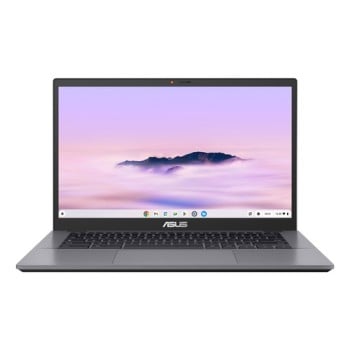
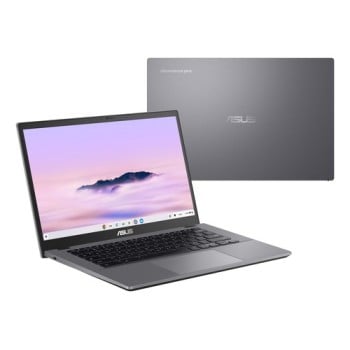
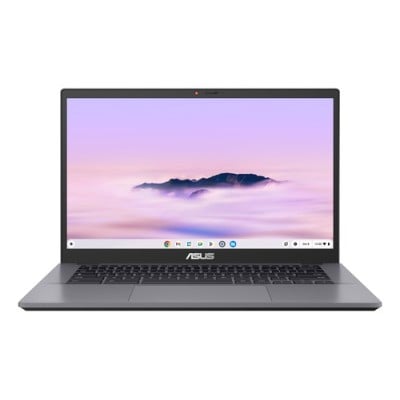
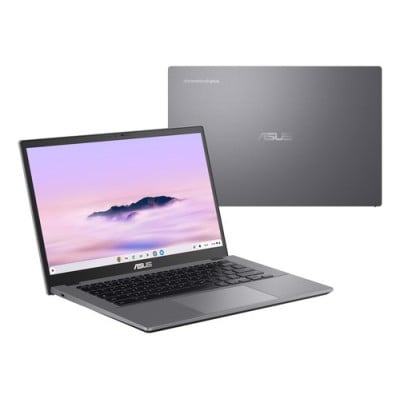
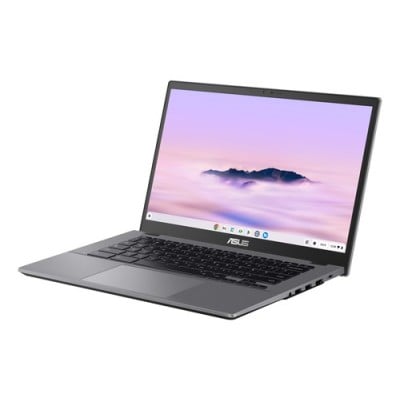
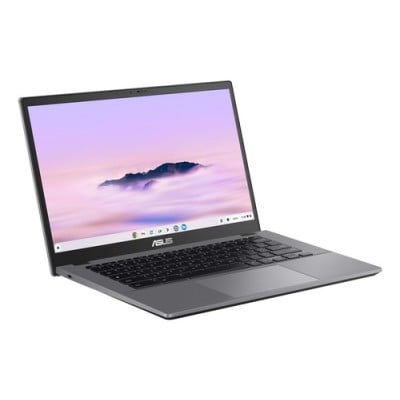
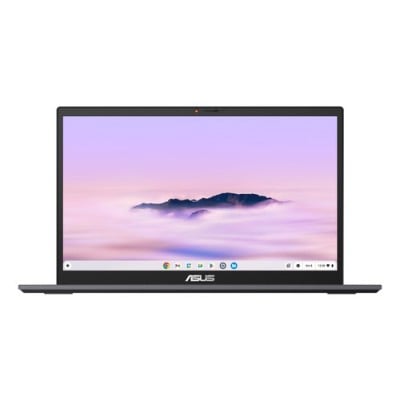
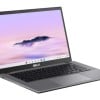
Laptop ASUS Chromebook Plus CX34 14 Pulgadas Full HD Intel Core i5 Chrome OS
SKU
CX3402CVA-C58G256-C1
Laptop asus chromebook plus con pantalla full hd de 14 pulgadas, ideal para tareas diarias, estudio y navegación. su diseño portátil y sistema operativo chrome os ofrecen un rendimiento ágil y acceso a aplicaciones de google. es una opción práctica para quienes buscan un equipo ligero y eficiente para el día a día.
$13,059.00
Impuestos: $13,059.00
Solo 1 piezas disponibles
Entrega estimada
Entrega entre el 24/03/2026 y el 27/03/2026
Costo de envio
Calculado en el checkout
Se ajustara automaticamente con Skydropx
Compra con confianza
- Pago seguro
- MSI con tarjetas participantes
- Factura electronica SAT
Garantia
Garantia incluida segun fabricante
Garantia extendible disponible
Metodos de pago
Metodos disponibles al finalizar la compra
Etiquetas:
laptop
, asus
, chromebook
, 14 pulgadas
, intel core i5
, chrome os
, wi-fi 6e
, estudiantes
, trabajo
, portátil
, full hd
, mexico
Descubre la ASUS Chromebook Plus CX34, diseñada para quienes buscan eficiencia y movilidad. Con su pantalla de 14 pulgadas y resolución Full HD, disfruta de imágenes nítidas y colores vibrantes, perfectas para tareas diarias, videollamadas o streaming. Equipada con el procesador Intel Core i5 120U, esta laptop ofrece un rendimiento ágil para multitareas, navegación web fluida y aplicaciones de productividad sin complicaciones.Funciona con Chrome OS, un sistema operativo intuitivo y seguro que se actualiza automáticamente, ideal para usuarios que valoran la simplicidad y la velocidad. La conectividad Wi-Fi 6E garantiza una conexión estable y rápida, mientras que Bluetooth te permite enlazar dispositivos periféricos sin cables. Su diseño ligero y compacto la hace fácil de transportar, siendo una excelente opción para estudiantes, profesionales o familias que necesitan un dispositivo confiable para el día a día.Optimizada para el uso en la nube, la Chromebook Plus CX34 te permite acceder a tus archivos y aplicaciones favoritas desde cualquier lugar. Ya sea para escribir documentos, navegar por internet o disfrutar de contenido multimedia, esta laptop ofrece la combinación perfecta de potencia y practicidad, respaldada por la calidad de ASUS.
**Preguntas Frecuentes (FAQ)**
**1. ¿Qué sistema operativo trae y cómo se actualiza?**
Trae Chrome OS. Se actualiza automáticamente en segundo plano cuando el equipo está conectado a internet, garantizando siempre la última versión y parches de seguridad.
**2. ¿Puedo instalar programas de Windows como Office o Photoshop?**
No directamente. Chrome OS funciona con aplicaciones web, extensiones de Chrome y aplicaciones de Android desde la Google Play Store. Para Office, puedes usar la versión web o la app de Android. Photoshop tiene alternativas web o apps como Adobe Photoshop Express.
**3. ¿Funciona sin conexión a internet?**
Sí, para muchas tareas. Aplicaciones como Google Docs, Hojas de Cálculo, Gmail y algunas apps de Android permiten trabajar sin conexión y se sincronizan al volver a conectarse.
**4. ¿Cómo es el proceso de configuración inicial?**
Es muy sencillo: Enciende el equipo, conéctate a una red Wi-Fi e inicia sesión con tu cuenta de Google. Tus configuraciones, extensiones y documentos (vinculados a esa cuenta) comenzarán a sincronizarse automáticamente.
**5. ¿Tiene garantía y cómo la activo?**
Sí, cuenta con garantía del fabricante ASUS. Se recomienda conservar la factura de compra y registrar el producto en el sitio web de soporte de ASUS para México con el número de serie del equipo.
**6. ¿Qué tipo de mantenimiento necesita?**
Muy poco. Chrome OS es ligero y no requiere desfragmentación o limpieza de virus tradicional. Se recomienda mantenerlo actualizado, limpiar físicamente la pantalla y el teclado con un paño suave y seco, y evitar exponerlo a líquidos.
**7. ¿Es seguro contra virus?**
Chrome OS tiene una arquitectura muy segura. Cada página y aplicación se ejecuta en un "sandbox" (entorno aislado), y el sistema se verifica y repara en cada arranque. Aún así, se debe tener cuidado con sitios web y extensiones maliciosas.
**8. ¿Puedo conectar dispositivos externos como impresoras?**
Sí, vía USB, Bluetooth o Wi-Fi. Para la mayoría de impresoras modernas, se usa Google Cloud Print o la conexión directa si la impresora es compatible con Chrome OS. Se recomienda verificar la compatibilidad específica del modelo de impresora.
**9. ¿El almacenamiento de 256 GB es ampliable?**
El almacenamiento interno no es ampliable, pero puedes agregar fácilmente espacio usando una tarjeta microSD (hay una ranura dedicada) o unidades USB/SSD externas.
**10. ¿Qué hago si el Chromebook se vuelve lento o tiene un problema?**
Primero, intenta reiniciarlo. Si el problema persiste, puedes realizar una "Actualización de energía" (mantén presionado el botón de encendido + la tecla "Actualizar" o F3). Como último recurso, y tras hacer una copia de seguridad, puedes realizar un "Restablecimiento de energía" que devuelve el sistema a su estado de fábrica.
**1. ¿Qué sistema operativo trae y cómo se actualiza?**
Trae Chrome OS. Se actualiza automáticamente en segundo plano cuando el equipo está conectado a internet, garantizando siempre la última versión y parches de seguridad.
**2. ¿Puedo instalar programas de Windows como Office o Photoshop?**
No directamente. Chrome OS funciona con aplicaciones web, extensiones de Chrome y aplicaciones de Android desde la Google Play Store. Para Office, puedes usar la versión web o la app de Android. Photoshop tiene alternativas web o apps como Adobe Photoshop Express.
**3. ¿Funciona sin conexión a internet?**
Sí, para muchas tareas. Aplicaciones como Google Docs, Hojas de Cálculo, Gmail y algunas apps de Android permiten trabajar sin conexión y se sincronizan al volver a conectarse.
**4. ¿Cómo es el proceso de configuración inicial?**
Es muy sencillo: Enciende el equipo, conéctate a una red Wi-Fi e inicia sesión con tu cuenta de Google. Tus configuraciones, extensiones y documentos (vinculados a esa cuenta) comenzarán a sincronizarse automáticamente.
**5. ¿Tiene garantía y cómo la activo?**
Sí, cuenta con garantía del fabricante ASUS. Se recomienda conservar la factura de compra y registrar el producto en el sitio web de soporte de ASUS para México con el número de serie del equipo.
**6. ¿Qué tipo de mantenimiento necesita?**
Muy poco. Chrome OS es ligero y no requiere desfragmentación o limpieza de virus tradicional. Se recomienda mantenerlo actualizado, limpiar físicamente la pantalla y el teclado con un paño suave y seco, y evitar exponerlo a líquidos.
**7. ¿Es seguro contra virus?**
Chrome OS tiene una arquitectura muy segura. Cada página y aplicación se ejecuta en un "sandbox" (entorno aislado), y el sistema se verifica y repara en cada arranque. Aún así, se debe tener cuidado con sitios web y extensiones maliciosas.
**8. ¿Puedo conectar dispositivos externos como impresoras?**
Sí, vía USB, Bluetooth o Wi-Fi. Para la mayoría de impresoras modernas, se usa Google Cloud Print o la conexión directa si la impresora es compatible con Chrome OS. Se recomienda verificar la compatibilidad específica del modelo de impresora.
**9. ¿El almacenamiento de 256 GB es ampliable?**
El almacenamiento interno no es ampliable, pero puedes agregar fácilmente espacio usando una tarjeta microSD (hay una ranura dedicada) o unidades USB/SSD externas.
**10. ¿Qué hago si el Chromebook se vuelve lento o tiene un problema?**
Primero, intenta reiniciarlo. Si el problema persiste, puedes realizar una "Actualización de energía" (mantén presionado el botón de encendido + la tecla "Actualizar" o F3). Como último recurso, y tras hacer una copia de seguridad, puedes realizar un "Restablecimiento de energía" que devuelve el sistema a su estado de fábrica.
**Guía Rápida de Uso - ASUS Chromebook Plus CX34**
1. **Encendido:** Presiona el botón de encendido ubicado en el lateral derecho del teclado.
2. **Primer Inicio:** Conéctate a una red Wi-Fi e inicia sesión con tu cuenta de Google. Si no tienes una, créala en ese momento.
3. **Navegación Básica:** Usa el panel táctil para mover el cursor y hacer clic. Para hacer clic derecho, toca el panel con dos dedos o mantén presionada la tecla "Alt" y toca con un dedo.
4. **Atajos de Teclado:** Usa la tecla de "Búsqueda" (????) como la tecla principal para atajos. Por ejemplo: ???? + L para bloquear, ???? + Shift + L para ver la lista de atajos completos.
5. **Abrir Aplicaciones:** Presiona la tecla de "Búsqueda" (????) para abrir el Launcher (lanzador) y buscar o ver todas las apps instaladas.
6. **Instalar Apps:** Abre la Google Play Store desde el Launcher para descargar aplicaciones de Android.
7. **Gestionar Archivos:** Abre la app "Archivos" (ícono de carpeta) para acceder al almacenamiento interno, tarjetas SD o unidades USB conectadas.
8. **Capturar Pantalla:** Presiona Ctrl + la tecla de "Ventana" (⎙) para capturar toda la pantalla, o Ctrl + Shift + la tecla de "Ventana" para capturar una parte.
9. **Verificar Actualizaciones:** Ve a Configuración (engranaje) > Acerca de Chrome OS > Buscar actualizaciones.
10. **Apagar/Cerrar Sesión:** Haz clic en el reloj (área de estado) en la esquina inferior derecha, luego en el ícono de encendido para ver las opciones de apagar, cerrar sesión o reiniciar.
11. **Conectar Periféricos:** Usa los puertos USB-C/USB-A para conectar dispositivos. Para Bluetooth, ve a Configuración > Bluetooth y activa el dispositivo que quieras emparejar.
12. **Soporte:** Para ayuda detallada, presiona ???? + A y escribe "Ayuda" o visita el Centro de Ayuda de Chrome (chrome://help) en el navegador.
1. **Encendido:** Presiona el botón de encendido ubicado en el lateral derecho del teclado.
2. **Primer Inicio:** Conéctate a una red Wi-Fi e inicia sesión con tu cuenta de Google. Si no tienes una, créala en ese momento.
3. **Navegación Básica:** Usa el panel táctil para mover el cursor y hacer clic. Para hacer clic derecho, toca el panel con dos dedos o mantén presionada la tecla "Alt" y toca con un dedo.
4. **Atajos de Teclado:** Usa la tecla de "Búsqueda" (????) como la tecla principal para atajos. Por ejemplo: ???? + L para bloquear, ???? + Shift + L para ver la lista de atajos completos.
5. **Abrir Aplicaciones:** Presiona la tecla de "Búsqueda" (????) para abrir el Launcher (lanzador) y buscar o ver todas las apps instaladas.
6. **Instalar Apps:** Abre la Google Play Store desde el Launcher para descargar aplicaciones de Android.
7. **Gestionar Archivos:** Abre la app "Archivos" (ícono de carpeta) para acceder al almacenamiento interno, tarjetas SD o unidades USB conectadas.
8. **Capturar Pantalla:** Presiona Ctrl + la tecla de "Ventana" (⎙) para capturar toda la pantalla, o Ctrl + Shift + la tecla de "Ventana" para capturar una parte.
9. **Verificar Actualizaciones:** Ve a Configuración (engranaje) > Acerca de Chrome OS > Buscar actualizaciones.
10. **Apagar/Cerrar Sesión:** Haz clic en el reloj (área de estado) en la esquina inferior derecha, luego en el ícono de encendido para ver las opciones de apagar, cerrar sesión o reiniciar.
11. **Conectar Periféricos:** Usa los puertos USB-C/USB-A para conectar dispositivos. Para Bluetooth, ve a Configuración > Bluetooth y activa el dispositivo que quieras emparejar.
12. **Soporte:** Para ayuda detallada, presiona ???? + A y escribe "Ayuda" o visita el Centro de Ayuda de Chrome (chrome://help) en el navegador.