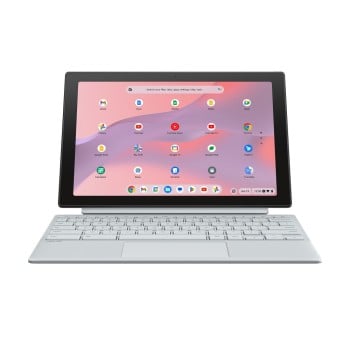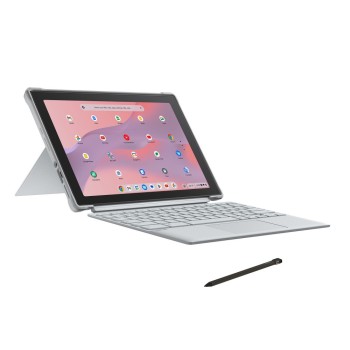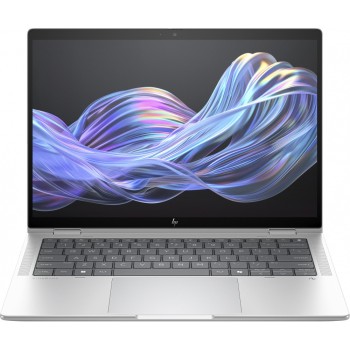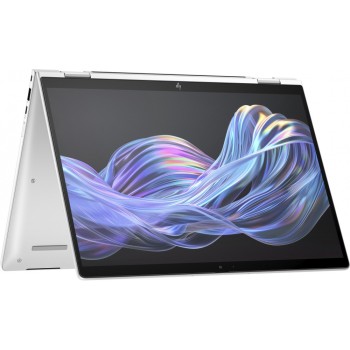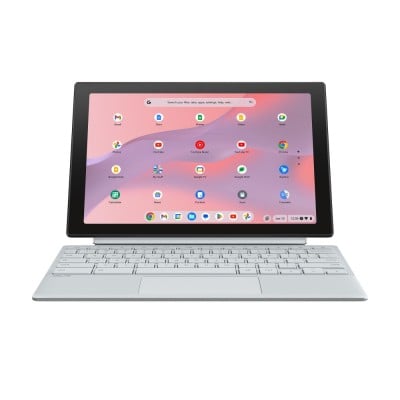
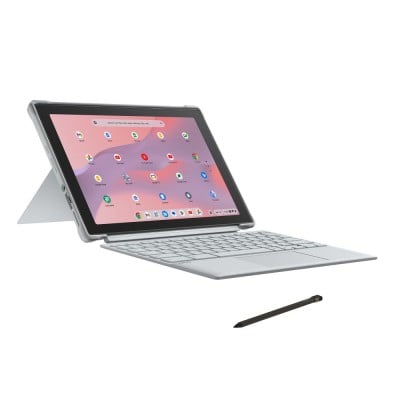
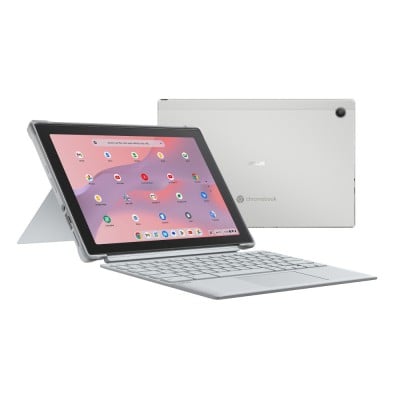
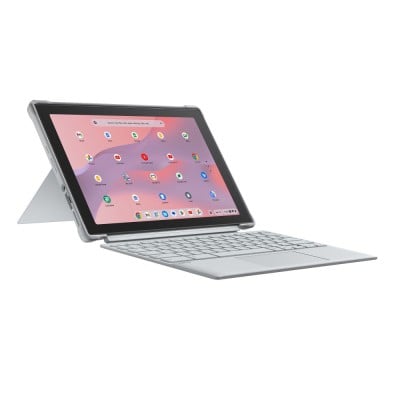
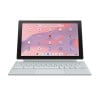
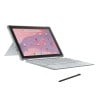

Laptop ASUS Chromebook 10.5 Pulgadas Touch Kompanio 520 8GB RAM Modelo CM3001DM2A-MT8G128R
Chromebook ASUS con pantalla táctil de 10.5 pulgadas, procesador Kompanio 520 y 8GB de RAM. Ideal para trabajo, estudio y entretenimiento con Chrome OS. Ligera y eficiente para el día a día.
$9,619.00
Impuestos: $9,619.00
Etiquetas:
laptop
, asus
, chromebook
, 10.5 pulgadas
, pantalla touch
, kompanio 520
, 8gb ram
, 128gb emmc
, wifi-6
, chrome os
, estudio
, trabajo
, portátil
, eficiencia
Descubre la Laptop ASUS Chromebook, diseñada para ofrecerte un rendimiento óptimo en tus actividades diarias. Con su pantalla táctil de 10.5 pulgadas, podrás navegar, trabajar y disfrutar de contenido multimedia de forma intuitiva y fluida. Equipada con el procesador Kompanio 520 a 2.0 GHz y 8GB de memoria LPDDR4X, esta Chromebook garantiza una experiencia rápida y sin interrupciones, ideal para multitareas y aplicaciones en la nube.Su almacenamiento de 128GB eMMC te permite guardar documentos, fotos y archivos esenciales, mientras que la conectividad WiFi-6 asegura una conexión estable y veloz para videollamadas, streaming y descargas. Funcionando con Chrome OS, es perfecta para estudiantes, profesionales y familias que buscan simplicidad, seguridad y acceso inmediato a herramientas de Google como Gmail, Drive y YouTube.Ligera y portátil, esta Chromebook es tu compañera ideal para llevar a cualquier lugar, ofreciendo duración de batería extendida y actualizaciones automáticas. Ya sea para tareas escolares, trabajo remoto o entretenimiento en casa, maximiza tu productividad con un dispositivo confiable y fácil de usar.
**Preguntas Frecuentes (FAQs)**
**1. ¿Qué sistema operativo trae y puedo instalar Windows?**
Trae ChromeOS de fábrica. Los Chromebook están diseñados específicamente para este sistema. No es compatible con Windows ni macOS, y su instalación no está soportada ni recomendada.
**2. ¿Puedo usar programas como Word, Excel o Photoshop?**
No de forma nativa. En su lugar, puedes usar las aplicaciones web de Microsoft 365 (requiere suscripción) o Google Workspace (Docs, Hojas de Cálculo) que son gratuitas. Para edición de imágenes, existen alternativas web como Photopea o Canva.
**3. ¿Funciona sin conexión a internet?**
Sí, para tareas básicas. Puedes usar apps de Google que hayas configurado para modo offline (como Docs, Gmail, Drive) y aplicaciones Android descargadas de la Play Store. La experiencia completa requiere conexión.
**4. ¿Cómo se activa la garantía en México y qué cubre?**
La garantía se activa automáticamente con la compra. Debes conservar tu factura. Cubre defectos de fabricación en componentes (no daños por mal uso, líquidos o caídas). Para soporte, contacta a ASUS México con el número de serie del equipo.
**5. ¿Es compatible con impresoras?**
Sí, principalmente con impresoras compatibles con Google Cloud Print o que sean "Chromebook-ready". También puedes usar impresoras conectadas a una computadora con Windows/Mac que comparta su impresión.
**6. ¿Cómo limpio la pantalla táctil de manera segura?**
Apaga el equipo. Usa un paño de microfibra suave y ligeramente humedecido con agua destilada. No uses productos de limpieza con alcohol, amoniaco o abrasivos directamente sobre la pantalla.
**7. ¿Puedo expandir su almacenamiento de 128GB?**
Sí. Tiene puertos USB-C y microSD, por lo que puedes usar unidades flash USB, discos duros externos o tarjetas microSD para aumentar el espacio de almacenamiento.
**8. ¿Qué hago si el Chromebook se vuelve lento o tiene problemas?**
Primero, intenta reiniciarlo. Si el problema persiste, puedes realizar una "Actualización de energía" (presionar y mantener Refresh + Power) o, como último recurso, un "Restablecimiento de energía". Para detalles específicos, consulta el soporte de ASUS o ChromeOS.
**9. ¿Es seguro para el uso de niños o en escuelas?**
Sí. ChromeOS es conocido por su seguridad integrada y actualizaciones automáticas. Puedes crear perfiles supervisados (Cuentas familiares) para controlar el acceso y el tiempo de uso.
**10. ¿Incluye algún software de ofimática o antivirus?**
Incluye acceso a Google Workspace (Docs, Sheets, Slides) gratuito. No necesita software antivirus tradicional, ya que ChromeOS tiene protección múltiple integrada (sandboxing, actualizaciones automáticas, verificación de arranque).
**1. ¿Qué sistema operativo trae y puedo instalar Windows?**
Trae ChromeOS de fábrica. Los Chromebook están diseñados específicamente para este sistema. No es compatible con Windows ni macOS, y su instalación no está soportada ni recomendada.
**2. ¿Puedo usar programas como Word, Excel o Photoshop?**
No de forma nativa. En su lugar, puedes usar las aplicaciones web de Microsoft 365 (requiere suscripción) o Google Workspace (Docs, Hojas de Cálculo) que son gratuitas. Para edición de imágenes, existen alternativas web como Photopea o Canva.
**3. ¿Funciona sin conexión a internet?**
Sí, para tareas básicas. Puedes usar apps de Google que hayas configurado para modo offline (como Docs, Gmail, Drive) y aplicaciones Android descargadas de la Play Store. La experiencia completa requiere conexión.
**4. ¿Cómo se activa la garantía en México y qué cubre?**
La garantía se activa automáticamente con la compra. Debes conservar tu factura. Cubre defectos de fabricación en componentes (no daños por mal uso, líquidos o caídas). Para soporte, contacta a ASUS México con el número de serie del equipo.
**5. ¿Es compatible con impresoras?**
Sí, principalmente con impresoras compatibles con Google Cloud Print o que sean "Chromebook-ready". También puedes usar impresoras conectadas a una computadora con Windows/Mac que comparta su impresión.
**6. ¿Cómo limpio la pantalla táctil de manera segura?**
Apaga el equipo. Usa un paño de microfibra suave y ligeramente humedecido con agua destilada. No uses productos de limpieza con alcohol, amoniaco o abrasivos directamente sobre la pantalla.
**7. ¿Puedo expandir su almacenamiento de 128GB?**
Sí. Tiene puertos USB-C y microSD, por lo que puedes usar unidades flash USB, discos duros externos o tarjetas microSD para aumentar el espacio de almacenamiento.
**8. ¿Qué hago si el Chromebook se vuelve lento o tiene problemas?**
Primero, intenta reiniciarlo. Si el problema persiste, puedes realizar una "Actualización de energía" (presionar y mantener Refresh + Power) o, como último recurso, un "Restablecimiento de energía". Para detalles específicos, consulta el soporte de ASUS o ChromeOS.
**9. ¿Es seguro para el uso de niños o en escuelas?**
Sí. ChromeOS es conocido por su seguridad integrada y actualizaciones automáticas. Puedes crear perfiles supervisados (Cuentas familiares) para controlar el acceso y el tiempo de uso.
**10. ¿Incluye algún software de ofimática o antivirus?**
Incluye acceso a Google Workspace (Docs, Sheets, Slides) gratuito. No necesita software antivirus tradicional, ya que ChromeOS tiene protección múltiple integrada (sandboxing, actualizaciones automáticas, verificación de arranque).
**Guía Rápida de Inicio - ASUS Chromebook**
1. **Encendido:** Presiona el botón de encendido, ubicado generalmente en el lateral o arriba del teclado.
2. **Primera Configuración:** Conéctate a una red Wi-Fi. Inicia sesión con tu Cuenta de Google (es esencial para usar el equipo). Si no tienes una, puedes crearla en ese momento.
3. **Actualiza:** El sistema buscará actualizaciones automáticamente. Asegúrate de instalarlas para tener el mejor rendimiento y seguridad.
4. **Explora la Estantería:** La barra de aplicaciones en la parte inferior es la "Estantería". Haz clic en el círculo (Selector de aplicaciones) para ver todas las apps preinstaladas y la Tienda Play.
5. **Instala Apps:** Ve a la "Google Play Store" para descargar aplicaciones Android (como Netflix, Spotify) o usa la "Chrome Web Store" para extensiones del navegador.
6. **Gestión de Archivos:** Usa la app "Archivos" para organizar tus documentos, descargas y lo almacenado en Google Drive o en una tarjeta microSD.
7. **Modo Tableta (opcional):** Si quieres usar solo la pantalla táctil, dobla la pantalla 360 grados hasta que la base quede hacia atrás. El sistema cambiará automáticamente al modo tableta.
8. **Captura de Pantalla:** Presiona **Ctrl + Tecla de ventana (o Cambio + Ctrl + Mostrar ventanas)**. Las capturas se guardan en la carpeta "Descargas".
9. **Cerrar Sesión/Apagar:** Haz clic en tu foto de perfil (esquina inferior derecha). Selecciona "Cerrar sesión" para cambiar de usuario o "Apagar" para apagar el equipo.
10. **Soporte Rápido:** Para ayuda integrada, presiona **Ctrl + /** o di "*Hey Google, ¿cómo hago...?*" si tienes el Asistente activado.
**Nota:** Para especificaciones técnicas completas, fechas de actualización de software o procedimientos de garantía, consulta la ficha técnica del producto en el sitio web o el centro de soporte oficial de ASUS México.
1. **Encendido:** Presiona el botón de encendido, ubicado generalmente en el lateral o arriba del teclado.
2. **Primera Configuración:** Conéctate a una red Wi-Fi. Inicia sesión con tu Cuenta de Google (es esencial para usar el equipo). Si no tienes una, puedes crearla en ese momento.
3. **Actualiza:** El sistema buscará actualizaciones automáticamente. Asegúrate de instalarlas para tener el mejor rendimiento y seguridad.
4. **Explora la Estantería:** La barra de aplicaciones en la parte inferior es la "Estantería". Haz clic en el círculo (Selector de aplicaciones) para ver todas las apps preinstaladas y la Tienda Play.
5. **Instala Apps:** Ve a la "Google Play Store" para descargar aplicaciones Android (como Netflix, Spotify) o usa la "Chrome Web Store" para extensiones del navegador.
6. **Gestión de Archivos:** Usa la app "Archivos" para organizar tus documentos, descargas y lo almacenado en Google Drive o en una tarjeta microSD.
7. **Modo Tableta (opcional):** Si quieres usar solo la pantalla táctil, dobla la pantalla 360 grados hasta que la base quede hacia atrás. El sistema cambiará automáticamente al modo tableta.
8. **Captura de Pantalla:** Presiona **Ctrl + Tecla de ventana (o Cambio + Ctrl + Mostrar ventanas)**. Las capturas se guardan en la carpeta "Descargas".
9. **Cerrar Sesión/Apagar:** Haz clic en tu foto de perfil (esquina inferior derecha). Selecciona "Cerrar sesión" para cambiar de usuario o "Apagar" para apagar el equipo.
10. **Soporte Rápido:** Para ayuda integrada, presiona **Ctrl + /** o di "*Hey Google, ¿cómo hago...?*" si tienes el Asistente activado.
**Nota:** Para especificaciones técnicas completas, fechas de actualización de software o procedimientos de garantía, consulta la ficha técnica del producto en el sitio web o el centro de soporte oficial de ASUS México.