Documentacion del producto
Documentacion disponible proximamente
- PDFs
- Fichas tecnicas
- Manuales
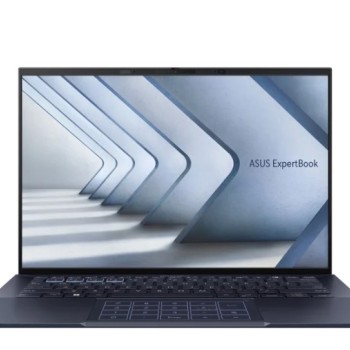
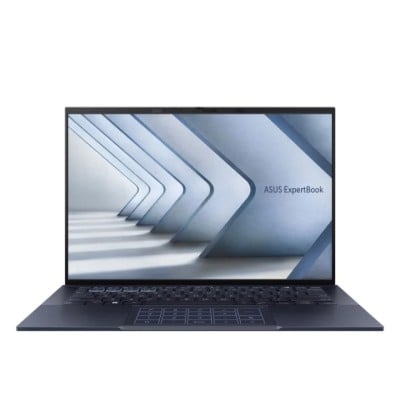
Laptop ASUS ExpertBook B9403 Premium - Intel Core 7 150U, 32GB RAM, 512GB SSD, 14 Pulgadas
SKU
B9403CVAR-C732G1T-P3
Laptop asus expertbook b9403 premium, diseñada para profesionales que buscan rendimiento y portabilidad. su chasis ultraligero y resistente facilita la movilidad, mientras que la pantalla de 14 pulgadas ofrece claridad para largas jornadas. ideal para trabajo multitarea y viajes frecuentes, combina potencia con una batería de larga duración para mayor productividad.
$32,649.00
Impuestos: $32,649.00
Solo 1 piezas disponibles
Entrega estimada
Entrega entre el 07/05/2026 y el 10/05/2026
Costo de envio
Calculado en el checkout
Se ajustara automaticamente con Skydropx
Compra con confianza
- Pago seguro
- MSI con tarjetas participantes
- Factura electronica SAT
Garantia
Garantia incluida segun fabricante
Garantia extendible disponible
Metodos de pago
Metodos disponibles al finalizar la compra
Etiquetas:
laptop
, asus
, expertbook
, intel core 7
, 32gb ram
, 512gb ssd
, 14 pulgadas
, windows 11 pro
, durabilidad militar
, oficina
, profesionales
, portatil
, ultraligero
Descubre la laptop ASUS ExpertBook B9403, diseñada para profesionales exigentes que buscan máximo rendimiento y durabilidad. Equipada con procesador Intel Core 7 150U, 32GB de memoria LPDDR5X y almacenamiento SSD de 512GB, ofrece velocidad y eficiencia para multitarea intensiva y aplicaciones empresariales.Su pantalla WQXGA de 14 pulgadas proporciona imágenes nítidas y colores vibrantes, perfecta para presentaciones y trabajo detallado. Con certificación militar de resistencia, esta laptop soporta condiciones extremas, garantizando confiabilidad en cualquier entorno. Incluye Windows 11 Pro para mayor seguridad y productividad, y viene en elegante color Star Black.Ideal para ejecutivos, freelancers y estudiantes avanzados, combina portabilidad con potencia duradera. Disfruta de un año de garantía y experimenta un equipo que se adapta a tus necesidades más demandantes.
**Preguntas Frecuentes (FAQs)**
**1. ¿Qué certificación de durabilidad militar tiene y qué significa?**
La laptop cumple con el estándar militar MIL-STD-810H. Significa que ha sido probada para resistir condiciones adversas como vibraciones, golpes, temperaturas extremas y humedad, ideal para viajes o entornos de trabajo exigentes.
**2. ¿La memoria RAM de 32GB es ampliable o está soldada a la placa?**
Para confirmar si la RAM es ampliable o soldada, se recomienda revisar la ficha técnica completa en el sitio del fabricante o contactar a soporte ASUS, ya que esto varía por modelo específico.
**3. ¿Trae sistema operativo preinstalado y cuál es?**
Por lo general, estos modelos vienen con Windows 11 Pro preinstalado. Verifica la descripción completa del producto para confirmar la versión exacta.
**4. ¿Qué tipo de garantía aplica y cómo se activa?**
Diten.mx y ASUS ofrecen una garantía limitada (comúnmente 1 año). La activación suele ser automática con la compra. Guarda tu factura y registra el producto en el sitio de soporte de ASUS para gestionarla.
**5. ¿Puedo agregar un segundo disco duro o SSD?**
Revisa las especificaciones técnicas del modelo exacto (B9403CVA) en el sitio de ASUS. Algunos ExpertBook tienen una ranura adicional para expandir el almacenamiento.
**6. ¿Qué puertos de conexión incluye?**
Espera puertos modernos como USB-C (con Thunderbolt 4), USB-A, HDMI y posiblemente conector para dock. Consulta la ficha del producto para una lista precisa.
**7. ¿Cómo realizo el mantenimiento básico de la laptop?**
- Limpia la carcasa con un paño suave y seco.
- Usa aire comprimido para limpiar las rejillas de ventilación.
- No uses líquidos directamente sobre la pantalla o el teclado.
- Actualiza regularmente el sistema operativo y los drivers desde 'MyASUS' o Windows Update.
**8. ¿Qué hago si la laptop no enciende o no carga?**
1. Verifica que el cargador esté bien conectado.
2. Prueba con otro tomacorriente.
3. Mantén presionado el botón de encendido por 40 segundos para un reinicio forzado (power drain).
Si persiste, contacta al soporte técnico autorizado.
**9. ¿Incluye software de seguridad?**
Windows 11 Pro incluye funciones de seguridad integradas como Windows Defender. ASUS puede incluir utilidades propias. Revisa la lista de software preinstalado en la descripción.
**10. ¿Es compatible con docks o estaciones de acoplamiento?**
Sí, gracias a sus puertos USB-C/Thunderbolt, es compatible con docks universales. Para una compatibilidad óptima, se recomienda usar docks certificados por ASUS.
**1. ¿Qué certificación de durabilidad militar tiene y qué significa?**
La laptop cumple con el estándar militar MIL-STD-810H. Significa que ha sido probada para resistir condiciones adversas como vibraciones, golpes, temperaturas extremas y humedad, ideal para viajes o entornos de trabajo exigentes.
**2. ¿La memoria RAM de 32GB es ampliable o está soldada a la placa?**
Para confirmar si la RAM es ampliable o soldada, se recomienda revisar la ficha técnica completa en el sitio del fabricante o contactar a soporte ASUS, ya que esto varía por modelo específico.
**3. ¿Trae sistema operativo preinstalado y cuál es?**
Por lo general, estos modelos vienen con Windows 11 Pro preinstalado. Verifica la descripción completa del producto para confirmar la versión exacta.
**4. ¿Qué tipo de garantía aplica y cómo se activa?**
Diten.mx y ASUS ofrecen una garantía limitada (comúnmente 1 año). La activación suele ser automática con la compra. Guarda tu factura y registra el producto en el sitio de soporte de ASUS para gestionarla.
**5. ¿Puedo agregar un segundo disco duro o SSD?**
Revisa las especificaciones técnicas del modelo exacto (B9403CVA) en el sitio de ASUS. Algunos ExpertBook tienen una ranura adicional para expandir el almacenamiento.
**6. ¿Qué puertos de conexión incluye?**
Espera puertos modernos como USB-C (con Thunderbolt 4), USB-A, HDMI y posiblemente conector para dock. Consulta la ficha del producto para una lista precisa.
**7. ¿Cómo realizo el mantenimiento básico de la laptop?**
- Limpia la carcasa con un paño suave y seco.
- Usa aire comprimido para limpiar las rejillas de ventilación.
- No uses líquidos directamente sobre la pantalla o el teclado.
- Actualiza regularmente el sistema operativo y los drivers desde 'MyASUS' o Windows Update.
**8. ¿Qué hago si la laptop no enciende o no carga?**
1. Verifica que el cargador esté bien conectado.
2. Prueba con otro tomacorriente.
3. Mantén presionado el botón de encendido por 40 segundos para un reinicio forzado (power drain).
Si persiste, contacta al soporte técnico autorizado.
**9. ¿Incluye software de seguridad?**
Windows 11 Pro incluye funciones de seguridad integradas como Windows Defender. ASUS puede incluir utilidades propias. Revisa la lista de software preinstalado en la descripción.
**10. ¿Es compatible con docks o estaciones de acoplamiento?**
Sí, gracias a sus puertos USB-C/Thunderbolt, es compatible con docks universales. Para una compatibilidad óptima, se recomienda usar docks certificados por ASUS.
**Guía Rápida de Inicio - ASUS ExpertBook B9403**
1. **Desempaque y Conexión:** Retira todo el plástico protector. Conecta el cargador incluido a la laptop y a un tomacorriente.
2. **Primer Encendido:** Presiona el botón de encendido. Sigue las instrucciones en pantalla para configurar Windows 11 (idioma, red Wi-Fi, cuenta de Microsoft, etc.).
3. **Actualizaciones Iniciales:** Una vez en el escritorio, conecta a internet y ve a **Configuración > Windows Update** para instalar todas las actualizaciones críticas y drivers.
4. **Software ASUS:** Abre la aplicación **'MyASUS'**. Desde ahí podrás:
- Verificar el estado de la garantía.
- Actualizar controladores y BIOS específicos.
- Acceder a configuraciones de batería y rendimiento.
5. **Protección Básica:** Configura Windows Hello (huella dactilar o reconocimiento facial) en **Configuración > Cuentas > Opciones de inicio de sesión** para un acceso seguro.
6. **Personalización de Rendimiento:** En **MyASUS**, explora los modos de rendimiento (por ejemplo, 'Modo Rendimiento', 'Modo Silencioso') según tu necesidad: máxima potencia o batería extendida.
7. **Conexión de Periféricos:** Usa los puertos USB-C para conectar monitores, docks o dispositivos de alta velocidad. El puerto HDMI es útil para proyectar en pantallas o televisores.
8. **Cuidado de la Batería:** Para una vida útil óptima, evita descargas completas frecuentes. La app MyASUS puede tener opciones para limitar la carga máxima (ej., 80%) si la usas siempre conectada.
9. **Apagado Correcto:** Siempre usa la opción **Inicio > Encendido > Apagar** en lugar de cerrar la tapa inmediatamente, para evitar la pérdida de trabajo.
10. **Soporte:** Para asistencia, consulta la documentación en línea en el sitio de soporte de ASUS ingresando tu número de serie, o contacta al centro de servicio autorizado de Diten.mx.
1. **Desempaque y Conexión:** Retira todo el plástico protector. Conecta el cargador incluido a la laptop y a un tomacorriente.
2. **Primer Encendido:** Presiona el botón de encendido. Sigue las instrucciones en pantalla para configurar Windows 11 (idioma, red Wi-Fi, cuenta de Microsoft, etc.).
3. **Actualizaciones Iniciales:** Una vez en el escritorio, conecta a internet y ve a **Configuración > Windows Update** para instalar todas las actualizaciones críticas y drivers.
4. **Software ASUS:** Abre la aplicación **'MyASUS'**. Desde ahí podrás:
- Verificar el estado de la garantía.
- Actualizar controladores y BIOS específicos.
- Acceder a configuraciones de batería y rendimiento.
5. **Protección Básica:** Configura Windows Hello (huella dactilar o reconocimiento facial) en **Configuración > Cuentas > Opciones de inicio de sesión** para un acceso seguro.
6. **Personalización de Rendimiento:** En **MyASUS**, explora los modos de rendimiento (por ejemplo, 'Modo Rendimiento', 'Modo Silencioso') según tu necesidad: máxima potencia o batería extendida.
7. **Conexión de Periféricos:** Usa los puertos USB-C para conectar monitores, docks o dispositivos de alta velocidad. El puerto HDMI es útil para proyectar en pantallas o televisores.
8. **Cuidado de la Batería:** Para una vida útil óptima, evita descargas completas frecuentes. La app MyASUS puede tener opciones para limitar la carga máxima (ej., 80%) si la usas siempre conectada.
9. **Apagado Correcto:** Siempre usa la opción **Inicio > Encendido > Apagar** en lugar de cerrar la tapa inmediatamente, para evitar la pérdida de trabajo.
10. **Soporte:** Para asistencia, consulta la documentación en línea en el sitio de soporte de ASUS ingresando tu número de serie, o contacta al centro de servicio autorizado de Diten.mx.