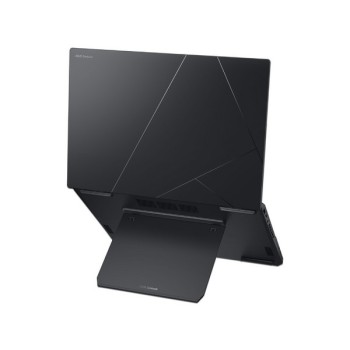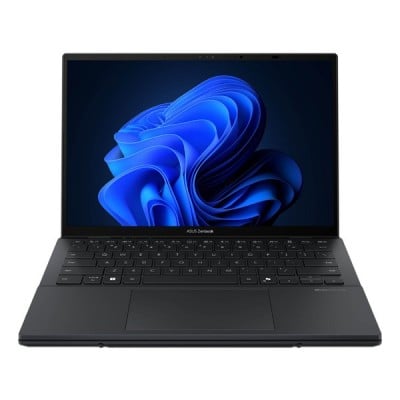
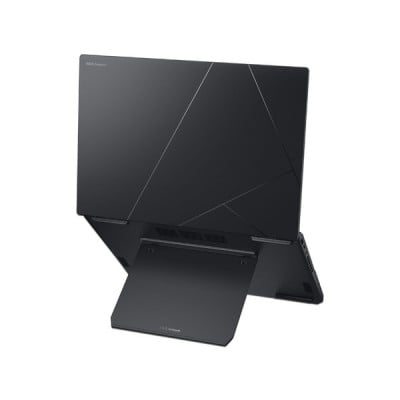
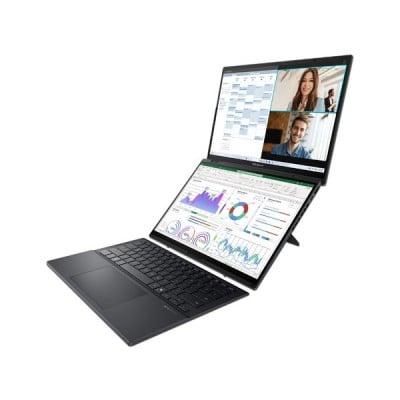
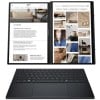
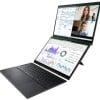
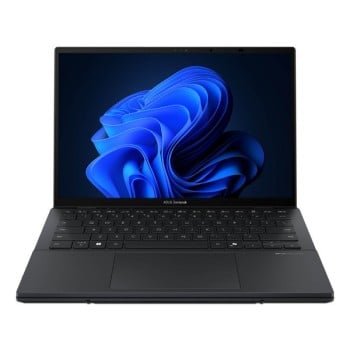
Laptop ASUS Zenbook Duo 14 pulgadas Intel Ultra 9 32GB RAM 1TB SSD - 90NB14X1-M00DY0
SKU
90NB14X1-M00DY0
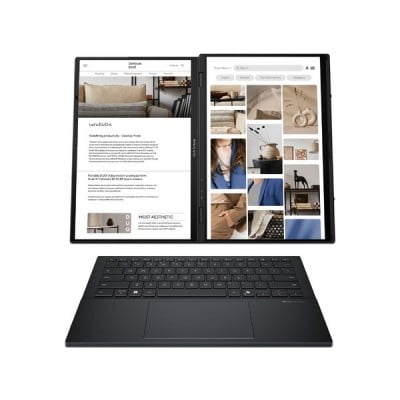
Descubre la ASUS Zenbook Duo con pantalla dual de 14 pulgadas, potenciada por el procesador Intel Ultra 9 y 32GB de RAM. Ideal para multitarea intensiva y creatividad, con almacenamiento SSD de 1TB para máxima velocidad.
$45,289.00
Impuestos: $45,289.00
Solo 1 piezas disponibles
Entrega estimada
Entrega entre el 03/02/2026 y el 06/02/2026
Costo de envio
Calculado en el checkout
Se ajustara automaticamente con Skydropx
Compra con confianza
- Pago seguro
- MSI con tarjetas participantes
- Factura electronica SAT
Garantia
Garantia incluida segun fabricante
Garantia extendible disponible
Metodos de pago
Metodos disponibles al finalizar la compra
Etiquetas:
laptop
, asus
, zenbook duo
, 14 pulgadas
, intel ultra 9
, 32gb ram
, 1tb ssd
, pantalla dual
, multitarea
, creatividad
, portátil
, oficina
, diseño
, alto rendimiento
La ASUS Zenbook Duo es una laptop innovadora diseñada para profesionales y creativos que exigen máximo rendimiento. Su pantalla dual de 14 pulgadas te permite trabajar en múltiples tareas simultáneamente, aumentando tu productividad sin comprometer la portabilidad.Equipada con el potente procesador Intel Ultra 9 y 32GB de RAM, esta laptop maneja aplicaciones exigentes, edición de video y diseño gráfico con fluidez. El almacenamiento SSD de 1TB asegura tiempos de carga rápidos y espacio amplio para tus proyectos.Con gráficos Intel Arc, disfruta de una experiencia visual nítida para entretenimiento y trabajo creativo. Es perfecta para diseñadores, ingenieros y cualquier usuario que necesite potencia y versatilidad en un dispositivo compacto y elegante.
**Preguntas Frecuentes (FAQs)**
**1. ¿Qué sistema operativo trae instalado de fábrica?**
Generalmente, los modelos ASUS Zenbook vienen con Windows 11 Home o Pro preinstalado. Para confirmar la versión exacta, revisa la ficha técnica completa del producto en el sitio web.
**2. ¿La pantalla secundaria (ScreenPad Plus) funciona con cualquier aplicación?**
Sí, la pantalla secundaria es compatible con la mayoría de las aplicaciones de Windows. Algunos programas creativos y de productividad tienen integraciones especiales para aprovecharla mejor. Puedes arrastrar ventanas a ella como a un monitor externo.
**3. ¿Cómo se activa o gestiona la pantalla dual?**
Se gestiona principalmente con el software "ScreenXpert" de ASUS, que viene preinstalado. Desde allí puedes controlar los modos de pantalla, lanzar aplicaciones en la ScreenPad Plus y personalizar los atajos.
**4. ¿Qué incluye la garantía y cómo la activo?**
La garantía cubre defectos de fabricación y su duración típica es de 1 año. Se activa automáticamente con la compra. Guarda tu factura de compra, ya que es el comprobante necesario para cualquier gestión. Para detalles exactos de cobertura, consulta la política de garantía de ASUS México.
**5. ¿Es fácil de limpiar la pantalla secundaria?**
Sí, pero con cuidado. Apaga la laptop y desconéctala. Usa un paño de microfibra ligeramente humedecido con agua destilada o un limpiador de pantallas específico. Nunca apliques líquido directamente sobre la pantalla ni uses productos abrasivos.
**6. ¿Puedo conectar un monitor externo además de las dos pantallas integradas?**
Sí. El modelo cuenta con puertos (como HDMI o USB-C/Thunderbolt) que te permiten conectar uno o más monitores externos, ampliando tu espacio de trabajo hasta tres o cuatro pantallas en total.
**7. ¿Qué debo hacer si la laptop no enciende al recibirla?**
Primero, conéctala al cargador y déjala cargando por al menos una hora. Luego, intenta encenderla presionando el botón de poder. Si persiste el problema, contacta al soporte técnico del lugar de compra o a ASUS.
**8. ¿Cómo optimizo la batería para que dure más?**
Usa el modo "Eficiencia" o "Ahorro de batería" en Windows. Reduce el brillo de las pantallas, cierra aplicaciones que no uses y desactiva el Wi-Fi/Bluetooth cuando no los necesites. Evita dejar que la batería se descargue por completo con frecuencia.
**1. ¿Qué sistema operativo trae instalado de fábrica?**
Generalmente, los modelos ASUS Zenbook vienen con Windows 11 Home o Pro preinstalado. Para confirmar la versión exacta, revisa la ficha técnica completa del producto en el sitio web.
**2. ¿La pantalla secundaria (ScreenPad Plus) funciona con cualquier aplicación?**
Sí, la pantalla secundaria es compatible con la mayoría de las aplicaciones de Windows. Algunos programas creativos y de productividad tienen integraciones especiales para aprovecharla mejor. Puedes arrastrar ventanas a ella como a un monitor externo.
**3. ¿Cómo se activa o gestiona la pantalla dual?**
Se gestiona principalmente con el software "ScreenXpert" de ASUS, que viene preinstalado. Desde allí puedes controlar los modos de pantalla, lanzar aplicaciones en la ScreenPad Plus y personalizar los atajos.
**4. ¿Qué incluye la garantía y cómo la activo?**
La garantía cubre defectos de fabricación y su duración típica es de 1 año. Se activa automáticamente con la compra. Guarda tu factura de compra, ya que es el comprobante necesario para cualquier gestión. Para detalles exactos de cobertura, consulta la política de garantía de ASUS México.
**5. ¿Es fácil de limpiar la pantalla secundaria?**
Sí, pero con cuidado. Apaga la laptop y desconéctala. Usa un paño de microfibra ligeramente humedecido con agua destilada o un limpiador de pantallas específico. Nunca apliques líquido directamente sobre la pantalla ni uses productos abrasivos.
**6. ¿Puedo conectar un monitor externo además de las dos pantallas integradas?**
Sí. El modelo cuenta con puertos (como HDMI o USB-C/Thunderbolt) que te permiten conectar uno o más monitores externos, ampliando tu espacio de trabajo hasta tres o cuatro pantallas en total.
**7. ¿Qué debo hacer si la laptop no enciende al recibirla?**
Primero, conéctala al cargador y déjala cargando por al menos una hora. Luego, intenta encenderla presionando el botón de poder. Si persiste el problema, contacta al soporte técnico del lugar de compra o a ASUS.
**8. ¿Cómo optimizo la batería para que dure más?**
Usa el modo "Eficiencia" o "Ahorro de batería" en Windows. Reduce el brillo de las pantallas, cierra aplicaciones que no uses y desactiva el Wi-Fi/Bluetooth cuando no los necesites. Evita dejar que la batería se descargue por completo con frecuencia.
**Guía Rápida de Inicio - ASUS Zenbook Duo**
1. **Primera carga:** Conecta el cargador incluido y deja cargar la batería completamente antes del primer uso.
2. **Encendido:** Presiona el botón de encendido, ubicado en el teclado o en el costado.
3. **Configuración inicial:** Sigue los pasos en pantalla para configurar Windows 11 (idioma, red Wi-Fi, cuenta de Microsoft, etc.).
4. **Explora ScreenXpert:** Busca y abre la aplicación "ScreenXpert" desde el menú de Inicio. Aquí controlarás la pantalla secundaria.
5. **Prueba los modos de pantalla:** Desde ScreenXpert, prueba modos como "Extender" (para más espacio) o "Duplicar" (para mostrar lo mismo en ambas).
6. **Personaliza la ScreenPad Plus:** Arrastra ventanas a la pantalla inferior. En ScreenXpert, explora los paneles de control para aplicaciones, la barra de herramientas virtual y los atajos.
7. **Gestión de energía:** Para cambiar entre modos de rendimiento (Silencioso, Balance, Alto Rendimiento), haz clic en el icono de la batería en la barra de tareas.
8. **Mantenimiento básico:** Mantén las pantallas limpias con un paño de microfibra seco. Para limpieza más profunda, humedécelo ligeramente con agua. Nunca rocíes líquido directamente.
9. **Actualizaciones:** Instala las actualizaciones de Windows y del software "MyASUS" cuando estén disponibles, ya que incluyen mejoras de rendimiento y seguridad.
10. **Soporte:** Para consultas técnicas o detalles de garantía, visita el sitio de soporte de ASUS México e ingresa el número de modelo: **90NB14X1-M00DY0**.
1. **Primera carga:** Conecta el cargador incluido y deja cargar la batería completamente antes del primer uso.
2. **Encendido:** Presiona el botón de encendido, ubicado en el teclado o en el costado.
3. **Configuración inicial:** Sigue los pasos en pantalla para configurar Windows 11 (idioma, red Wi-Fi, cuenta de Microsoft, etc.).
4. **Explora ScreenXpert:** Busca y abre la aplicación "ScreenXpert" desde el menú de Inicio. Aquí controlarás la pantalla secundaria.
5. **Prueba los modos de pantalla:** Desde ScreenXpert, prueba modos como "Extender" (para más espacio) o "Duplicar" (para mostrar lo mismo en ambas).
6. **Personaliza la ScreenPad Plus:** Arrastra ventanas a la pantalla inferior. En ScreenXpert, explora los paneles de control para aplicaciones, la barra de herramientas virtual y los atajos.
7. **Gestión de energía:** Para cambiar entre modos de rendimiento (Silencioso, Balance, Alto Rendimiento), haz clic en el icono de la batería en la barra de tareas.
8. **Mantenimiento básico:** Mantén las pantallas limpias con un paño de microfibra seco. Para limpieza más profunda, humedécelo ligeramente con agua. Nunca rocíes líquido directamente.
9. **Actualizaciones:** Instala las actualizaciones de Windows y del software "MyASUS" cuando estén disponibles, ya que incluyen mejoras de rendimiento y seguridad.
10. **Soporte:** Para consultas técnicas o detalles de garantía, visita el sitio de soporte de ASUS México e ingresa el número de modelo: **90NB14X1-M00DY0**.