

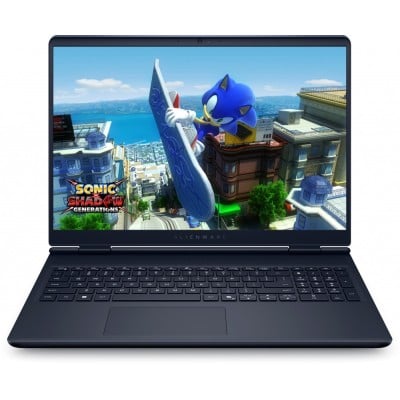
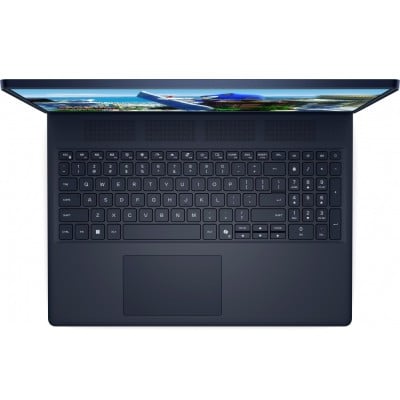
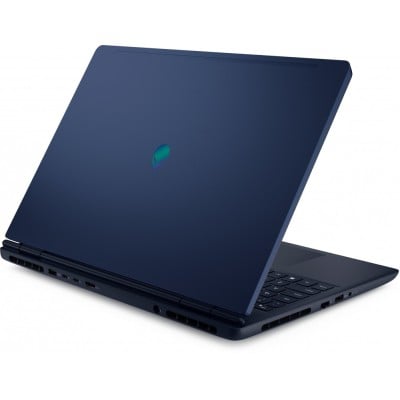
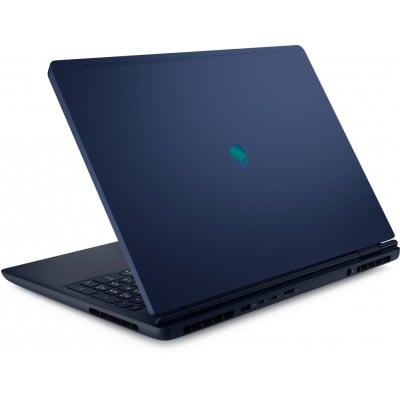
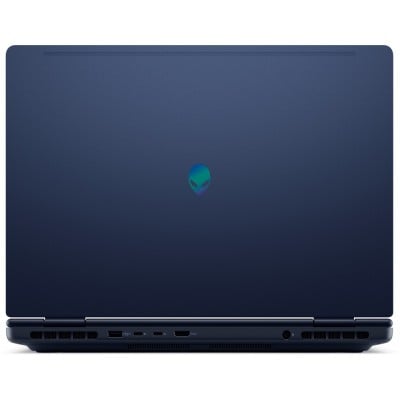
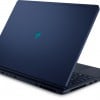
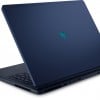
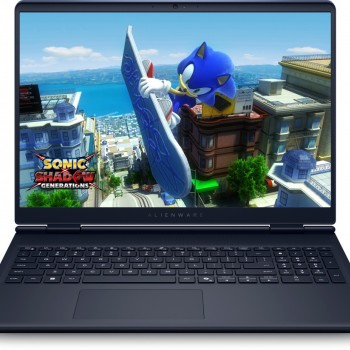
Laptop Gamer Dell Alienware Aurora 16 - NVIDIA GeForce RTX 5050 - Intel Core 7 240H - 16GB RAM - 1TB SSD, Windows 11 Home.
SKU
AC16250_I7RPLR161T5050WHS_1Y
Experimenta el máximo rendimiento con la Laptop Dell Alienware Aurora 16. Equipada con NVIDIA GeForce RTX 5050, Intel Core 7 240H, 16GB RAM y 1TB SSD, Windows 11 home, ideal para gaming y trabajo intensivo.
$32,909.00
Impuestos: $32,909.00
Solo 1 piezas disponibles
Entrega estimada
Entrega entre el 29/01/2026 y el 01/02/2026
Costo de envio
Calculado en el checkout
Se ajustara automaticamente con Skydropx
Compra con confianza
- Pago seguro
- MSI con tarjetas participantes
- Factura electronica SAT
Garantia
Garantia incluida segun fabricante
Garantia extendible disponible
Metodos de pago
Metodos disponibles al finalizar la compra
Etiquetas:
laptop
, dell
, alienware
, aurora 16
, nvidia geforce rtx 5050
, intel core 7 240h
, 16gb ram
, 1tb ssd
, gaming
, windows 11
, alto rendimiento
, portátil
, mexico
La Laptop Dell Alienware Aurora 16 está diseñada para quienes exigen alto rendimiento en gaming y tareas profesionales. Con su potente procesador Intel Core 7 240H y tarjeta gráfica NVIDIA GeForce RTX 5050, disfrutarás de una experiencia visual fluida y rápida en juegos y aplicaciones exigentes.Su pantalla de 16 pulgadas ofrece una inmersión total, mientras que los 16GB de RAM y 1TB SSD garantizan velocidad y capacidad para almacenar todos tus proyectos y juegos. Incluye Windows 11 Home para una experiencia moderna y segura.Perfecta para gamers, diseñadores y profesionales que necesitan potencia y confiabilidad. La combinación de componentes de alta gama asegura un rendimiento excepcional en multitarea y aplicaciones pesadas.
**Preguntas Frecuentes (FAQ)**
**1. ¿Qué incluye la caja al recibir la laptop?**
La laptop Dell Alienware Aurora 16, el cargador/adaptador de corriente y la documentación básica (guía de inicio rápido, información de garantía).
**2. ¿Cómo activo la garantía en México?**
Conserva tu factura de compra. Para registrar tu producto o solicitar soporte, visita el sitio web oficial de soporte de Dell México e ingresa el número de servicio (Service Tag) ubicado en la etiqueta en la parte inferior de la laptop.
**3. ¿Puedo actualizar la RAM o el almacenamiento SSD más adelante?**
Sí, este modelo generalmente permite actualizaciones. Sin embargo, para no invalidar la garantía, se recomienda consultar el manual técnico o que la actualización la realice un técnico autorizado por Dell.
**4. ¿Viene con sistema operativo instalado?**
Sí, la laptop incluye Windows 11 preinstalado y listo para configurar al encenderla por primera vez.
**5. ¿Es compatible con todos los juegos y software de diseño?**
Con la tarjeta NVIDIA GeForce RTX 5050 y el procesador Intel Core 7, es compatible con la gran mayoría. Para requisitos muy específicos de algún software o juego, verifica los requisitos mínimos recomendados por el desarrollador.
**6. ¿Qué debo hacer si la laptop se calienta demasiado al jugar?**
Asegúrate de usarla sobre superficies duras y planas para que las rejillas de ventilación inferiores no se obstruyan. Puedes ajustar los perfiles de rendimiento desde el software Alienware Command Center para equilibrar rendimiento y temperatura.
**7. ¿Cómo restauro el sistema si tengo un problema grave?**
Dell incluye una partición de recuperación. Puedes acceder a las opciones de recuperación reiniciando mientras presionas la tecla F12 durante el arranque y seleccionando "Reparación/Recuperación del Sistema". Es recomendable crear un USB de recuperación apenas configures el equipo.
**8. ¿Dónde encuentro los controladores (drivers) más recientes?**
En la sección de soporte del sitio web de Dell México. Ingresa tu Service Tag para ver la lista de controladores específicos para tu modelo y asegurar compatibilidad y rendimiento óptimo.
**1. ¿Qué incluye la caja al recibir la laptop?**
La laptop Dell Alienware Aurora 16, el cargador/adaptador de corriente y la documentación básica (guía de inicio rápido, información de garantía).
**2. ¿Cómo activo la garantía en México?**
Conserva tu factura de compra. Para registrar tu producto o solicitar soporte, visita el sitio web oficial de soporte de Dell México e ingresa el número de servicio (Service Tag) ubicado en la etiqueta en la parte inferior de la laptop.
**3. ¿Puedo actualizar la RAM o el almacenamiento SSD más adelante?**
Sí, este modelo generalmente permite actualizaciones. Sin embargo, para no invalidar la garantía, se recomienda consultar el manual técnico o que la actualización la realice un técnico autorizado por Dell.
**4. ¿Viene con sistema operativo instalado?**
Sí, la laptop incluye Windows 11 preinstalado y listo para configurar al encenderla por primera vez.
**5. ¿Es compatible con todos los juegos y software de diseño?**
Con la tarjeta NVIDIA GeForce RTX 5050 y el procesador Intel Core 7, es compatible con la gran mayoría. Para requisitos muy específicos de algún software o juego, verifica los requisitos mínimos recomendados por el desarrollador.
**6. ¿Qué debo hacer si la laptop se calienta demasiado al jugar?**
Asegúrate de usarla sobre superficies duras y planas para que las rejillas de ventilación inferiores no se obstruyan. Puedes ajustar los perfiles de rendimiento desde el software Alienware Command Center para equilibrar rendimiento y temperatura.
**7. ¿Cómo restauro el sistema si tengo un problema grave?**
Dell incluye una partición de recuperación. Puedes acceder a las opciones de recuperación reiniciando mientras presionas la tecla F12 durante el arranque y seleccionando "Reparación/Recuperación del Sistema". Es recomendable crear un USB de recuperación apenas configures el equipo.
**8. ¿Dónde encuentro los controladores (drivers) más recientes?**
En la sección de soporte del sitio web de Dell México. Ingresa tu Service Tag para ver la lista de controladores específicos para tu modelo y asegurar compatibilidad y rendimiento óptimo.
**Guía Rápida de Inicio - Alienware Aurora 16**
1. **Desempaque:** Retira la laptop y todos los accesorios de la caja.
2. **Primera conexión:** Conecta el adaptador de corriente a la laptop y a un enchufe.
3. **Encendido:** Presiona el botón de encendido, ubicado generalmente en el teclado o en un costado.
4. **Configuración inicial:** Sigue las instrucciones en pantalla para configurar Windows 11 (idioma, red Wi-Fi, cuenta de Microsoft, etc.).
5. **Actualizaciones críticas:** Una vez en el escritorio, conecta a internet y permite que Windows Update instale todas las actualizaciones importantes.
6. **Software esencial:** Abre la aplicación "Alienware Command Center" para gestionar el rendimiento, iluminación RGB y perfiles de juego.
7. **Protección:** Configura Windows Security (Defender) y considera instalar tu antivirus preferido.
8. **Personalización:** Ajusta la configuración de energía en "Configuración de Windows > Sistema > Energía" para optimizar entre rendimiento y batería según tu uso.
9. **Mantenimiento básico:** Para limpieza, apaga la laptop, desconéctala y usa un paño suave y seco. Nunca uses líquidos directamente sobre la pantalla o el teclado.
10. **Soporte:** Anota tu "Service Tag" (en la etiqueta inferior) y guárdalo junto con tu factura de compra para gestionar la garantía.
1. **Desempaque:** Retira la laptop y todos los accesorios de la caja.
2. **Primera conexión:** Conecta el adaptador de corriente a la laptop y a un enchufe.
3. **Encendido:** Presiona el botón de encendido, ubicado generalmente en el teclado o en un costado.
4. **Configuración inicial:** Sigue las instrucciones en pantalla para configurar Windows 11 (idioma, red Wi-Fi, cuenta de Microsoft, etc.).
5. **Actualizaciones críticas:** Una vez en el escritorio, conecta a internet y permite que Windows Update instale todas las actualizaciones importantes.
6. **Software esencial:** Abre la aplicación "Alienware Command Center" para gestionar el rendimiento, iluminación RGB y perfiles de juego.
7. **Protección:** Configura Windows Security (Defender) y considera instalar tu antivirus preferido.
8. **Personalización:** Ajusta la configuración de energía en "Configuración de Windows > Sistema > Energía" para optimizar entre rendimiento y batería según tu uso.
9. **Mantenimiento básico:** Para limpieza, apaga la laptop, desconéctala y usa un paño suave y seco. Nunca uses líquidos directamente sobre la pantalla o el teclado.
10. **Soporte:** Anota tu "Service Tag" (en la etiqueta inferior) y guárdalo junto con tu factura de compra para gestionar la garantía.


