
Documentacion del producto
Documentacion disponible proximamente
- PDFs
- Fichas tecnicas
- Manuales
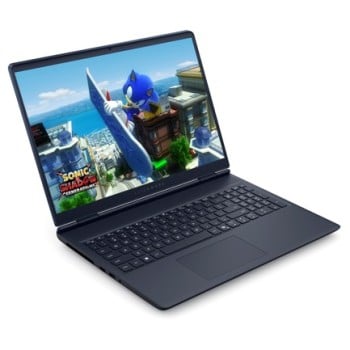
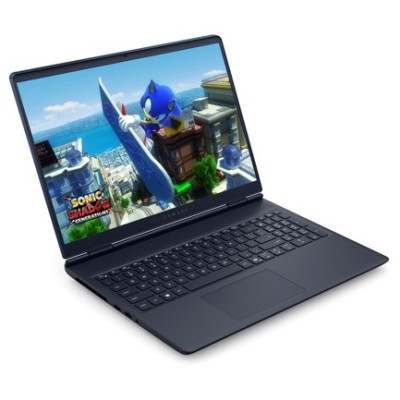
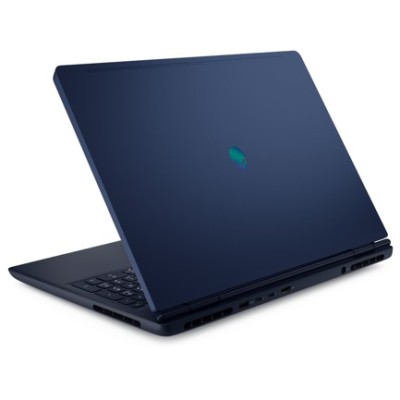
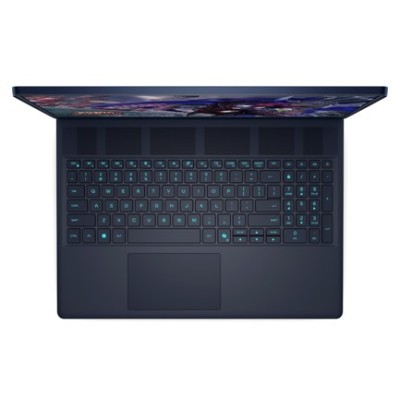
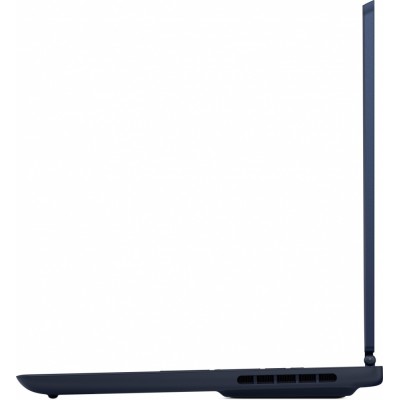
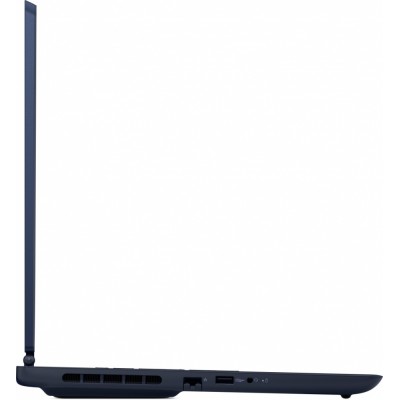
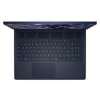
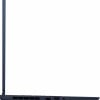
Laptop Gamer Dell Alienware Aurora 16 - NVIDIA RTX 4050 - Intel Core 5 - 16GB RAM - 512GB SSD
SKU
AC16250_I5RPLR165124050WHS_1Y
Laptop gamer Dell Alienware Aurora 16, diseñada para ofrecer un rendimiento excepcional en tus juegos y tareas demandantes. Su construcción robusta y estilo distintivo Alienware brindan una experiencia visual inmersiva. Ideal para jugadores que buscan potencia y un diseño que marque la diferencia, con capacidad para ejecutar títulos populares con fluidez.
$24,859.00
Impuestos: $24,859.00
Solo 5 piezas disponibles
Entrega estimada
Entrega entre el 08/05/2026 y el 11/05/2026
Costo de envio
Calculado en el checkout
Se ajustara automaticamente con Skydropx
Compra con confianza
- Pago seguro
- MSI con tarjetas participantes
- Factura electronica SAT
Garantia
Garantia incluida segun fabricante
Garantia extendible disponible
Metodos de pago
Metodos disponibles al finalizar la compra
Etiquetas:
laptop
, gamer
, dell
, alienware
, aurora
, nvidia rtx 4050
, intel core 5
, 16gb ram
, 512gb ssd
, windows 11
, gaming
, alta gama
, rendimiento
La Laptop Gamer Dell Alienware Aurora 16 está diseñada para gamers que buscan un rendimiento excepcional en cada partida. Con su potente tarjeta gráfica NVIDIA GeForce RTX 4050, disfrutarás de gráficos realistas y fluidos en los juegos más demandantes del mercado.El procesador Intel Core 5 210H garantiza un procesamiento eficiente y rápido, mientras que los 16GB de RAM permiten multitarea sin problemas. El almacenamiento SSD de 512GB asegura tiempos de carga mínimos y suficiente espacio para tu biblioteca de juegos y aplicaciones.Ideal para gamers exigentes, streamers y creadores de contenido, esta laptop incluye Windows 11 Home preinstalado, ofreciendo la última tecnología en sistemas operativos. Su pantalla de 16 pulgadas proporciona una experiencia visual inmersiva, perfecta para largas sesiones de juego.Con el respaldo de la marca Dell y la línea Alienware, conocida por su calidad y durabilidad, esta laptop es la elección perfecta para quienes buscan potencia, confiabilidad y estilo en un solo equipo.
**Preguntas Frecuentes (FAQ)**
**1. ¿Qué sistema operativo trae instalado?**
Generalmente, las laptops Alienware vienen con Windows 11 preinstalado. Para confirmar la versión exacta, revisa la ficha técnica del producto en la página.
**2. ¿Puedo actualizar la RAM o el SSD más adelante?**
Sí, la mayoría de las laptops Alienware permiten actualizar componentes como la RAM y el almacenamiento. Se recomienda consultar el manual de usuario o contactar a soporte técnico Dell para conocer los límites de capacidad y los tipos de hardware compatibles antes de realizar cualquier actualización.
**3. ¿Cómo activo la garantía del equipo?**
La garantía de Dell suele activarse automáticamente al conectar el equipo a internet por primera vez. Guarda tu factura de compra, ya que es tu comprobante. Para verificar el estado de tu garantía, visita el sitio de soporte de Dell e ingresa la etiqueta de servicio (Service Tag) del equipo.
**4. ¿Es necesario un software especial para controlar el rendimiento y las luces RGB?**
Sí, Dell proporciona el software **Alienware Command Center**. Desde ahí puedes gestionar perfiles de rendimiento, controlar la iluminación RGB del teclado (AlienFX), y monitorear temperaturas y velocidades de los ventiladores.
**5. ¿Qué debo hacer si la laptop se calienta demasiado al jugar?**
Asegúrate de usar la laptop en una superficie plana y dura para que las rejillas de ventilación inferiores no se obstruyan. Puedes ajustar el perfil de ventilación a "Rendimiento" o "Full Speed" desde el Alienware Command Center. Considera el uso de una base refrigeradora para gaming.
**6. ¿Los puertos incluyen Thunderbolt 4 o USB-C con video?**
Los puertos pueden variar. Para conocer la especificación exacta de todos los puertos (HDMI, USB-A, USB-C, etc.), te sugerimos revisar la ficha técnica completa del producto o las especificaciones en el sitio de Dell.
**7. ¿Cómo restauro el sistema a su estado de fábrica?**
Dell incluye una herramienta de recuperación. Mantén presionada la tecla **F8** (o la indicada por Dell para tu modelo) durante el arranque para acceder a las opciones de reparación avanzadas y seleccionar "Restaurar sistema". También puedes hacerlo desde la configuración de Windows (Actualización y seguridad > Recuperación).
**8. ¿La tarjeta gráfica RTX 4050 es suficiente para juegos actuales?**
La NVIDIA GeForce RTX 4050 es una tarjeta dedicada para gaming, capaz de ejecutar la mayoría de los juegos actuales en configuraciones de gráficos medios/altos a resoluciones 1080p con buen rendimiento. Para títulos muy demandantes, es posible que necesites ajustar algunas opciones gráficas.
**1. ¿Qué sistema operativo trae instalado?**
Generalmente, las laptops Alienware vienen con Windows 11 preinstalado. Para confirmar la versión exacta, revisa la ficha técnica del producto en la página.
**2. ¿Puedo actualizar la RAM o el SSD más adelante?**
Sí, la mayoría de las laptops Alienware permiten actualizar componentes como la RAM y el almacenamiento. Se recomienda consultar el manual de usuario o contactar a soporte técnico Dell para conocer los límites de capacidad y los tipos de hardware compatibles antes de realizar cualquier actualización.
**3. ¿Cómo activo la garantía del equipo?**
La garantía de Dell suele activarse automáticamente al conectar el equipo a internet por primera vez. Guarda tu factura de compra, ya que es tu comprobante. Para verificar el estado de tu garantía, visita el sitio de soporte de Dell e ingresa la etiqueta de servicio (Service Tag) del equipo.
**4. ¿Es necesario un software especial para controlar el rendimiento y las luces RGB?**
Sí, Dell proporciona el software **Alienware Command Center**. Desde ahí puedes gestionar perfiles de rendimiento, controlar la iluminación RGB del teclado (AlienFX), y monitorear temperaturas y velocidades de los ventiladores.
**5. ¿Qué debo hacer si la laptop se calienta demasiado al jugar?**
Asegúrate de usar la laptop en una superficie plana y dura para que las rejillas de ventilación inferiores no se obstruyan. Puedes ajustar el perfil de ventilación a "Rendimiento" o "Full Speed" desde el Alienware Command Center. Considera el uso de una base refrigeradora para gaming.
**6. ¿Los puertos incluyen Thunderbolt 4 o USB-C con video?**
Los puertos pueden variar. Para conocer la especificación exacta de todos los puertos (HDMI, USB-A, USB-C, etc.), te sugerimos revisar la ficha técnica completa del producto o las especificaciones en el sitio de Dell.
**7. ¿Cómo restauro el sistema a su estado de fábrica?**
Dell incluye una herramienta de recuperación. Mantén presionada la tecla **F8** (o la indicada por Dell para tu modelo) durante el arranque para acceder a las opciones de reparación avanzadas y seleccionar "Restaurar sistema". También puedes hacerlo desde la configuración de Windows (Actualización y seguridad > Recuperación).
**8. ¿La tarjeta gráfica RTX 4050 es suficiente para juegos actuales?**
La NVIDIA GeForce RTX 4050 es una tarjeta dedicada para gaming, capaz de ejecutar la mayoría de los juegos actuales en configuraciones de gráficos medios/altos a resoluciones 1080p con buen rendimiento. Para títulos muy demandantes, es posible que necesites ajustar algunas opciones gráficas.
**Guía Rápida de Inicio - Alienware Aurora 16**
1. **Desempaque y conexión:** Saca la laptop y el cargador de la caja. Conecta el cargador a una toma de corriente y luego al puerto de energía de la laptop.
2. **Primer encendido:** Presiona el botón de encendido. Sigue las instrucciones en pantalla para configurar Windows (idioma, red Wi-Fi, cuenta de Microsoft, etc.).
3. **Actualizaciones críticas:** Una vez en el escritorio, conecta a internet y ve a **Configuración > Windows Update**. Instala todas las actualizaciones disponibles, incluyendo controladores. Esto es crucial para el rendimiento y seguridad.
4. **Instalar Alienware Command Center:** Busca esta aplicación en el menú Inicio. Si no está, descárgala desde la Microsoft Store o el sitio de soporte de Dell. Es esencial para controlar el equipo.
5. **Configuración básica del rendimiento:** Abre el **Alienware Command Center**. En la pestaña "Fusión", crea un perfil de juego. Puedes ajustar la iluminación del teclado (AlienFX) y asignar un perfil térmico (ej. "Rendimiento" para gaming, "Silencioso" para trabajo).
6. **Cuidado de la batería (si juegas conectado):** Para prolongar la vida de la batería durante sesiones largas de gaming conectado, ve a **Configuración de Windows > Sistema > Energía y batería** y activa el modo "Optimizado" o similar en la configuración de carga.
7. **Optimización para gaming:** Antes de jugar, cierra aplicaciones innecesarias en segundo plano. Asegúrate de que la laptop esté conectada al cargador y que el perfil de rendimiento en el Command Center esté en "Rendimiento" o "Extremo".
8. **Mantenimiento regular:** Mantén las rejillas de ventilación libres de polvo. Usa aire comprimido para limpiarlas con cuidado periódicamente. No bloquees los ventiladores al usar la laptop en tu regazo o sobre cobijas.
1. **Desempaque y conexión:** Saca la laptop y el cargador de la caja. Conecta el cargador a una toma de corriente y luego al puerto de energía de la laptop.
2. **Primer encendido:** Presiona el botón de encendido. Sigue las instrucciones en pantalla para configurar Windows (idioma, red Wi-Fi, cuenta de Microsoft, etc.).
3. **Actualizaciones críticas:** Una vez en el escritorio, conecta a internet y ve a **Configuración > Windows Update**. Instala todas las actualizaciones disponibles, incluyendo controladores. Esto es crucial para el rendimiento y seguridad.
4. **Instalar Alienware Command Center:** Busca esta aplicación en el menú Inicio. Si no está, descárgala desde la Microsoft Store o el sitio de soporte de Dell. Es esencial para controlar el equipo.
5. **Configuración básica del rendimiento:** Abre el **Alienware Command Center**. En la pestaña "Fusión", crea un perfil de juego. Puedes ajustar la iluminación del teclado (AlienFX) y asignar un perfil térmico (ej. "Rendimiento" para gaming, "Silencioso" para trabajo).
6. **Cuidado de la batería (si juegas conectado):** Para prolongar la vida de la batería durante sesiones largas de gaming conectado, ve a **Configuración de Windows > Sistema > Energía y batería** y activa el modo "Optimizado" o similar en la configuración de carga.
7. **Optimización para gaming:** Antes de jugar, cierra aplicaciones innecesarias en segundo plano. Asegúrate de que la laptop esté conectada al cargador y que el perfil de rendimiento en el Command Center esté en "Rendimiento" o "Extremo".
8. **Mantenimiento regular:** Mantén las rejillas de ventilación libres de polvo. Usa aire comprimido para limpiarlas con cuidado periódicamente. No bloquees los ventiladores al usar la laptop en tu regazo o sobre cobijas.