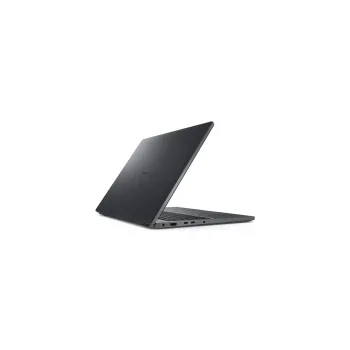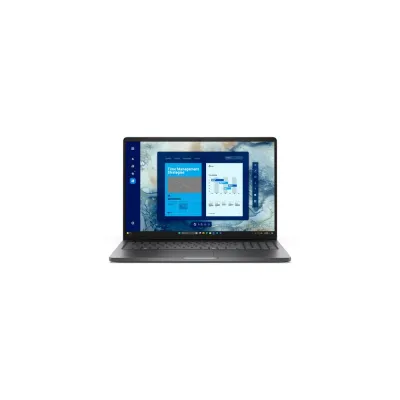
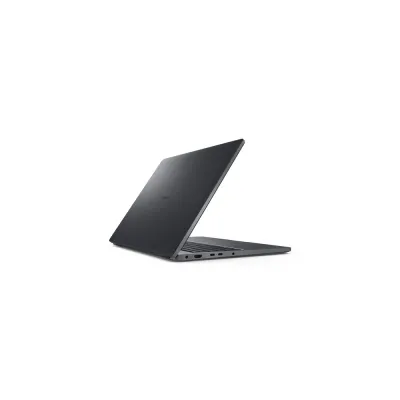
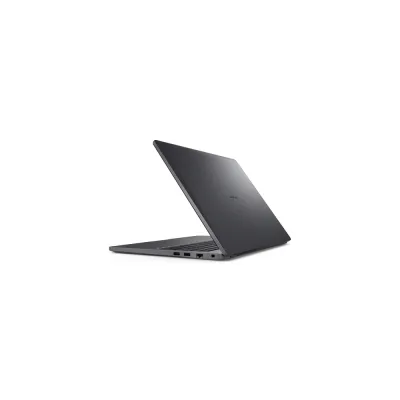
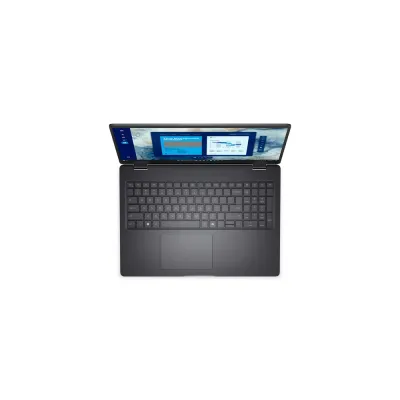
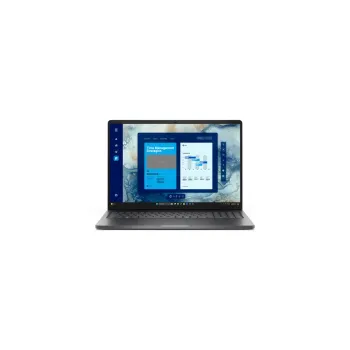
Laptop Dell Pro PC16250 16 pulgadas Intel Core 7 150U 16GB RAM 512GB SSD Windows 11 Pro Modelo 40VPG
SKU
40VPG
Laptop Dell Pro PC16250 con pantalla de 16 pulgadas, procesador Intel Core 7 150U, 16GB de RAM y 512GB SSD. Ideal para profesionales que requieren alto rendimiento y confiabilidad con Windows 11 Pro preinstalado.
$26,059.00
Impuestos: $26,059.00
Solo 3 piezas disponibles
Entrega estimada
Entrega entre el 06/02/2026 y el 09/02/2026
Costo de envio
Calculado en el checkout
Se ajustara automaticamente con Skydropx
Compra con confianza
- Pago seguro
- MSI con tarjetas participantes
- Factura electronica SAT
Garantia
Garantia incluida segun fabricante
Garantia extendible disponible
Metodos de pago
Metodos disponibles al finalizar la compra
Etiquetas:
laptop
, dell
, pro
, pc16250
, intel core 7
, 16gb ram
, 512gb ssd
, windows 11 pro
, profesional
, oficina
, 16 pulgadas
, alto rendimiento
, 40vpg
La Laptop Dell Pro PC16250 está diseñada para usuarios exigentes que buscan un equipo confiable y de alto rendimiento para el trabajo diario. Con su pantalla de 16 pulgadas, ofrece una experiencia visual amplia y cómoda para multitarea y presentaciones.Equipada con el procesador Intel Core 7 150U, 16GB de RAM y almacenamiento SSD de 512GB, esta laptop garantiza velocidad y eficiencia en aplicaciones profesionales. El sistema operativo Windows 11 Pro incluye funciones avanzadas de seguridad y productividad, perfectas para empresas y profesionales independientes.Su diseño robusto y la marca Dell aseguran durabilidad y soporte técnico confiable. Es ideal para ejecutivos, diseñadores, ingenieros y cualquier profesional que necesite potencia y confiabilidad en un equipo portátil.
**Preguntas Frecuentes (FAQs)**
**1. ¿Qué incluye la caja al recibir la laptop?**
La laptop Dell, el cargador/adaptador de corriente y la documentación básica (guía rápida, garantía). No incluye mouse, mochila ni otros accesorios.
**2. ¿Cómo activo la garantía en México?**
La garantía se activa automáticamente al registrar el producto en el sitio web de soporte de Dell México con el número de serie (Service Tag) de la laptop. Conserva tu factura de compra.
**3. ¿Puedo actualizar la RAM o el SSD más adelante?**
Esta configuración específica (16GB RAM, 512GB SSD) suele venir soldada/integrada. Para confirmar posibilidades de actualización, revisa la ficha técnica completa del modelo 40VPG en el sitio de Dell o contacta a su soporte técnico.
**4. ¿Viene con Windows 11 Pro ya instalado y activado?**
Sí, el sistema operativo Windows 11 Pro viene preinstalado, activado digitalmente y listo para usar desde el primer encendido.
**5. ¿Es compatible con monitores externos?**
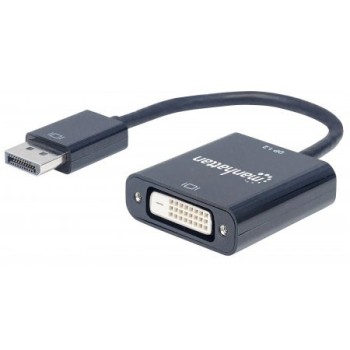
Sí. Revisa los puertos disponibles en los costados de la laptop (seguramente incluye HDMI y/o USB-C con soporte de video) para conectar uno o más monitores externos.
**6. ¿Qué debo hacer si la laptop se calienta demasiado?**
Asegúrate de usarla sobre superficies duras y planas que no obstruyan las rejillas de ventilación. Evita usarla en la cama o sobre cojines. Puedes usar una base refrigeradora para laptops si el uso es muy intensivo.
**7. ¿Cómo realizo una restauración del sistema si tengo problemas?**
En Windows 11, ve a Configuración > Sistema > Recuperación. Ahí encontrarás opciones para "Restablecer este PC" manteniendo o eliminando tus archivos, o para usar una imagen de recuperación de Dell si está disponible.
**8. ¿Dónde descargo los controladores (drivers) oficiales?**
Visita el sitio de soporte de Dell, ingresa el "Service Tag" de tu laptop (en una etiqueta en la parte inferior) y descarga los controladores recomendados para tu modelo y Windows 11.
**1. ¿Qué incluye la caja al recibir la laptop?**
La laptop Dell, el cargador/adaptador de corriente y la documentación básica (guía rápida, garantía). No incluye mouse, mochila ni otros accesorios.
**2. ¿Cómo activo la garantía en México?**
La garantía se activa automáticamente al registrar el producto en el sitio web de soporte de Dell México con el número de serie (Service Tag) de la laptop. Conserva tu factura de compra.
**3. ¿Puedo actualizar la RAM o el SSD más adelante?**
Esta configuración específica (16GB RAM, 512GB SSD) suele venir soldada/integrada. Para confirmar posibilidades de actualización, revisa la ficha técnica completa del modelo 40VPG en el sitio de Dell o contacta a su soporte técnico.
**4. ¿Viene con Windows 11 Pro ya instalado y activado?**
Sí, el sistema operativo Windows 11 Pro viene preinstalado, activado digitalmente y listo para usar desde el primer encendido.
**5. ¿Es compatible con monitores externos?**
Sí. Revisa los puertos disponibles en los costados de la laptop (seguramente incluye HDMI y/o USB-C con soporte de video) para conectar uno o más monitores externos.
**6. ¿Qué debo hacer si la laptop se calienta demasiado?**
Asegúrate de usarla sobre superficies duras y planas que no obstruyan las rejillas de ventilación. Evita usarla en la cama o sobre cojines. Puedes usar una base refrigeradora para laptops si el uso es muy intensivo.
**7. ¿Cómo realizo una restauración del sistema si tengo problemas?**
En Windows 11, ve a Configuración > Sistema > Recuperación. Ahí encontrarás opciones para "Restablecer este PC" manteniendo o eliminando tus archivos, o para usar una imagen de recuperación de Dell si está disponible.
**8. ¿Dónde descargo los controladores (drivers) oficiales?**
Visita el sitio de soporte de Dell, ingresa el "Service Tag" de tu laptop (en una etiqueta en la parte inferior) y descarga los controladores recomendados para tu modelo y Windows 11.
**Guía Rápida de Uso - Laptop Dell Pro PC16250**
1. **Primer Encendido:** Conecta el cargador a la laptop y a un enchufe. Presiona el botón de encendido.
2. **Configuración Inicial:** Sigue los pasos en pantalla para configurar Windows 11 (idioma, red Wi-Fi, cuenta de Microsoft, etc.).
3. **Carga de Batería:** Para la primera carga, déjala conectada hasta que alcance el 100%. Usa siempre el cargador original.
4. **Conexión a Internet:** Configura tu red Wi-Fi desde el icono en la barra de tareas o mediante Configuración > Red e Internet.
5. **Actualizaciones Críticas:** Ve a Configuración > Windows Update e instala todas las actualizaciones recomendadas y de controladores de Dell.
6. **Seguridad Básica:** Activa Windows Security (Defender) que viene incluido. Evita instalar software de fuentes no confiables.
7. **Mantenimiento del SSD:** No es necesario desfragmentar. Windows 11 gestiona el SSD automáticamente. Mantén al menos un 10-15% del espacio libre para un buen rendimiento.
8. **Apagado Correcto:** Siempre usa la opción "Inicio > Apagar" para evitar corrupción de datos. Cierra todos los programas antes.
9. **Limpieza:** Apaga y desenchufa la laptop. Limpia la pantalla y el cuerpo con un paño suave, ligeramente humedecido. No uses productos químicos agresivos.
10. **Soporte:** Para asistencia técnica, consulta la documentación de Dell o contacta a su soporte en México con tu número de "Service Tag" a la mano.
1. **Primer Encendido:** Conecta el cargador a la laptop y a un enchufe. Presiona el botón de encendido.
2. **Configuración Inicial:** Sigue los pasos en pantalla para configurar Windows 11 (idioma, red Wi-Fi, cuenta de Microsoft, etc.).
3. **Carga de Batería:** Para la primera carga, déjala conectada hasta que alcance el 100%. Usa siempre el cargador original.
4. **Conexión a Internet:** Configura tu red Wi-Fi desde el icono en la barra de tareas o mediante Configuración > Red e Internet.
5. **Actualizaciones Críticas:** Ve a Configuración > Windows Update e instala todas las actualizaciones recomendadas y de controladores de Dell.
6. **Seguridad Básica:** Activa Windows Security (Defender) que viene incluido. Evita instalar software de fuentes no confiables.
7. **Mantenimiento del SSD:** No es necesario desfragmentar. Windows 11 gestiona el SSD automáticamente. Mantén al menos un 10-15% del espacio libre para un buen rendimiento.
8. **Apagado Correcto:** Siempre usa la opción "Inicio > Apagar" para evitar corrupción de datos. Cierra todos los programas antes.
9. **Limpieza:** Apaga y desenchufa la laptop. Limpia la pantalla y el cuerpo con un paño suave, ligeramente humedecido. No uses productos químicos agresivos.
10. **Soporte:** Para asistencia técnica, consulta la documentación de Dell o contacta a su soporte en México con tu número de "Service Tag" a la mano.