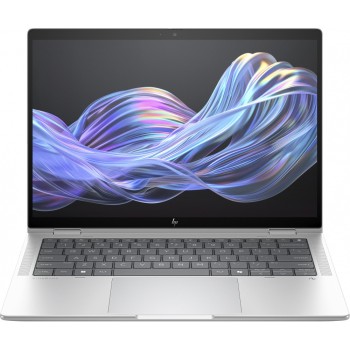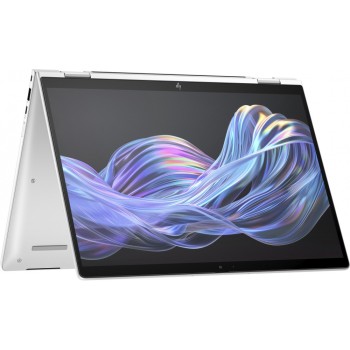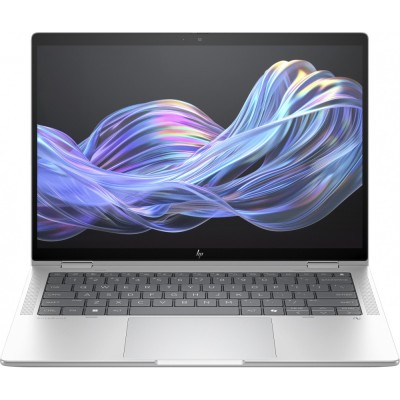
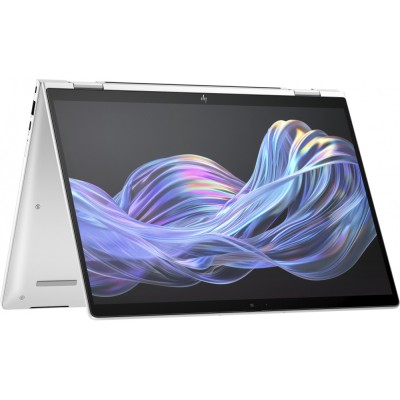
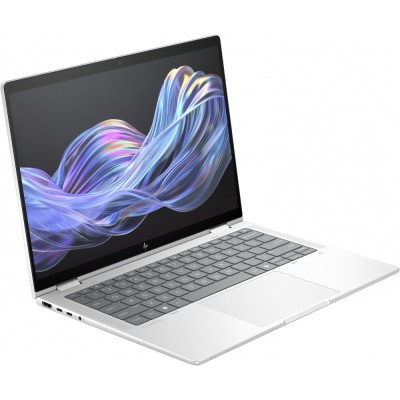
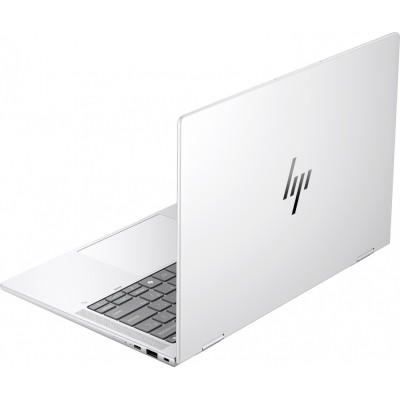
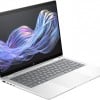
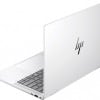
Laptop HP EliteBook X Flip G1i 14" Intel Core Ultra 7 32GB SSD 1TB Windows 11 Pro
La laptop HP EliteBook X Flip G1i combina potencia y versatilidad con pantalla táctil de 14", procesador Intel Core Ultra 7, 32GB de RAM y 1TB SSD. Ideal para profesionales que requieren máximo rendimiento y movilidad con Windows 11 Pro.
$49,519.00
Impuestos: $49,519.00
Etiquetas:
laptop
, hp
, elitebook
, convertible
, 14 pulgadas
, intel core ultra 7
, 32gb ram
, 1tb ssd
, windows 11 pro
, laptop empresarial
, profesionales
, touchscreen
, portatil
Descubre la HP EliteBook X Flip G1i, diseñada para quienes exigen lo mejor en productividad y movilidad. Con su pantalla táctil de 14 pulgadas y diseño convertible, se adapta a tus necesidades: úsala como laptop tradicional o como tablet para presentaciones y trabajo colaborativo.Equipada con el potente procesador Intel Core Ultra 7 258V, 32GB de memoria RAM y almacenamiento SSD de 1TB, esta laptop ofrece velocidad excepcional para multitarea, aplicaciones exigentes y almacenamiento amplio. El sistema operativo Windows 11 Pro incluye funciones avanzadas de seguridad y productividad ideales para el entorno empresarial.Perfecta para ejecutivos, profesionales creativos y usuarios que valoran la durabilidad y el diseño premium. Su construcción robusta y batería de larga duración garantizan confiabilidad durante todo el día, mientras que su conectividad completa te mantiene productivo en cualquier lugar.
**Preguntas Frecuentes (FAQ)**
**1. ¿Cómo se convierte la laptop en modo tableta?**
Gire la pantalla 360 grados sobre su bisagra hasta que la parte trasera de la pantalla toque la base. El sistema detectará el cambio y activará automáticamente el modo tableta.
**2. ¿Qué incluye la garantía y cómo la activo?**
La garantía estándar de HP cubre defectos de fabricación. Se recomienda registrar el producto en el sitio web de soporte de HP con el número de serie para activarla y verificar su duración exacta.
**3. ¿Puedo actualizar la RAM o el SSD más adelante?**
En este modelo convertible, la RAM de 32GB está soldada a la placa y no es actualizable. El almacenamiento SSD de 1TB podría ser reemplazable, pero se sugiere consultar el manual técnico o con soporte HP antes de intentarlo para no afectar la garantía.
**4. ¿Viene con algún software de seguridad preinstalado?**
Sí, incluye Windows 11 Pro con funciones de seguridad avanzadas como BitLocker. HP puede incluir utilidades propias como HP Sure Sense. Para detalles completos, revise la lista de software en la ficha del producto.
**5. ¿Es compatible con lápices o stylus activos?**
Sí, la pantalla táctil es compatible con lápices activos HP. El modelo específico compatible (por ejemplo, HP Pen) se debe verificar en la sección de accesorios del sitio de HP.
**6. ¿Cómo restauro el sistema si tengo problemas?**
Puede usar la herramienta "Recuperación" de Windows 11 desde Configuración > Sistema > Recuperación. HP también ofrece una partición de recuperación; presione F11 durante el arranque para acceder a ella.
**7. ¿Qué tipo de mantenimiento preventivo necesita?**
Mantenga limpios los puertos y la pantalla con un paño suave y seco. Evite presionar la pantalla con objetos puntiagudos. Para optimizar la batería, evite descargarla por completo con frecuencia.
**1. ¿Cómo se convierte la laptop en modo tableta?**
Gire la pantalla 360 grados sobre su bisagra hasta que la parte trasera de la pantalla toque la base. El sistema detectará el cambio y activará automáticamente el modo tableta.
**2. ¿Qué incluye la garantía y cómo la activo?**
La garantía estándar de HP cubre defectos de fabricación. Se recomienda registrar el producto en el sitio web de soporte de HP con el número de serie para activarla y verificar su duración exacta.
**3. ¿Puedo actualizar la RAM o el SSD más adelante?**
En este modelo convertible, la RAM de 32GB está soldada a la placa y no es actualizable. El almacenamiento SSD de 1TB podría ser reemplazable, pero se sugiere consultar el manual técnico o con soporte HP antes de intentarlo para no afectar la garantía.
**4. ¿Viene con algún software de seguridad preinstalado?**
Sí, incluye Windows 11 Pro con funciones de seguridad avanzadas como BitLocker. HP puede incluir utilidades propias como HP Sure Sense. Para detalles completos, revise la lista de software en la ficha del producto.
**5. ¿Es compatible con lápices o stylus activos?**
Sí, la pantalla táctil es compatible con lápices activos HP. El modelo específico compatible (por ejemplo, HP Pen) se debe verificar en la sección de accesorios del sitio de HP.
**6. ¿Cómo restauro el sistema si tengo problemas?**
Puede usar la herramienta "Recuperación" de Windows 11 desde Configuración > Sistema > Recuperación. HP también ofrece una partición de recuperación; presione F11 durante el arranque para acceder a ella.
**7. ¿Qué tipo de mantenimiento preventivo necesita?**
Mantenga limpios los puertos y la pantalla con un paño suave y seco. Evite presionar la pantalla con objetos puntiagudos. Para optimizar la batería, evite descargarla por completo con frecuencia.
**Guía Rápida de Uso**
1. **Encendido Inicial:** Presione el botón de encendido (generalmente ubicado en el lateral o arriba del teclado). Siga las instrucciones en pantalla para configurar Windows 11 Pro.
2. **Conexión a Internet:** Haga clic en el icono de red (esquina inferior derecha) y seleccione su Wi-Fi. Ingrese la contraseña cuando se le solicite.
3. **Navegación y Modos:** Use el teclado y touchpad normalmente. Para usar como tableta, gire la pantalla 360° hasta que quede plana sobre la base.
4. **Configuración de Seguridad:** Vaya a Configuración > Cuentas > Opciones de inicio de sesión. Configure un PIN, reconocimiento facial (si la cámara lo soporta) o huella dactilar para mayor seguridad.
5. **Gestión de Batería:** Haga clic en el icono de batería en la barra de tareas. Seleccione "Modo eficiencia" para prolongar la duración cuando esté desconectado.
6. **Uso del Lápiz Táctil (si aplica):** Empareje el lápiz HP compatible vía Bluetooth (desde Configuración > Dispositivos). Úselo directamente sobre la pantalla para tomar notas o dibujar.
7. **Mantenimiento Básico:** Apague el equipo completamente (Inicio > Encendido > Apagar) cuando no lo use por largos periodos. Limpie la pantalla con un paño de microfibra seco.
8. **Soporte Rápido:** Para ayuda específica del modelo, presione la tecla F1 durante el arranque o busque "HP Support Assistant" en el menú Inicio de Windows.
1. **Encendido Inicial:** Presione el botón de encendido (generalmente ubicado en el lateral o arriba del teclado). Siga las instrucciones en pantalla para configurar Windows 11 Pro.
2. **Conexión a Internet:** Haga clic en el icono de red (esquina inferior derecha) y seleccione su Wi-Fi. Ingrese la contraseña cuando se le solicite.
3. **Navegación y Modos:** Use el teclado y touchpad normalmente. Para usar como tableta, gire la pantalla 360° hasta que quede plana sobre la base.
4. **Configuración de Seguridad:** Vaya a Configuración > Cuentas > Opciones de inicio de sesión. Configure un PIN, reconocimiento facial (si la cámara lo soporta) o huella dactilar para mayor seguridad.
5. **Gestión de Batería:** Haga clic en el icono de batería en la barra de tareas. Seleccione "Modo eficiencia" para prolongar la duración cuando esté desconectado.
6. **Uso del Lápiz Táctil (si aplica):** Empareje el lápiz HP compatible vía Bluetooth (desde Configuración > Dispositivos). Úselo directamente sobre la pantalla para tomar notas o dibujar.
7. **Mantenimiento Básico:** Apague el equipo completamente (Inicio > Encendido > Apagar) cuando no lo use por largos periodos. Limpie la pantalla con un paño de microfibra seco.
8. **Soporte Rápido:** Para ayuda específica del modelo, presione la tecla F1 durante el arranque o busque "HP Support Assistant" en el menú Inicio de Windows.