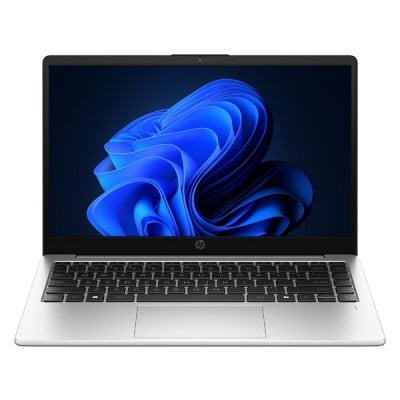
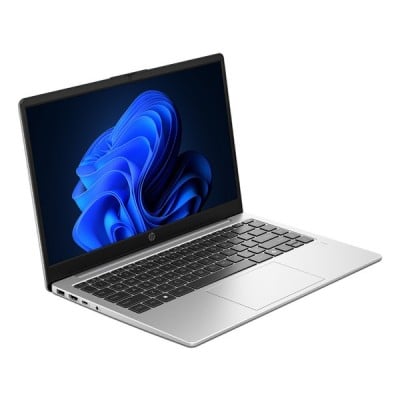
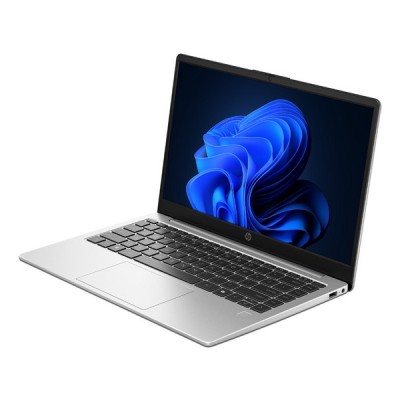
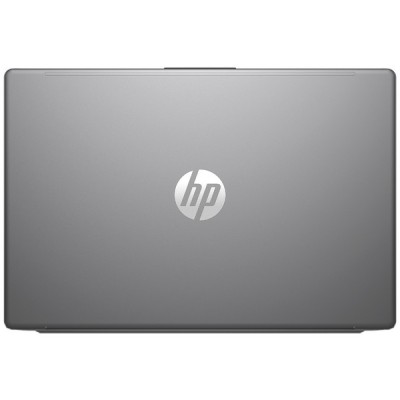
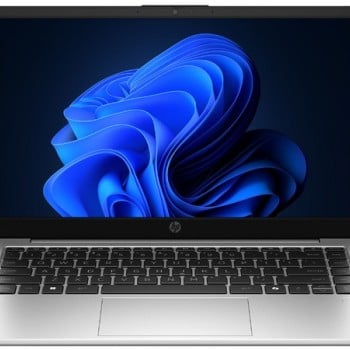
Laptop HP 240 G10 14 Pulgadas Intel Core Ultra 7 16GB RAM 512GB SSD Windows 11 Pro
SKU
B8JV3LT
Laptop HP 240 G10 con procesador Intel Core Ultra 7, 16GB de RAM y 512GB SSD. Ideal para trabajo y estudio, ofrece alto rendimiento y portabilidad en un diseño compacto de 14 pulgadas.
$24,719.00
Impuestos: $24,719.00
Solo 5 piezas disponibles
Entrega estimada
Entrega entre el 03/02/2026 y el 06/02/2026
Costo de envio
Calculado en el checkout
Se ajustara automaticamente con Skydropx
Compra con confianza
- Pago seguro
- MSI con tarjetas participantes
- Factura electronica SAT
Garantia
Garantia incluida segun fabricante
Garantia extendible disponible
Metodos de pago
Metodos disponibles al finalizar la compra
Etiquetas:
laptop
, hp
, 240 g10
, intel core ultra 7
, 14 pulgadas
, 16gb ram
, 512gb ssd
, windows 11 pro
, oficina
, estudiantes
, portatil
, rendimiento
, trabajo
La Laptop HP 240 G10 es la solución perfecta para profesionales y estudiantes que buscan rendimiento y movilidad. Equipada con el potente procesador Intel Core Ultra 7 150U, 16GB de RAM y almacenamiento SSD de 512GB, garantiza una experiencia fluida en multitarea y arranque rápido de aplicaciones.Su pantalla de 14 pulgadas ofrece una visualización clara y cómoda para trabajar documentos, navegar por internet o disfrutar de contenido multimedia. Con Windows 11 Pro preinstalado, tendrás acceso a funciones avanzadas de seguridad y productividad ideales para el entorno laboral o educativo.Diseñada para quienes valoran la portabilidad sin sacrificar potencia, esta laptop es ligera y fácil de transportar, perfecta para llevar a la oficina, universidad o viajes. Su duración de batería optimizada te permite trabajar durante horas sin interrupciones.
1. ¿Qué incluye la laptop al momento de la entrega?
Incluye la laptop HP 240 G10, cargador/adaptador de corriente y la batería instalada. El sistema operativo Windows 11 Pro ya viene preinstalado y activado.
2. ¿Cómo activo la garantía del producto?
La garantía se activa automáticamente al realizar la compra. Se recomienda conservar la factura o comprobante de compa. Para más detalles sobre cobertura y duración, consulta la política de garantía en el sitio web del fabricante o del vendedor.
3. ¿Puedo actualizar la RAM o el SSD en el futuro?
Esta configuración específica cuenta con 16GB de RAM y 512GB SSD. Para confirmar si los componentes son actualizables y los procedimientos, se sugiere revisar el manual técnico oficial del modelo HP 240 G10 o contactar al soporte de HP, ya que la capacidad de actualización varía según el diseño interno.
4. ¿Viene con algún software antivirus o de seguridad?
Windows 11 Pro incluye Windows Security (Defender) integrado, que ofrece protección básica contra virus y amenazas. El usuario puede instalar posteriormente la solución de seguridad de su preferencia.
5. ¿Es compatible con conexiones externas y monitores?
Sí. El modelo HP 240 G10 cuenta con puertos estándar (como USB y HDMI). Para conocer el tipo, cantidad y versión exacta de los puertos disponibles, te recomendamos verificar las especificaciones técnicas completas en la ficha del producto o en el sitio web de HP.
6. ¿Qué debo hacer si la laptop no enciende al recibirla?
Primero, conecta el cargador a la laptop y a una toma de corriente. Deja cargando durante al menos una hora, ya que la batería puede llegar en estado de descarga profunda. Luego, intenta encenderla presionando el botón de poder.
7. ¿Cómo realizo una restauración del sistema a su estado de fábrica?
En Windows 11 Pro, ve a Configuración > Sistema > Recuperación. Allí encontrarás la opción "Restablecer este PC", que te permite elegir entre conservar o eliminar tus archivos personales y reinstalar Windows.
8. ¿Dónde encuentro los controladores (drivers) oficiales?
Los controladores más actualizados se pueden descargar desde la página de soporte de HP (support.hp.com). Ingresa el número de modelo exacto (HP 240 G10) para obtener los drivers correctos para tu sistema.
Incluye la laptop HP 240 G10, cargador/adaptador de corriente y la batería instalada. El sistema operativo Windows 11 Pro ya viene preinstalado y activado.
2. ¿Cómo activo la garantía del producto?
La garantía se activa automáticamente al realizar la compra. Se recomienda conservar la factura o comprobante de compa. Para más detalles sobre cobertura y duración, consulta la política de garantía en el sitio web del fabricante o del vendedor.
3. ¿Puedo actualizar la RAM o el SSD en el futuro?
Esta configuración específica cuenta con 16GB de RAM y 512GB SSD. Para confirmar si los componentes son actualizables y los procedimientos, se sugiere revisar el manual técnico oficial del modelo HP 240 G10 o contactar al soporte de HP, ya que la capacidad de actualización varía según el diseño interno.
4. ¿Viene con algún software antivirus o de seguridad?
Windows 11 Pro incluye Windows Security (Defender) integrado, que ofrece protección básica contra virus y amenazas. El usuario puede instalar posteriormente la solución de seguridad de su preferencia.
5. ¿Es compatible con conexiones externas y monitores?
Sí. El modelo HP 240 G10 cuenta con puertos estándar (como USB y HDMI). Para conocer el tipo, cantidad y versión exacta de los puertos disponibles, te recomendamos verificar las especificaciones técnicas completas en la ficha del producto o en el sitio web de HP.
6. ¿Qué debo hacer si la laptop no enciende al recibirla?
Primero, conecta el cargador a la laptop y a una toma de corriente. Deja cargando durante al menos una hora, ya que la batería puede llegar en estado de descarga profunda. Luego, intenta encenderla presionando el botón de poder.
7. ¿Cómo realizo una restauración del sistema a su estado de fábrica?
En Windows 11 Pro, ve a Configuración > Sistema > Recuperación. Allí encontrarás la opción "Restablecer este PC", que te permite elegir entre conservar o eliminar tus archivos personales y reinstalar Windows.
8. ¿Dónde encuentro los controladores (drivers) oficiales?
Los controladores más actualizados se pueden descargar desde la página de soporte de HP (support.hp.com). Ingresa el número de modelo exacto (HP 240 G10) para obtener los drivers correctos para tu sistema.
Guía de Inicio Rápido - Laptop HP 240 G10
1. **Desempaque y conexión:** Retira la laptop y todos los accesorios del empaque. Conecta el adaptador de corriente a la laptop y a un enchufe.
2. **Primer encendido:** Presiona el botón de encendido/poder, usualmente ubicado cerca del teclado. El proceso inicial de configuración de Windows 11 puede tardar unos minutos.
3. **Configuración inicial:** Sigue las instrucciones en pantalla para seleccionar tu idioma, región, conectarte a una red Wi-Fi y crear o iniciar sesión con tu cuenta de Microsoft.
4. **Actualizaciones críticas:** Una vez en el escritorio, ve a Configuración > Windows Update e instala todas las actualizaciones disponibles para el sistema y controladores. Esto es crucial para seguridad y rendimiento.
5. **Carga de batería:** Para un óptimo primer uso, deja que la batería se cargue al 100% antes de usarla de forma desconectada.
6. **Personalización básica:** Configura tu fondo de pantalla, modo de energía (en el ícono de batería) y revisa las aplicaciones preinstaladas en el menú Inicio.
7. **Copia de seguridad (recomendado):** Configura una copia de seguridad automática de tus archivos importantes usando OneDrive (integrado en Windows 11) o un servicio externo.
8. **Mantenimiento:** Mantén un buen rendimiento evitando llenar el SSD (espacio libre recomendado >15%), instalando software solo de fuentes confiables y reiniciando el equipo periódicamente.
1. **Desempaque y conexión:** Retira la laptop y todos los accesorios del empaque. Conecta el adaptador de corriente a la laptop y a un enchufe.
2. **Primer encendido:** Presiona el botón de encendido/poder, usualmente ubicado cerca del teclado. El proceso inicial de configuración de Windows 11 puede tardar unos minutos.
3. **Configuración inicial:** Sigue las instrucciones en pantalla para seleccionar tu idioma, región, conectarte a una red Wi-Fi y crear o iniciar sesión con tu cuenta de Microsoft.
4. **Actualizaciones críticas:** Una vez en el escritorio, ve a Configuración > Windows Update e instala todas las actualizaciones disponibles para el sistema y controladores. Esto es crucial para seguridad y rendimiento.
5. **Carga de batería:** Para un óptimo primer uso, deja que la batería se cargue al 100% antes de usarla de forma desconectada.
6. **Personalización básica:** Configura tu fondo de pantalla, modo de energía (en el ícono de batería) y revisa las aplicaciones preinstaladas en el menú Inicio.
7. **Copia de seguridad (recomendado):** Configura una copia de seguridad automática de tus archivos importantes usando OneDrive (integrado en Windows 11) o un servicio externo.
8. **Mantenimiento:** Mantén un buen rendimiento evitando llenar el SSD (espacio libre recomendado >15%), instalando software solo de fuentes confiables y reiniciando el equipo periódicamente.