Documentacion del producto
Documentacion disponible proximamente
- PDFs
- Fichas tecnicas
- Manuales
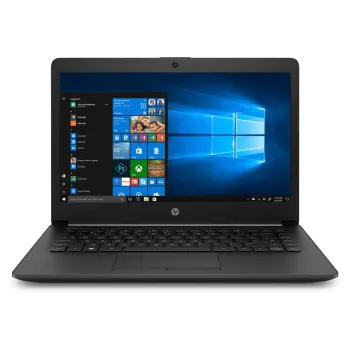
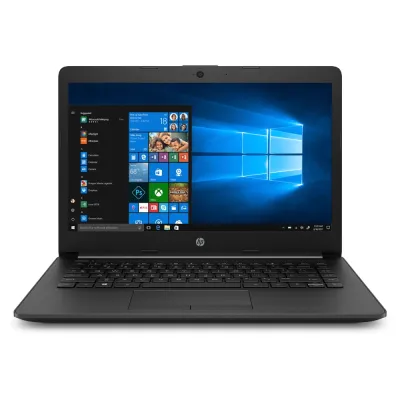
Laptop HP 14 pulgadas Intel Celeron N4020 4GB RAM 1TB HDD Windows 10 Home Modelo 2C3C3LA
SKU
2C3C3LA#ABM
Laptop hp de 14 pulgadas, ideal para tareas diarias como navegación web, tareas escolares y uso de aplicaciones básicas. su diseño portátil y sistema operativo windows la convierten en un equipo práctico para el día a día, ofreciendo un rendimiento adecuado para la productividad y el entretenimiento casual.
$9,589.00
Impuestos: $9,589.00
Solo 5 piezas disponibles
Entrega estimada
Entrega entre el 18/04/2026 y el 21/04/2026
Costo de envio
Calculado en el checkout
Se ajustara automaticamente con Skydropx
Compra con confianza
- Pago seguro
- MSI con tarjetas participantes
- Factura electronica SAT
Garantia
Garantia incluida segun fabricante
Garantia extendible disponible
Metodos de pago
Metodos disponibles al finalizar la compra
Etiquetas:
laptop
, hp
, 14 pulgadas
, intel celeron
, 4gb ram
, 1tb
, windows 10
, estudiantes
, oficina
, portátil
, computadora
, notebook
, modelo 2c3c3la
La Laptop HP 14-ck2097la es tu compañera ideal para el día a día, diseñada para ofrecer un rendimiento confiable en tareas cotidianas como navegación web, estudio y trabajo de oficina. Equipada con una pantalla de 14 pulgadas que brinda claridad y comodidad visual, junto con el procesador Intel Celeron N4020 que garantiza eficiencia energética y respuesta ágil.Con 4GB de RAM y un amplio almacenamiento de 1TB, tendrás espacio suficiente para guardar tus documentos, fotos y aplicaciones sin preocupaciones. Incluye Windows 10 Home, proporcionando una experiencia familiar y segura con acceso a todas las herramientas esenciales.Esta laptop está dirigida a estudiantes, profesionales que necesitan un equipo básico y para uso doméstico, ofreciendo portabilidad y durabilidad gracias a la calidad de HP. Su diseño ligero la hace fácil de transportar, ideal para llevar a clases o reuniones de trabajo.
**Preguntas Frecuentes (FAQs)**
**1. ¿Qué incluye la laptop al momento de la compra?**
Incluye la laptop con Windows 10 Home preinstalado, el cargador/adaptador de corriente y la batería. No incluye accesorios como mouse o mochila.
**2. ¿Puedo actualizar el sistema operativo a Windows 11?**
Esta laptop viene con Windows 10 Home. Para saber si es compatible con Windows 11, verifica los requisitos oficiales de Microsoft o consulta el sitio de soporte de HP con el número de modelo exacto (2C3C3LA).
**3. ¿Se puede aumentar la memoria RAM o cambiar el disco duro?**
Sí, generalmente las laptops permiten estas actualizaciones, pero se recomienda consultar el manual de usuario o contactar a un técnico autorizado de HP para no perder la garantía. El modelo tiene 4GB de RAM y un disco duro HDD de 1TB.
**4. ¿Cómo activo la garantía en México?**
Conserva tu factura de compra. La garantía se activa automáticamente con la fecha de compra. Para servicio, contacta al soporte técnico autorizado de HP en México presentando tu factura y el número de serie del producto.
**5. ¿Es buena para videollamadas y clases en línea?**
Sí, es adecuada para tareas básicas como videollamadas, navegación web y procesamiento de textos, gracias a su procesador Intel Celeron y sistema operativo completo. Asegúrate de tener una buena conexión a internet.
**6. ¿Viene con algún software antivirus o de oficina instalado?**
Viene con Windows 10 Home, que incluye Windows Defender (antivirus básico). No incluye paquete de Office (Word, Excel) de paga; puedes usar alternativas gratuitas como LibreOffice o Microsoft 365 Online.
**7. ¿Qué hago si la laptop no enciende al recibirla?**
Primero, conéctala al cargador y déjala cargando por al menos una hora. Luego, intenta encenderla presionando el botón de poder. Si persiste el problema, contacta al vendedor o al soporte de HP con tu comprobante de compra.
**8. ¿Cómo puedo mejorar su velocidad si se pone lenta?**
Para mantenimiento básico: 1) Evita tener muchas aplicaciones abiertas a la vez. 2) Ejecuta regularmente el "Liberador de espacio en disco" y "Desfragmentar y optimizar unidades" (para el HDD). 3) Mantén Windows actualizado. Considera en el futuro cambiar el HDD por un SSD, lo que acelera notablemente el sistema.
**9. ¿Tiene puertos para conectar dispositivos externos?**
Sí, los modelos HP 14 típicamente incluyen puertos USB, HDMI y para auriculares. Para conocer la distribución exacta de puertos de este modelo específico (2C3C3LA), te recomendamos revisar la ficha técnica completa en el sitio del fabricante.
**10. ¿Es recomendable para jugar videojuegos?**
No. Esta laptop está diseñada para tareas básicas de productividad, estudio y navegación. El procesador Intel Celeron N4020 y los 4GB de RAM no son adecuados para videojuegos modernos o exigentes.
**1. ¿Qué incluye la laptop al momento de la compra?**
Incluye la laptop con Windows 10 Home preinstalado, el cargador/adaptador de corriente y la batería. No incluye accesorios como mouse o mochila.
**2. ¿Puedo actualizar el sistema operativo a Windows 11?**
Esta laptop viene con Windows 10 Home. Para saber si es compatible con Windows 11, verifica los requisitos oficiales de Microsoft o consulta el sitio de soporte de HP con el número de modelo exacto (2C3C3LA).
**3. ¿Se puede aumentar la memoria RAM o cambiar el disco duro?**
Sí, generalmente las laptops permiten estas actualizaciones, pero se recomienda consultar el manual de usuario o contactar a un técnico autorizado de HP para no perder la garantía. El modelo tiene 4GB de RAM y un disco duro HDD de 1TB.
**4. ¿Cómo activo la garantía en México?**
Conserva tu factura de compra. La garantía se activa automáticamente con la fecha de compra. Para servicio, contacta al soporte técnico autorizado de HP en México presentando tu factura y el número de serie del producto.
**5. ¿Es buena para videollamadas y clases en línea?**
Sí, es adecuada para tareas básicas como videollamadas, navegación web y procesamiento de textos, gracias a su procesador Intel Celeron y sistema operativo completo. Asegúrate de tener una buena conexión a internet.
**6. ¿Viene con algún software antivirus o de oficina instalado?**
Viene con Windows 10 Home, que incluye Windows Defender (antivirus básico). No incluye paquete de Office (Word, Excel) de paga; puedes usar alternativas gratuitas como LibreOffice o Microsoft 365 Online.
**7. ¿Qué hago si la laptop no enciende al recibirla?**
Primero, conéctala al cargador y déjala cargando por al menos una hora. Luego, intenta encenderla presionando el botón de poder. Si persiste el problema, contacta al vendedor o al soporte de HP con tu comprobante de compra.
**8. ¿Cómo puedo mejorar su velocidad si se pone lenta?**
Para mantenimiento básico: 1) Evita tener muchas aplicaciones abiertas a la vez. 2) Ejecuta regularmente el "Liberador de espacio en disco" y "Desfragmentar y optimizar unidades" (para el HDD). 3) Mantén Windows actualizado. Considera en el futuro cambiar el HDD por un SSD, lo que acelera notablemente el sistema.
**9. ¿Tiene puertos para conectar dispositivos externos?**
Sí, los modelos HP 14 típicamente incluyen puertos USB, HDMI y para auriculares. Para conocer la distribución exacta de puertos de este modelo específico (2C3C3LA), te recomendamos revisar la ficha técnica completa en el sitio del fabricante.
**10. ¿Es recomendable para jugar videojuegos?**
No. Esta laptop está diseñada para tareas básicas de productividad, estudio y navegación. El procesador Intel Celeron N4020 y los 4GB de RAM no son adecuados para videojuegos modernos o exigentes.
**Guía de Uso Inicial - Laptop HP 14"**
Sigue estos pasos para configurar y comenzar a usar tu nueva laptop:
1. **Carga Inicial:** Conecta el cargador a la laptop y a un enchufe. Cárgala completamente antes del primer uso.
2. **Encendido:** Presiona el botón de encendido (generalmente ubicado arriba del teclado o en un costado).
3. **Configuración de Windows:** Sigue las instrucciones en pantalla para seleccionar idioma (Español - México), región, y conectarte a una red Wi-Fi.
4. **Cuenta de Microsoft:** Crea o inicia sesión con una cuenta de Microsoft. Es necesaria para activar Windows y descargar apps de la tienda.
5. **Actualizaciones:** Una vez en el escritorio, Windows buscará actualizaciones automáticamente. Es crucial instalarlas para tener el sistema seguro y estable.
6. **Drivers y Software HP:** Ve a Windows Update o al sitio web de soporte de HP (busca por modelo 2C3C3LA) para instalar los controladores y software específicos de tu equipo.
7. **Protección Básica:** Activa Windows Defender (va automáticamente) y configura un punto de restauración del sistema en "Panel de Control > Sistema > Protección del sistema".
8. **Personalización:** Ajusta el brillo de la pantalla, el tamaño del texto y la configuración de la batería (modo "Ahorro de energía" o "Mejor rendimiento") según tus necesidades.
9. **Primera Carga Completa:** Usa la laptop con el cargador conectado hasta que la batería llegue al 100%. Esto ayuda a calibrarla.
10. **Mantenimiento Regular:** Para un buen rendimiento, reinicia la laptop periódicamente, no la obstruyas las rejillas de ventilación y evita descargar la batería por completo con frecuencia.
**Nota:** Para detalles específicos sobre los puertos, teclas de función especiales o recuperación del sistema, consulta el manual de usuario en línea de HP para el modelo 2C3C3LA.
Sigue estos pasos para configurar y comenzar a usar tu nueva laptop:
1. **Carga Inicial:** Conecta el cargador a la laptop y a un enchufe. Cárgala completamente antes del primer uso.
2. **Encendido:** Presiona el botón de encendido (generalmente ubicado arriba del teclado o en un costado).
3. **Configuración de Windows:** Sigue las instrucciones en pantalla para seleccionar idioma (Español - México), región, y conectarte a una red Wi-Fi.
4. **Cuenta de Microsoft:** Crea o inicia sesión con una cuenta de Microsoft. Es necesaria para activar Windows y descargar apps de la tienda.
5. **Actualizaciones:** Una vez en el escritorio, Windows buscará actualizaciones automáticamente. Es crucial instalarlas para tener el sistema seguro y estable.
6. **Drivers y Software HP:** Ve a Windows Update o al sitio web de soporte de HP (busca por modelo 2C3C3LA) para instalar los controladores y software específicos de tu equipo.
7. **Protección Básica:** Activa Windows Defender (va automáticamente) y configura un punto de restauración del sistema en "Panel de Control > Sistema > Protección del sistema".
8. **Personalización:** Ajusta el brillo de la pantalla, el tamaño del texto y la configuración de la batería (modo "Ahorro de energía" o "Mejor rendimiento") según tus necesidades.
9. **Primera Carga Completa:** Usa la laptop con el cargador conectado hasta que la batería llegue al 100%. Esto ayuda a calibrarla.
10. **Mantenimiento Regular:** Para un buen rendimiento, reinicia la laptop periódicamente, no la obstruyas las rejillas de ventilación y evita descargar la batería por completo con frecuencia.
**Nota:** Para detalles específicos sobre los puertos, teclas de función especiales o recuperación del sistema, consulta el manual de usuario en línea de HP para el modelo 2C3C3LA.