

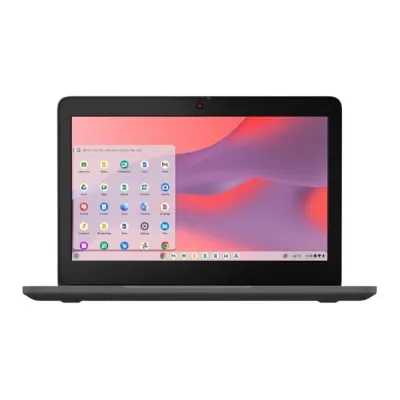
Laptop Lenovo 100e Chromebook Gen 4 - 11 Pulgadas Intel N100 8GB RAM
SKU
83G8000KPD
La Lenovo 100e Chromebook Gen 4 es ideal para educación y trabajo con procesador Intel N100, 8GB RAM y ChromeOS. Perfecta para estudiantes y profesionales que buscan rendimiento y durabilidad.
$8,379.00
Impuestos: $8,379.00
Solo 5 piezas disponibles
Entrega estimada
Entrega entre el 06/02/2026 y el 09/02/2026
Costo de envio
Calculado en el checkout
Se ajustara automaticamente con Skydropx
Compra con confianza
- Pago seguro
- MSI con tarjetas participantes
- Factura electronica SAT
Garantia
Garantia incluida segun fabricante
Garantia extendible disponible
Metodos de pago
Metodos disponibles al finalizar la compra
Etiquetas:
laptop
, lenovo
, chromebook
, 100e
, intel n100
, 8gb ram
, educación
, estudiantes
, oficina
, chromeos
, portátil
, 11 pulgadas
, almacenamiento emmc
Descubre la Lenovo 100e Chromebook Gen 4, diseñada para ofrecer un rendimiento confiable en entornos educativos y laborales. Equipada con el procesador Intel N100, 8GB de RAM y 64GB de almacenamiento eMMC, esta laptop garantiza una experiencia fluida para tareas diarias como navegación web, videollamadas y uso de aplicaciones educativas.Su sistema operativo ChromeOS facilita el acceso rápido a herramientas de Google, ideal para estudiantes y profesionales que valoran la simplicidad y seguridad. Con una pantalla de 11 pulgadas y construcción robusta, es perfecta para uso intensivo en aulas u oficinas, ofreciendo portabilidad y resistencia.Disfruta de una batería de larga duración y conectividad esencial, haciendo de esta Chromebook una opción versátil para quienes necesitan un dispositivo eficiente y económico.
**Preguntas Frecuentes (FAQs)**
**1. ¿Qué sistema operativo trae y cómo se actualiza?**
Trae ChromeOS preinstalado. Se actualiza automáticamente en segundo plano cuando el equipo está conectado a internet, garantizando siempre la última versión y parches de seguridad.
**2. ¿Puedo instalar programas de Windows como Office o Photoshop?**
No directamente. ChromeOS ejecuta aplicaciones web y apps de la Google Play Store. Para usar Office, puedes acceder a la versión web (Office 365) o usar Google Docs. Alternativas a Photoshop están disponibles en la Play Store.
**3. ¿Funciona sin conexión a internet?**
Sí, para tareas básicas. Puedes usar apps de la Play Store que soporten modo offline, editar archivos con Google Docs (previamente sincronizados) y ver contenido multimedia descargado.
**4. ¿Cómo funciona la garantía en México?**
El producto incluye garantía del fabricante. Para cualquier gestión (consulta, reparación), debes contactar directamente al soporte técnico autorizado de Lenovo en México con tu número de serie y factura de compra.
**5. ¿Es compatible con impresoras?**
Sí, principalmente con impresoras compatibles con Google Cloud Print o que sean "Chromebook-ready". Para otras, puede que necesites configurarlas a través de un ordenador con Windows/macOS primero o usar una conexión por cable USB.
**6. ¿Cómo se restablece de fábrica si funciona mal?**
Mantén presionadas las teclas **Ctrl + Alt + Shift + R**. Esto iniciará el proceso de "Restablecer" (Powerwash), que borra todos los datos locales y deja el sistema como nuevo. Asegúrate de tener una copia de seguridad en la nube.
**7. ¿Tiene puertos para conectar dispositivos externos?**
Para conocer el número y tipo exacto de puertos (USB-C, USB-A, audio, etc.), te recomendamos revisar la ficha técnica completa del producto en el sitio web del vendedor o del fabricante Lenovo.
**8. ¿Es seguro contra virus?**
ChromeOS tiene una arquitectura muy segura. Cada página y app se ejecuta en un "sandbox" aislado, y el sistema se verifica en cada arranque. No es necesario instalar antivirus tradicionales.
**9. ¿Pueden varios usuarios usar el mismo equipo?**
Sí. ChromeOS está diseñado para múltiples usuarios. Cada persona puede añadir su cuenta de Google y tendrá su propio perfil, apps y archivos, separados de los demás.
**10. ¿Qué hago si la batería no carga?**
Primero, verifica el cable y el cargador. Usa solo el cargador original o uno compatible con la especificación requerida. Si el problema persiste, contacta al soporte técnico de Lenovo para una revisión bajo garantía.
**1. ¿Qué sistema operativo trae y cómo se actualiza?**
Trae ChromeOS preinstalado. Se actualiza automáticamente en segundo plano cuando el equipo está conectado a internet, garantizando siempre la última versión y parches de seguridad.
**2. ¿Puedo instalar programas de Windows como Office o Photoshop?**
No directamente. ChromeOS ejecuta aplicaciones web y apps de la Google Play Store. Para usar Office, puedes acceder a la versión web (Office 365) o usar Google Docs. Alternativas a Photoshop están disponibles en la Play Store.
**3. ¿Funciona sin conexión a internet?**
Sí, para tareas básicas. Puedes usar apps de la Play Store que soporten modo offline, editar archivos con Google Docs (previamente sincronizados) y ver contenido multimedia descargado.
**4. ¿Cómo funciona la garantía en México?**
El producto incluye garantía del fabricante. Para cualquier gestión (consulta, reparación), debes contactar directamente al soporte técnico autorizado de Lenovo en México con tu número de serie y factura de compra.
**5. ¿Es compatible con impresoras?**
Sí, principalmente con impresoras compatibles con Google Cloud Print o que sean "Chromebook-ready". Para otras, puede que necesites configurarlas a través de un ordenador con Windows/macOS primero o usar una conexión por cable USB.
**6. ¿Cómo se restablece de fábrica si funciona mal?**
Mantén presionadas las teclas **Ctrl + Alt + Shift + R**. Esto iniciará el proceso de "Restablecer" (Powerwash), que borra todos los datos locales y deja el sistema como nuevo. Asegúrate de tener una copia de seguridad en la nube.
**7. ¿Tiene puertos para conectar dispositivos externos?**
Para conocer el número y tipo exacto de puertos (USB-C, USB-A, audio, etc.), te recomendamos revisar la ficha técnica completa del producto en el sitio web del vendedor o del fabricante Lenovo.
**8. ¿Es seguro contra virus?**
ChromeOS tiene una arquitectura muy segura. Cada página y app se ejecuta en un "sandbox" aislado, y el sistema se verifica en cada arranque. No es necesario instalar antivirus tradicionales.
**9. ¿Pueden varios usuarios usar el mismo equipo?**
Sí. ChromeOS está diseñado para múltiples usuarios. Cada persona puede añadir su cuenta de Google y tendrá su propio perfil, apps y archivos, separados de los demás.
**10. ¿Qué hago si la batería no carga?**
Primero, verifica el cable y el cargador. Usa solo el cargador original o uno compatible con la especificación requerida. Si el problema persiste, contacta al soporte técnico de Lenovo para una revisión bajo garantía.
**Guía Rápida de Uso - Lenovo 100e Chromebook**
1. **Encendido:** Presiona el botón de encendido, ubicado generalmente en el lado derecho del teclado.
2. **Primer Inicio:** Sigue las instrucciones en pantalla para conectarte a una red Wi-Fi e iniciar sesión con tu cuenta de Google (es necesaria para usar el equipo).
3. **Navegación Básica:** Usa el **trackpad** (área táctil) para mover el cursor. Un clic es tocar, y un clic derecho es tocar con dos dedos.
4. **Lanzar Apps:** Presiona la tecla con el **logo de búsqueda (????) o círculo** en el teclado para abrir el menú de aplicaciones y buscar cualquier app o página web.
5. **Gestión de Ventanas:** Para ver todas las ventanas abiertas, presiona la tecla con el símbolo de **cuadrícula o dos líneas verticales** (????).
6. **Capturar Pantalla:** Presiona **Ctrl + Tecla de ventana (????)** para capturar toda la pantalla, o **Ctrl + Shift + Tecla de ventana** para capturar una parte.
7. **Ajustes Rápidos:** Haz clic en el área de la hora y la batería (esquina inferior derecha) para ajustar brillo, volumen, Wi-Fi y Bluetooth.
8. **Cerrar Sesión/Apagar:** Haz clic en tu foto de perfil (esquina inferior derecha) y selecciona "Cerrar sesión" para cambiar de usuario, o "Apagar" para apagar el equipo.
9. **Carga:** Conecta el cargador USB-C al puerto correspondiente del Chromebook para cargar la batería. Un LED indicador suele encenderse.
10. **Soporte:** Para ayuda detallada, presiona **Ctrl + ?** o ve a Configuración > Ayuda (ícono de "?").
1. **Encendido:** Presiona el botón de encendido, ubicado generalmente en el lado derecho del teclado.
2. **Primer Inicio:** Sigue las instrucciones en pantalla para conectarte a una red Wi-Fi e iniciar sesión con tu cuenta de Google (es necesaria para usar el equipo).
3. **Navegación Básica:** Usa el **trackpad** (área táctil) para mover el cursor. Un clic es tocar, y un clic derecho es tocar con dos dedos.
4. **Lanzar Apps:** Presiona la tecla con el **logo de búsqueda (????) o círculo** en el teclado para abrir el menú de aplicaciones y buscar cualquier app o página web.
5. **Gestión de Ventanas:** Para ver todas las ventanas abiertas, presiona la tecla con el símbolo de **cuadrícula o dos líneas verticales** (????).
6. **Capturar Pantalla:** Presiona **Ctrl + Tecla de ventana (????)** para capturar toda la pantalla, o **Ctrl + Shift + Tecla de ventana** para capturar una parte.
7. **Ajustes Rápidos:** Haz clic en el área de la hora y la batería (esquina inferior derecha) para ajustar brillo, volumen, Wi-Fi y Bluetooth.
8. **Cerrar Sesión/Apagar:** Haz clic en tu foto de perfil (esquina inferior derecha) y selecciona "Cerrar sesión" para cambiar de usuario, o "Apagar" para apagar el equipo.
9. **Carga:** Conecta el cargador USB-C al puerto correspondiente del Chromebook para cargar la batería. Un LED indicador suele encenderse.
10. **Soporte:** Para ayuda detallada, presiona **Ctrl + ?** o ve a Configuración > Ayuda (ícono de "?").

