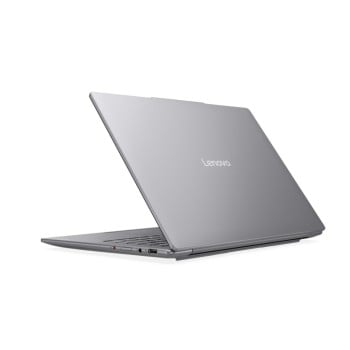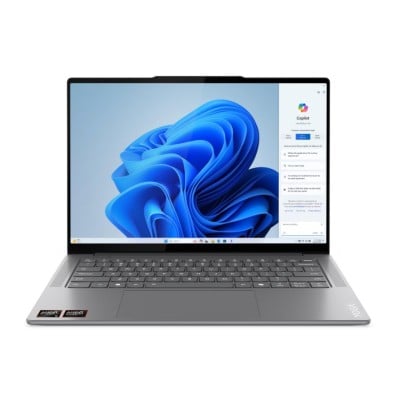
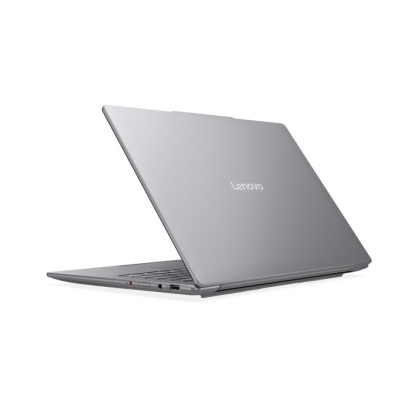
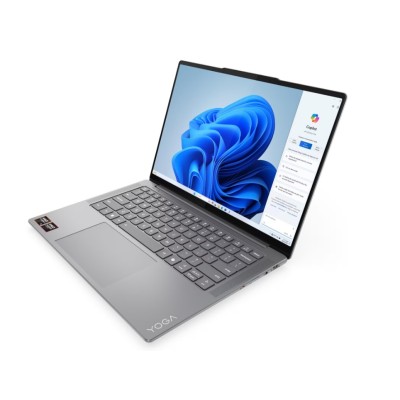
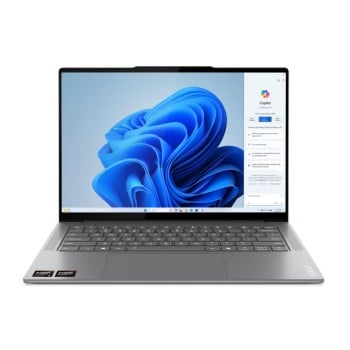
Laptop Lenovo Yoga Pro 7 14.5 pulgadas AMD Ryzen 9 32GB RAM 1TB SSD - 83HN001SLM
SKU
83HN001SLM
La Lenovo Yoga Pro 7 combina potencia excepcional con portabilidad. Equipada con procesador AMD Ryzen 9, 32GB RAM y 1TB SSD, ideal para trabajo creativo y multitarea intensiva. Disfruta de Windows 11 Home y pantalla táctil de 14.5 pulgadas.
$32,309.00
Impuestos: $32,309.00
Solo 5 piezas disponibles
Entrega estimada
Entrega entre el 29/01/2026 y el 01/02/2026
Costo de envio
Calculado en el checkout
Se ajustara automaticamente con Skydropx
Compra con confianza
- Pago seguro
- MSI con tarjetas participantes
- Factura electronica SAT
Garantia
Garantia incluida segun fabricante
Garantia extendible disponible
Metodos de pago
Metodos disponibles al finalizar la compra
Etiquetas:
laptop
, lenovo
, yoga pro 7
, amd ryzen 9
, 32gb ram
, 1tb ssd
, 14.5 pulgadas
, windows 11
, convertible
, trabajo
, estudiantes
, creativos
, portatil
, alto rendimiento
Descubre la Lenovo Yoga Pro 7, diseñada para quienes exigen alto rendimiento y versatilidad. Con su procesador AMD Ryzen 9 y 32GB de RAM, esta laptop maneja sin problemas aplicaciones exigentes como edición de video, diseño gráfico y múltiples tareas simultáneas. Su almacenamiento SSD de 1TB garantiza velocidad de arranque y acceso rápido a tus archivos.La pantalla táctil de 14.5 pulgadas ofrece una experiencia visual inmersiva, perfecta para presentaciones, entretenimiento y trabajo creativo. Incluye Windows 11 Home y funciones de IA con Copilot+ para optimizar tu productividad. Su diseño convertible Yoga te permite usarla como laptop, tableta o en modo tienda, adaptándose a cualquier situación.Ideal para profesionales, estudiantes avanzados y creativos que necesitan potencia y flexibilidad en un dispositivo portátil. Conectividad completa y batería de larga duración para trabajar o estudiar donde quieras.
**Preguntas Frecuentes (FAQs)**
**1. ¿Qué sistema operativo trae instalado?**
Por lo general, este modelo viene con Windows 11 Home o Pro preinstalado. Para confirmar la versión exacta, revisa la ficha técnica completa del producto en la página.
**2. ¿Es compatible con stylus o lápiz digital?**
Sí, la pantalla táctil del Lenovo Yoga Pro 7 es compatible con lápices digitales activos. Sin embargo, el stylus no suele incluirse en la caja. Deberás adquirir uno compatible por separado.
**3. ¿Cómo activo la garantía en México?**
La garantía se activa automáticamente al registrar el producto en el sitio web de soporte de Lenovo con el número de serie. Guarda tu factura de compra, ya que es el documento necesario para cualquier reclamo.
**4. ¿Puedo actualizar la RAM o el SSD más adelante?**
La RAM de 32GB está soldada a la placa, por lo que no es actualizable. El almacenamiento SSD de 1TB sí puede ser reemplazado o ampliado en algunos modelos, pero se recomienda consultar el manual o un técnico autorizado para confirmar la accesibilidad.
**5. ¿Qué tipo de cargador usa y soporta carga rápida?**
Utiliza un cargador USB-C. Sí, soporta tecnología de carga rápida. Usa siempre el cargador original o uno con especificaciones compatibles para evitar daños.
**6. ¿Viene con software de productividad preinstalado (como Office)?**
Puede incluir una versión de prueba de Microsoft 365. Para saber si tu equipo incluye una licencia permanente, verifica los detalles en la caja o en la configuración del sistema al encenderlo por primera vez.
**7. ¿Cómo limpio la pantalla y el cuerpo de manera segura?**
Apaga el equipo y desenchúfalo. Usa un paño de microfibra ligeramente humedecido con agua. No uses productos de limpieza agresivos, aerosoles o alcohol directamente sobre la pantalla.
**8. ¿Tiene puerto para tarjeta SD o lector de huellas?**
Consulta la ficha técnica del producto para ver la lista completa de puertos. Algunos modelos Yoga incluyen lector de huellas en el botón de encendido, pero no todos tienen ranura para tarjeta SD.
**1. ¿Qué sistema operativo trae instalado?**
Por lo general, este modelo viene con Windows 11 Home o Pro preinstalado. Para confirmar la versión exacta, revisa la ficha técnica completa del producto en la página.
**2. ¿Es compatible con stylus o lápiz digital?**
Sí, la pantalla táctil del Lenovo Yoga Pro 7 es compatible con lápices digitales activos. Sin embargo, el stylus no suele incluirse en la caja. Deberás adquirir uno compatible por separado.
**3. ¿Cómo activo la garantía en México?**
La garantía se activa automáticamente al registrar el producto en el sitio web de soporte de Lenovo con el número de serie. Guarda tu factura de compra, ya que es el documento necesario para cualquier reclamo.
**4. ¿Puedo actualizar la RAM o el SSD más adelante?**
La RAM de 32GB está soldada a la placa, por lo que no es actualizable. El almacenamiento SSD de 1TB sí puede ser reemplazado o ampliado en algunos modelos, pero se recomienda consultar el manual o un técnico autorizado para confirmar la accesibilidad.
**5. ¿Qué tipo de cargador usa y soporta carga rápida?**
Utiliza un cargador USB-C. Sí, soporta tecnología de carga rápida. Usa siempre el cargador original o uno con especificaciones compatibles para evitar daños.
**6. ¿Viene con software de productividad preinstalado (como Office)?**
Puede incluir una versión de prueba de Microsoft 365. Para saber si tu equipo incluye una licencia permanente, verifica los detalles en la caja o en la configuración del sistema al encenderlo por primera vez.
**7. ¿Cómo limpio la pantalla y el cuerpo de manera segura?**
Apaga el equipo y desenchúfalo. Usa un paño de microfibra ligeramente humedecido con agua. No uses productos de limpieza agresivos, aerosoles o alcohol directamente sobre la pantalla.
**8. ¿Tiene puerto para tarjeta SD o lector de huellas?**
Consulta la ficha técnica del producto para ver la lista completa de puertos. Algunos modelos Yoga incluyen lector de huellas en el botón de encendido, pero no todos tienen ranura para tarjeta SD.
**Guía Rápida de Inicio - Lenovo Yoga Pro 7**
1. **Carga inicial:** Conecta el cargador USB-C suministrado y carga la laptop completamente antes del primer uso.
2. **Encendido:** Presiona el botón de encendido, ubicado generalmente en el costado derecho o junto al teclado.
3. **Configuración inicial:** Sigue las instrucciones en pantalla para configurar Windows 11 (idioma, red Wi-Fi, cuenta de Microsoft, etc.).
4. **Actualizaciones:** Una vez conectado a internet, ve a *Configuración > Windows Update* e instala todas las actualizaciones disponibles para el sistema y controladores.
5. **Modos de uso:** Aprovecha su diseño convertible. Puedes usarla como laptop tradicional, en modo *tienda* (solo pantalla), como *tienda de campaña* o como *tableta* doblando la pantalla 360°.
6. **Gestión de batería:** Para optimizar su vida útil, evita descargarla completamente con frecuencia. Puedes configurar un límite de carga máxima desde la app *Lenovo Vantage*.
7. **Seguridad:** Configura el método de desbloqueo preferido (PIN, reconocimiento facial con la cámara IR o huella dactilar si tu modelo lo tiene) en *Configuración > Cuentas > Opciones de inicio de sesión*.
8. **Mantenimiento:** Mantén el sistema fluido ejecutando periódicamente la herramienta "Liberador de espacio en disco" y desinstalando programas que no uses.
9. **Soporte:** Para ayuda específica, descarga la aplicación *Lenovo Vantage* desde Microsoft Store. Ahí encontrarás diagnósticos, controladores y manuales oficiales.
1. **Carga inicial:** Conecta el cargador USB-C suministrado y carga la laptop completamente antes del primer uso.
2. **Encendido:** Presiona el botón de encendido, ubicado generalmente en el costado derecho o junto al teclado.
3. **Configuración inicial:** Sigue las instrucciones en pantalla para configurar Windows 11 (idioma, red Wi-Fi, cuenta de Microsoft, etc.).
4. **Actualizaciones:** Una vez conectado a internet, ve a *Configuración > Windows Update* e instala todas las actualizaciones disponibles para el sistema y controladores.
5. **Modos de uso:** Aprovecha su diseño convertible. Puedes usarla como laptop tradicional, en modo *tienda* (solo pantalla), como *tienda de campaña* o como *tableta* doblando la pantalla 360°.
6. **Gestión de batería:** Para optimizar su vida útil, evita descargarla completamente con frecuencia. Puedes configurar un límite de carga máxima desde la app *Lenovo Vantage*.
7. **Seguridad:** Configura el método de desbloqueo preferido (PIN, reconocimiento facial con la cámara IR o huella dactilar si tu modelo lo tiene) en *Configuración > Cuentas > Opciones de inicio de sesión*.
8. **Mantenimiento:** Mantén el sistema fluido ejecutando periódicamente la herramienta "Liberador de espacio en disco" y desinstalando programas que no uses.
9. **Soporte:** Para ayuda específica, descarga la aplicación *Lenovo Vantage* desde Microsoft Store. Ahí encontrarás diagnósticos, controladores y manuales oficiales.