AGOTADO
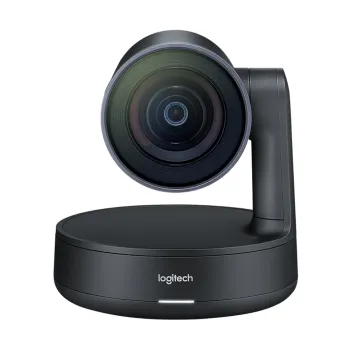
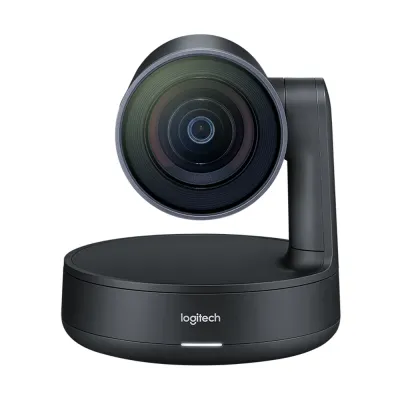
Cámara de Videoconferencia Logitech 13 MP 4K Ultra HD 60 FPS Modelo 960-001226 Negro
- Disponibilidad:
- Marca: Logitech
- Modelo: 960-001226
- Peso: 0.45kg
- Dimensiones: 12.00cm x 10.00cm x 13.00cm
- SKU: 960-001226
Mejora tus reuniones virtuales con esta cámara Logitech de 13 MP que ofrece video 4K Ultra HD a 60 FPS. Ideal para teletrabajo, educación en línea y videollamadas profesionales con calidad excepcional.
$26,234.85
Impuestos: $26,234.85
Etiquetas:
cámara logitech
, videoconferencia
, 4k ultra hd
, 13 mp
, 60 fps
, teletrabajo
, educación en línea
, reuniones virtuales
, cámara web
, logitech 960-001226
, oficina en casa
, videollamadas
, profesional
La cámara de videoconferencia Logitech modelo 960-001226 está diseñada para brindar una experiencia de comunicación visual superior. Con su sensor de 13 megapíxeles, captura imágenes nítidas y colores vibrantes que harán que te destaques en cada reunión virtual.Gracias a su resolución 4K Ultra HD (3840 x 2160 píxeles) y tasa de refresco de 60 FPS, disfrutarás de video fluido y de alta definición perfecto para presentaciones profesionales, clases en línea o conexiones con familiares y amigos. Su diseño negro elegante se integra fácilmente en cualquier espacio de trabajo o hogar.Esta cámara es ideal para profesionales que trabajan desde casa, educadores que imparten clases virtuales, empresas que requieren comunicación efectiva entre equipos y cualquier persona que valore una calidad de video superior en sus videollamadas. Conecta fácilmente a tu computadora y comienza a disfrutar de reuniones más claras y profesionales.
**Preguntas Frecuentes (FAQ)**
**1. ¿Es compatible con mi computadora?**
Es compatible con Windows 10/11, macOS 10.15 o superior y Chrome OS. Se conecta vía USB-C (incluye adaptador a USB-A).
**2. ¿Funciona con aplicaciones como Zoom, Teams o Meet?**
Sí, es una cámara plug-and-play. Al conectarla, la reconocerán automáticamente Zoom, Microsoft Teams, Google Meet, Skype y otras aplicaciones de videollamada.
**3. ¿Necesito instalar algún software o controlador?**
No es obligatorio para funciones básicas. Para acceder a ajustes avanzados (como el campo de visión o seguimiento), puedes descargar el software Logi Tune desde el sitio web de Logitech.
**4. ¿La cámara incluye micrófono?**
Sí, incluye micrófonos con cancelación de ruido integrados para un audio claro.
**5. ¿Cómo la limpio de forma segura?**
Apágala y desconéctala. Limpia la lente y la carcasa con un paño suave, seco y sin pelusa. No uses líquidos, aerosoles ni materiales abrasivos.
**6. ¿Qué hago si la cámara no se enciende o no es detectada?**
1. Verifica que el cable USB esté bien conectado.
2. Prueba con otro puerto USB de tu computadora.
3. Reinicia tu computadora.
4. Si usas el adaptador, asegúrate de que esté bien insertado.
**7. ¿Cuál es la garantía del producto?**
Logitech ofrece una garantía limitada. Para más detalles y procedimientos, consulta la política de garantía en el sitio web oficial de Logitech o contacta al vendedor.
**8. ¿Puedo usarla para grabar videos o hacer streaming?**
Sí, su calidad 4K a 60 FPS la hace ideal no solo para videollamadas, sino también para grabar contenido o transmitir en plataformas como Twitch o YouTube.
**9. ¿La privacidad está protegida?**
La cámara no tiene un obturador físico integrado. Para mayor privacidad cuando no la uses, puedes desconectarla o cubrir la lente con una tapa opaca (no incluida).
**1. ¿Es compatible con mi computadora?**
Es compatible con Windows 10/11, macOS 10.15 o superior y Chrome OS. Se conecta vía USB-C (incluye adaptador a USB-A).
**2. ¿Funciona con aplicaciones como Zoom, Teams o Meet?**
Sí, es una cámara plug-and-play. Al conectarla, la reconocerán automáticamente Zoom, Microsoft Teams, Google Meet, Skype y otras aplicaciones de videollamada.
**3. ¿Necesito instalar algún software o controlador?**
No es obligatorio para funciones básicas. Para acceder a ajustes avanzados (como el campo de visión o seguimiento), puedes descargar el software Logi Tune desde el sitio web de Logitech.
**4. ¿La cámara incluye micrófono?**
Sí, incluye micrófonos con cancelación de ruido integrados para un audio claro.
**5. ¿Cómo la limpio de forma segura?**
Apágala y desconéctala. Limpia la lente y la carcasa con un paño suave, seco y sin pelusa. No uses líquidos, aerosoles ni materiales abrasivos.
**6. ¿Qué hago si la cámara no se enciende o no es detectada?**
1. Verifica que el cable USB esté bien conectado.
2. Prueba con otro puerto USB de tu computadora.
3. Reinicia tu computadora.
4. Si usas el adaptador, asegúrate de que esté bien insertado.
**7. ¿Cuál es la garantía del producto?**
Logitech ofrece una garantía limitada. Para más detalles y procedimientos, consulta la política de garantía en el sitio web oficial de Logitech o contacta al vendedor.
**8. ¿Puedo usarla para grabar videos o hacer streaming?**
Sí, su calidad 4K a 60 FPS la hace ideal no solo para videollamadas, sino también para grabar contenido o transmitir en plataformas como Twitch o YouTube.
**9. ¿La privacidad está protegida?**
La cámara no tiene un obturador físico integrado. Para mayor privacidad cuando no la uses, puedes desconectarla o cubrir la lente con una tapa opaca (no incluida).
**Guía Rápida de Uso**
1. **Desempaqueta:** Verifica que tengas la cámara, el cable USB-C y el adaptador a USB-A.
2. **Conecta:** Enchufa el cable USB-C a la cámara. Conecta el otro extremo (USB-C o con el adaptador a USB-A) a un puerto disponible de tu computadora.
3. **Posiciona:** Coloca la cámara sobre tu monitor, laptop o una superficie estable. Ajusta la base para apuntar hacia ti.
4. **Espera:** Tu sistema operativo (Windows/macOS) reconocerá automáticamente el dispositivo.
5. **Abre tu app:** Inicia la aplicación de videollamadas que uses (Zoom, Teams, Meet, etc.).
6. **Selecciona la cámara:** Dentro de la configuración de video de la app, elige "Logitech 4K" o un nombre similar como dispositivo de cámara.
7. **Ajusta (Opcional):** Para controlar zoom digital, campo de visión o seguimiento, descarga e instala el software "Logi Tune" desde logitech.com.
8. **Prueba:** Realiza una videollamada de prueba para verificar que la imagen y el audio sean correctos.
9. **Mantenimiento:** Para limpiar, usa un paño suave y seco. Guarda la cámara en un lugar seguro cuando no la uses.
**Nota:** Para especificaciones técnicas completas o solución de problemas avanzada, consulta la ficha del producto o la página de soporte de Logitech.
1. **Desempaqueta:** Verifica que tengas la cámara, el cable USB-C y el adaptador a USB-A.
2. **Conecta:** Enchufa el cable USB-C a la cámara. Conecta el otro extremo (USB-C o con el adaptador a USB-A) a un puerto disponible de tu computadora.
3. **Posiciona:** Coloca la cámara sobre tu monitor, laptop o una superficie estable. Ajusta la base para apuntar hacia ti.
4. **Espera:** Tu sistema operativo (Windows/macOS) reconocerá automáticamente el dispositivo.
5. **Abre tu app:** Inicia la aplicación de videollamadas que uses (Zoom, Teams, Meet, etc.).
6. **Selecciona la cámara:** Dentro de la configuración de video de la app, elige "Logitech 4K" o un nombre similar como dispositivo de cámara.
7. **Ajusta (Opcional):** Para controlar zoom digital, campo de visión o seguimiento, descarga e instala el software "Logi Tune" desde logitech.com.
8. **Prueba:** Realiza una videollamada de prueba para verificar que la imagen y el audio sean correctos.
9. **Mantenimiento:** Para limpiar, usa un paño suave y seco. Guarda la cámara en un lugar seguro cuando no la uses.
**Nota:** Para especificaciones técnicas completas o solución de problemas avanzada, consulta la ficha del producto o la página de soporte de Logitech.