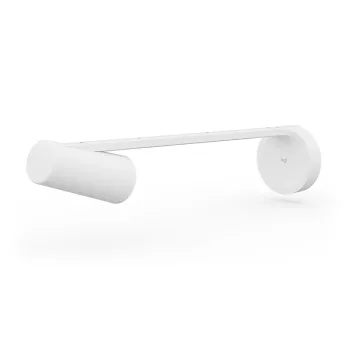
Cámara de Videoconferencia Logitech 1080p Full HD 15 Fps Modelo 960-001332 Blanco
Cámara web Logitech para videoconferencias profesionales con resolución Full HD 1080p y 15 fps. Ideal para reuniones virtuales, clases en línea y streaming con calidad superior.
$25,959.00
Impuestos: $25,959.00
Etiquetas:
cámara videoconferencia
, logitech
, 1080p full hd
, videollamadas
, streaming
, reuniones virtuales
, clases en línea
, cámara web
, oficina
, home office
, 15 fps
, blanco
La cámara de videoconferencia Logitech modelo 960-001332 ofrece una experiencia visual excepcional con resolución Full HD de 1920 x 1080 píxeles y una tasa de 15 cuadros por segundo. Diseñada para profesionales, estudiantes y cualquier persona que necesite comunicarse de forma clara y nítida en entornos virtuales.Con su diseño compacto en color blanco, esta cámara se integra perfectamente en oficinas, salas de reuniones o espacios de estudio en casa. Es compatible con la mayoría de plataformas de videoconferencia como Zoom, Teams y Skype, facilitando conexiones estables y de alta calidad.Ideal para reuniones de trabajo, clases en línea, presentaciones y streaming, garantiza que tu imagen se vea profesional en cualquier situación. Su fácil instalación y uso plug-and-play la convierten en la opción perfecta para quienes buscan mejorar su comunicación visual sin complicaciones.
**Preguntas Frecuentes (FAQs)**
**1. ¿Es compatible con mi computadora?**
Sí, es compatible con Windows, macOS y Chrome OS. Se recomienda verificar los requisitos mínimos del sistema en la ficha técnica del producto para mayor certeza.
**2. ¿Necesito instalar algún software o controlador?**
Generalmente no. La cámara es plug-and-play, por lo que al conectarla vía USB, el sistema operativo la reconocerá automáticamente. Para funciones avanzadas o ajustes, puedes descargar el software Logitech Camera Settings desde el sitio oficial de Logitech.
**3. ¿Cómo la limpio de forma segura?**
Apaga y desconecta la cámara. Usa un paño suave, seco y sin pelusa para limpiar la lente y la carcasa. No uses líquidos, aerosoles ni productos abrasivos directamente sobre la lente.
**4. ¿Qué hago si la cámara no se enciende o no es detectada?**
1. Verifica que el cable USB esté bien conectado en la cámara y en el puerto de la computadora.
2. Prueba con otro puerto USB, preferentemente uno directamente en la computadora (no en un hub).
3. Reinicia tu computadora.
4. Si el problema persiste, consulta la página de soporte de Logitech.
**5. ¿Tiene micrófono integrado?**
Sí, esta cámara incluye micrófono omnidireccional integrado, ideal para captar el audio en videollamadas y reuniones.
**6. ¿Cuál es la política de garantía y cómo la hago válida?**
El producto incluye garantía. Para hacerla válida, conserva tu ticket o factura de compra. Para iniciar un proceso, contacta directamente al soporte de Logitech o al punto de venta donde la adquiriste, según sus políticas.
**7. ¿Puedo usarla con aplicaciones como Zoom, Teams o Google Meet?**
Sí, es totalmente compatible con las aplicaciones de videoconferencia más comunes (Zoom, Microsoft Teams, Google Meet, Skype, etc.). Solo selecciona "Logitech 960" como dispositivo de cámara y micrófono en la configuración de audio/video de la aplicación.
**8. ¿La resolución de 1080p a 15 fps es suficiente para streaming?**
Es adecuada para videollamadas, reuniones y clases en línea. Para streaming profesional de videojuegos o contenido de alta acción, donde se prefieren 30 o 60 fps, se recomienda revisar especificaciones de otros modelos.
**1. ¿Es compatible con mi computadora?**
Sí, es compatible con Windows, macOS y Chrome OS. Se recomienda verificar los requisitos mínimos del sistema en la ficha técnica del producto para mayor certeza.
**2. ¿Necesito instalar algún software o controlador?**
Generalmente no. La cámara es plug-and-play, por lo que al conectarla vía USB, el sistema operativo la reconocerá automáticamente. Para funciones avanzadas o ajustes, puedes descargar el software Logitech Camera Settings desde el sitio oficial de Logitech.
**3. ¿Cómo la limpio de forma segura?**
Apaga y desconecta la cámara. Usa un paño suave, seco y sin pelusa para limpiar la lente y la carcasa. No uses líquidos, aerosoles ni productos abrasivos directamente sobre la lente.
**4. ¿Qué hago si la cámara no se enciende o no es detectada?**
1. Verifica que el cable USB esté bien conectado en la cámara y en el puerto de la computadora.
2. Prueba con otro puerto USB, preferentemente uno directamente en la computadora (no en un hub).
3. Reinicia tu computadora.
4. Si el problema persiste, consulta la página de soporte de Logitech.
**5. ¿Tiene micrófono integrado?**
Sí, esta cámara incluye micrófono omnidireccional integrado, ideal para captar el audio en videollamadas y reuniones.
**6. ¿Cuál es la política de garantía y cómo la hago válida?**
El producto incluye garantía. Para hacerla válida, conserva tu ticket o factura de compra. Para iniciar un proceso, contacta directamente al soporte de Logitech o al punto de venta donde la adquiriste, según sus políticas.
**7. ¿Puedo usarla con aplicaciones como Zoom, Teams o Google Meet?**
Sí, es totalmente compatible con las aplicaciones de videoconferencia más comunes (Zoom, Microsoft Teams, Google Meet, Skype, etc.). Solo selecciona "Logitech 960" como dispositivo de cámara y micrófono en la configuración de audio/video de la aplicación.
**8. ¿La resolución de 1080p a 15 fps es suficiente para streaming?**
Es adecuada para videollamadas, reuniones y clases en línea. Para streaming profesional de videojuegos o contenido de alta acción, donde se prefieren 30 o 60 fps, se recomienda revisar especificaciones de otros modelos.
**Guía Rápida de Uso**
1. **Desempaqueta:** Retira la cámara y todos sus accesorios del empaque.
2. **Ubicación:** Coloca la cámara en un lugar estable, como el borde superior del monitor o sobre una superficie plana.
3. **Conexión:** Conecta el cable USB integrado de la cámara a un puerto USB disponible de tu computadora.
4. **Posicionamiento:** Ajusta el ángulo de la cámara girando suavemente la lente para encuadrar tu imagen.
5. **Reconocimiento:** Espera unos segundos a que tu sistema operativo (Windows/macOS) reconozca e instale el dispositivo automáticamente.
6. **Configuración en App:** Abre la aplicación de videollamada que vas a usar (ej. Zoom, Teams).
7. **Selecciona Dispositivo:** Ve a la configuración de audio/video de la aplicación y elige "Logitech 960" como cámara y micrófono.
8. **Prueba:** Realiza una llamada de prueba o usa la función de "previsualizar video" para ajustar tu posición y luz.
9. **Ajustes Opcionales:** Para más control (brillo, contraste), descarga el software "Logitech Camera Settings" desde la web de Logitech.
10. **Desconexión:** Para desconectarla de forma segura, cierra las aplicaciones que la estén usando y luego desenchufa el cable USB.
1. **Desempaqueta:** Retira la cámara y todos sus accesorios del empaque.
2. **Ubicación:** Coloca la cámara en un lugar estable, como el borde superior del monitor o sobre una superficie plana.
3. **Conexión:** Conecta el cable USB integrado de la cámara a un puerto USB disponible de tu computadora.
4. **Posicionamiento:** Ajusta el ángulo de la cámara girando suavemente la lente para encuadrar tu imagen.
5. **Reconocimiento:** Espera unos segundos a que tu sistema operativo (Windows/macOS) reconozca e instale el dispositivo automáticamente.
6. **Configuración en App:** Abre la aplicación de videollamada que vas a usar (ej. Zoom, Teams).
7. **Selecciona Dispositivo:** Ve a la configuración de audio/video de la aplicación y elige "Logitech 960" como cámara y micrófono.
8. **Prueba:** Realiza una llamada de prueba o usa la función de "previsualizar video" para ajustar tu posición y luz.
9. **Ajustes Opcionales:** Para más control (brillo, contraste), descarga el software "Logitech Camera Settings" desde la web de Logitech.
10. **Desconexión:** Para desconectarla de forma segura, cierra las aplicaciones que la estén usando y luego desenchufa el cable USB.