Documentacion del producto
Documentacion disponible proximamente
- PDFs
- Fichas tecnicas
- Manuales
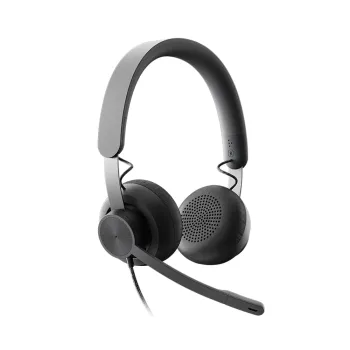
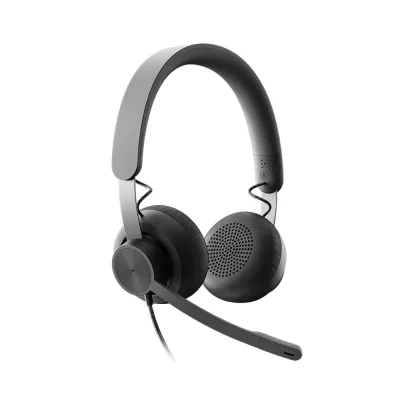
Diadema Logitech para Microsoft Teams con Cancelación de Ruido USB-C Negro Modelo 981-000871
SKU
981-000871
Diadema logitech para microsoft teams, diseñada para videollamadas y trabajo remoto. cuenta con cancelación de ruido para que tu voz se escuche clara, y su conexión usb-c facilita la compatibilidad con computadoras modernas. su diseño negro es discreto y profesional, con almohadillas cómodas para uso prolongado. ideal para reuniones claras y enfocadas.
$2,929.00
Impuestos: $2,929.00
Solo 1 piezas disponibles
Entrega estimada
Entrega entre el 18/04/2026 y el 21/04/2026
Costo de envio
Calculado en el checkout
Se ajustara automaticamente con Skydropx
Compra con confianza
- Pago seguro
- MSI con tarjetas participantes
- Factura electronica SAT
Garantia
Garantia incluida segun fabricante
Garantia extendible disponible
Metodos de pago
Metodos disponibles al finalizar la compra
Etiquetas:
diadema
, logitech
, microsoft teams
, auriculares oficina
, cancelación de ruido
, usb-c
, trabajo remoto
, headset profesional
, videoconferencias
, teletrabajo
, centro de llamadas
, audio claro
, micrófono boom
Optimiza tus reuniones virtuales con la diadema Logitech Zone Wired diseñada específicamente para Microsoft Teams. Disfruta de audio nítido y claro gracias a sus auriculares supraaurales con frecuencia de 20-16000 Hz y sensibilidad de 99 dB. El micrófono boom con cancelación de ruido elimina las distracciones sonoras, garantizando que tu voz se escuche perfectamente en cada llamada.Con conexión USB-C y compatibilidad con Windows y Mac, esta diadema es perfecta para profesionales que trabajan desde casa o en oficinas. Los controles integrados en el cable te permiten ajustar el volumen, silenciar el micrófono y gestionar llamadas con facilidad. Su diseño ligero de 211 gramos y almohadillas cómodas te brindan horas de uso sin fatiga.Ideal para centros de contacto, teletrabajo y videoconferencias empresariales, esta diadema incluye micrófono plegable y mute físico para mayor privacidad. Logitech te ofrece calidad profesional certificada para maximizar tu productividad en entornos de trabajo colaborativo.
| Altavoces | |
| Uso recomendado | Oficina/Centro de llamadas |
| Audio | |
| Obstrucción | 32 Ohmio |
| Auriculares | |
| Audifonos | Supraaural |
| Estilo de uso | Diadema |
| Frecuencia de auricular | 20 - 16000 Hz |
| Potencia máxima de entrada | 30 mW |
| Sensibilidad de auricular | 99 Db |
| Unidad de disco | 4 cm |
| Características | |
| Cantidad | 1 |
| Longitud de cable | 1.9 m |
| Desempeño | |
| Conector USB | USB Tipo C |
| Control de volumen | Botón |
| Teclas de funcionamiento | Tecla múltiple, Volumen +, Volume - |
| Tipo de micrófono | Boom |
| Tipo de producto | Auriculares |
| Tipo de unidad de control | Caja de control en cable |
| Detalles técnicos | |
| Conexión USB | |
| Tipo de control | Botones |
| Diseño | |
| Certificación | Microsoft Teams |
| Color del producto | Grafito |
| Tipo de auricular | Biauricular |
| Empaquetado | |
| Adaptadores de audio incluidos | USB |
| Almohadillas para oidos | |
| Alto del paquete | 81 mm |
| Largo del paquete | 232 mm |
| Peso del paquete | 474 g |
| Micrófono | |
| Frecuencia de micrófono | 100 - 16000 Hz |
| Micrófono mudo | |
| Micrófono plegable | |
| Microphone noise-canceling | |
| número de micrófonos | 2 |
| Sensibilidad de micrófono | -48 Db |
| Tipo de dirección de micrófono | Micrófono unidireccional/omnidireccional |
| Peso y dimensiones | |
| Altura | 165.9 mm |
| Ancho | 179.7 mm |
| Ancho de la caja | 194 mm |
| Peso | 211 g |
| Profundidad | 66.8 mm |
| Puertos e Interfaces | |
| 3.5 mm connector | |
| Tecnología de conectividad | Alámbrico |
| Red | |
| Bluetooth | |
| Sistema operativo/software | |
| Sistema operativo MAC soportado | |
| Sistema operativo Windows soportado | |
**Preguntas Frecuentes (FAQ)**
**1. ¿Es compatible con mi computadora?**
Sí, es compatible con cualquier computadora (Windows, macOS, Chrome OS) que tenga un puerto USB-C o USB-A (con un adaptador incluido o estándar). También funciona con algunos teléfonos y tablets que soporten audio USB.
**2. ¿Necesito instalar algún software o controlador?**
Generalmente no. Es un dispositivo plug-and-play. Sin embargo, para acceder a funciones avanzadas de Microsoft Teams (como el botón dedicado), se recomienda tener la aplicación de Teams instalada y actualizada.
**3. ¿Cómo activo la cancelación de ruido del micrófono?**
La cancelación de ruido es una función del micrófono integrado y funciona automáticamente. No requiere configuración manual. El brazo del micrófono debe estar bajado y cerca de la boca para un mejor rendimiento.
**4. ¿Cómo limpio la diadema y las almohadillas?**
Desconecta la diadema. Limpia las almohadillas de los oídos y la vincha con un paño suave, seco y ligeramente humedecido con agua. No uses disolventes, alcohol o productos abrasivos. No sumerjas la diadema en agua.
**5. ¿Qué hago si el sonido no funciona o el micrófono no me escucha?**
1. Verifica que esté bien conectado al puerto USB.
2. Comprueba en la configuración de sonido de tu sistema operativo que la diadema Logitech esté seleccionada como dispositivo de entrada (micrófono) y salida (altavoces) predeterminado.
3. Prueba en otro puerto USB.
**6. ¿Tiene garantía y cómo la activo?**
Sí, el producto incluye garantía. Para activarla o hacer válida una reclamación, conserva tu ticket o factura de compra y contacta al soporte de Logitech o al punto de venta donde la adquiriste, según sus políticas.
**7. ¿El botón de Teams sirve para otras aplicaciones?**
El botón rojo está optimizado para Microsoft Teams (responder/colgar). En otras aplicaciones de videollamada (Zoom, Meet, etc.) puede no funcionar o actuar como un botón de silencio genérico. Consulta la documentación de Logitech para detalles.
**8. ¿Puedo usarla para escuchar música o jugar?**
Sí, aunque está optimizada para la claridad de voz en llamadas, puedes usarla para cualquier audio de tu computadora. Para especificaciones detalladas de audio (respuesta en frecuencia, etc.), revisa la ficha técnica oficial del producto.
**1. ¿Es compatible con mi computadora?**
Sí, es compatible con cualquier computadora (Windows, macOS, Chrome OS) que tenga un puerto USB-C o USB-A (con un adaptador incluido o estándar). También funciona con algunos teléfonos y tablets que soporten audio USB.
**2. ¿Necesito instalar algún software o controlador?**
Generalmente no. Es un dispositivo plug-and-play. Sin embargo, para acceder a funciones avanzadas de Microsoft Teams (como el botón dedicado), se recomienda tener la aplicación de Teams instalada y actualizada.
**3. ¿Cómo activo la cancelación de ruido del micrófono?**
La cancelación de ruido es una función del micrófono integrado y funciona automáticamente. No requiere configuración manual. El brazo del micrófono debe estar bajado y cerca de la boca para un mejor rendimiento.
**4. ¿Cómo limpio la diadema y las almohadillas?**
Desconecta la diadema. Limpia las almohadillas de los oídos y la vincha con un paño suave, seco y ligeramente humedecido con agua. No uses disolventes, alcohol o productos abrasivos. No sumerjas la diadema en agua.
**5. ¿Qué hago si el sonido no funciona o el micrófono no me escucha?**
1. Verifica que esté bien conectado al puerto USB.
2. Comprueba en la configuración de sonido de tu sistema operativo que la diadema Logitech esté seleccionada como dispositivo de entrada (micrófono) y salida (altavoces) predeterminado.
3. Prueba en otro puerto USB.
**6. ¿Tiene garantía y cómo la activo?**
Sí, el producto incluye garantía. Para activarla o hacer válida una reclamación, conserva tu ticket o factura de compra y contacta al soporte de Logitech o al punto de venta donde la adquiriste, según sus políticas.
**7. ¿El botón de Teams sirve para otras aplicaciones?**
El botón rojo está optimizado para Microsoft Teams (responder/colgar). En otras aplicaciones de videollamada (Zoom, Meet, etc.) puede no funcionar o actuar como un botón de silencio genérico. Consulta la documentación de Logitech para detalles.
**8. ¿Puedo usarla para escuchar música o jugar?**
Sí, aunque está optimizada para la claridad de voz en llamadas, puedes usarla para cualquier audio de tu computadora. Para especificaciones detalladas de audio (respuesta en frecuencia, etc.), revisa la ficha técnica oficial del producto.
**Guía Rápida de Uso**
1. **Conexión:** Conecta el conector USB-C de la diadema directamente a un puerto USB-C de tu computadora. Si tu equipo solo tiene USB-A, usa el adaptador incluido (si aplica) o uno estándar USB-C a USB-A.
2. **Encendido:** La diadema se enciende y configura automáticamente al conectarla. Un tono o luz (si la tiene) indicará que está activa.
3. **Colocación:** Ajusta la vincha a tu cabeza y coloca las almohadillas sobre tus oídos de forma cómoda y sellada.
4. **Posición del Micrófono:** Baja el brazo flexible del micrófono y colócalo a unos 2-3 cm de la comisura de tu boca para una captura óptima de tu voz.
5. **Control de Llamadas (Teams):** Durante una llamada en Microsoft Teams:
- **Botón Rojo:** Presiónalo para responder o finalizar una llamada.
- **Botón de Silencio:** Presiona el botón con el icono de micrófono tachado para silenciar o reactivar tu micrófono. Una luz roja (si la hay) indica que estás silenciado.
6. **Ajuste de Volumen:** Usa la rueda o botones de volumen ubicados generalmente en la copa derecha o izquierda de la diadema para subir o bajar el volumen de lo que escuchas.
7. **Selección en el Sistema:** Si el audio no se redirige automáticamente, ve a Configuración de Sonido de tu sistema y selecciona "Logitech USB Headset" como dispositivo de salida (altavoz) y entrada (micrófono).
8. **Almacenamiento:** Cuando no la uses, guárdala en un lugar seco y fresco. Evita doblar o torcer el brazo del micrófono de forma brusca.
9. **Solución Básica:** Si deja de funcionar, desconéctala, espera 10 segundos y vuélvela a conectar. Reinicia tu aplicación de llamadas o tu computadora si el problema persiste.
1. **Conexión:** Conecta el conector USB-C de la diadema directamente a un puerto USB-C de tu computadora. Si tu equipo solo tiene USB-A, usa el adaptador incluido (si aplica) o uno estándar USB-C a USB-A.
2. **Encendido:** La diadema se enciende y configura automáticamente al conectarla. Un tono o luz (si la tiene) indicará que está activa.
3. **Colocación:** Ajusta la vincha a tu cabeza y coloca las almohadillas sobre tus oídos de forma cómoda y sellada.
4. **Posición del Micrófono:** Baja el brazo flexible del micrófono y colócalo a unos 2-3 cm de la comisura de tu boca para una captura óptima de tu voz.
5. **Control de Llamadas (Teams):** Durante una llamada en Microsoft Teams:
- **Botón Rojo:** Presiónalo para responder o finalizar una llamada.
- **Botón de Silencio:** Presiona el botón con el icono de micrófono tachado para silenciar o reactivar tu micrófono. Una luz roja (si la hay) indica que estás silenciado.
6. **Ajuste de Volumen:** Usa la rueda o botones de volumen ubicados generalmente en la copa derecha o izquierda de la diadema para subir o bajar el volumen de lo que escuchas.
7. **Selección en el Sistema:** Si el audio no se redirige automáticamente, ve a Configuración de Sonido de tu sistema y selecciona "Logitech USB Headset" como dispositivo de salida (altavoz) y entrada (micrófono).
8. **Almacenamiento:** Cuando no la uses, guárdala en un lugar seco y fresco. Evita doblar o torcer el brazo del micrófono de forma brusca.
9. **Solución Básica:** Si deja de funcionar, desconéctala, espera 10 segundos y vuélvela a conectar. Reinicia tu aplicación de llamadas o tu computadora si el problema persiste.