

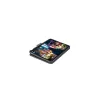
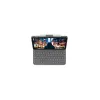

Funda Logitech Slim Folio con Teclado para iPad 10.9 - Modelo 920-011368
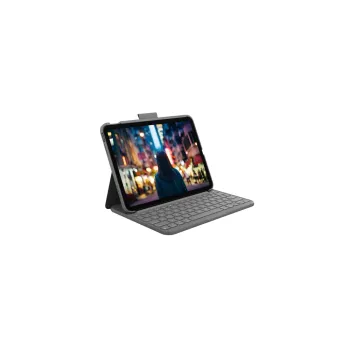
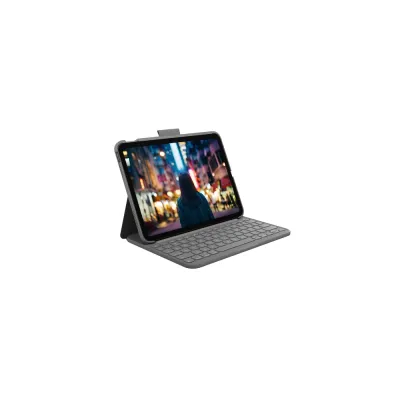
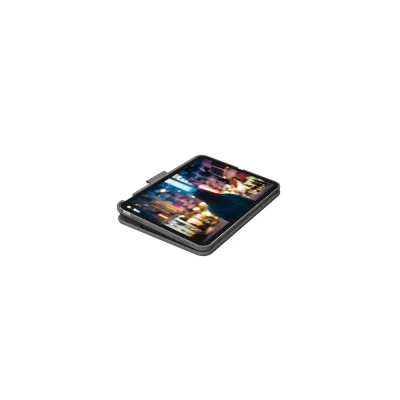
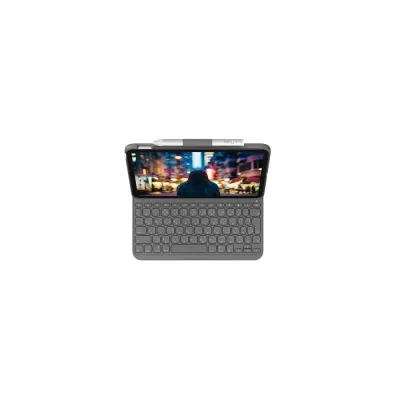
Protege tu iPad 10.9 con esta funda Logitech Slim Folio que incluye teclado integrado. Diseño delgado y funcional para máxima productividad y portabilidad.
$2,269.00
Impuestos: $2,269.00
Etiquetas:
funda
, logitech
, slim folio
, teclado ipad
, ipad 10.9
, accesorios
, productividad
, proteccion
, tablet
, portatil
, estudiantes
, profesionales
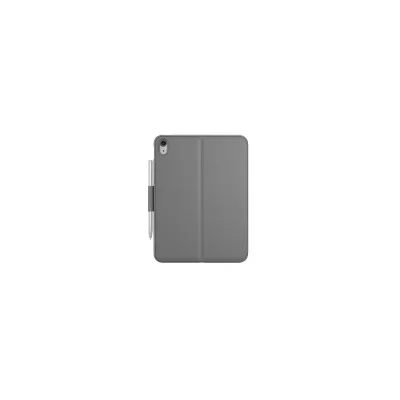
La funda Logitech Slim Folio para iPad 10.9 combina protección y productividad en un diseño elegante y delgado. Con su teclado integrado, transforma tu tablet en una herramienta versátil para trabajar, estudiar o crear contenido de manera eficiente. Ideal para estudiantes, profesionales y cualquier usuario que busque maximizar el uso de su iPad con comodidad y estilo. Fabricada con materiales duraderos, asegura una protección completa contra golpes y rasguños, manteniendo un perfil ligero y fácil de transportar. Disfruta de una experiencia de escritura fluida y una conexión estable, perfecta para tareas diarias o proyectos creativos.
1. ¿Para qué modelos de iPad es compatible esta funda con teclado?
Respuesta: Está diseñada específicamente para el iPad de 10.9 pulgadas (10ª generación, lanzado en 2022). No es compatible con modelos Pro, Air o generaciones anteriores del iPad estándar.
2. ¿Cómo se instala el iPad en la funda?
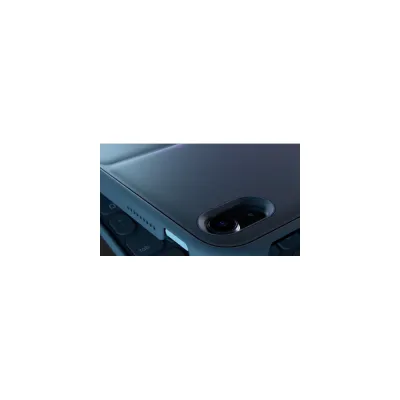
Respuesta: Simplemente desliza tu iPad en la funda de TPU flexible que está adherida al teclado. Asegúrate de que los bordes queden bien ajustados y que la cámara trasera y los puertos queden alineados con los cortes correspondientes.
3. ¿El teclado necesita baterías o carga?
Respuesta: Sí, el teclado tiene una batería recargable integrada. Se carga mediante un cable USB-C. La duración de la batería es de varios meses con uso normal, ya que se apaga automáticamente cuando la funda está cerrada.
4. ¿Cómo se conecta el teclado al iPad?
Respuesta: La conexión es inalámbrica vía Bluetooth. La primera vez, deberás emparejarlo: enciende el iPad, abre la funda para encender el teclado y ve a Ajustes > Bluetooth en el iPad para seleccionar "Logitech Slim Folio".
5. ¿La funda protege el iPad de caídas?
Respuesta: Sí, está diseñada para ofrecer protección básica contra golpes y rasguños. El material exterior es rígido y el interior de TPU amortigua los impactos. Sin embargo, no es a prueba de caídas graves.
6. ¿Se puede usar el iPad con la funda puesta mientras se carga?
Respuesta: Sí, la funda tiene un corte preciso para el puerto USB-C del iPad, permitiendo cargarlo sin necesidad de retirarlo de la funda.
7. ¿El teclado tiene teclas de acceso rápido (atajos) para iPadOS?
Respuesta: Sí, incluye teclas de función dedicadas para controlar funciones del sistema como brillo, volumen, bloqueo, búsqueda, reproducción multimedia y teclado emoji.
8. ¿Qué hago si el teclado no se conecta o no responde?
Respuesta: Primero, verifica que la batería esté cargada. Luego, reinicia la conexión Bluetooth desde los ajustes del iPad ("Olvidar este dispositivo" y vuelve a emparejar). Si el problema persiste, consulta la guía de solución de problemas en el sitio de soporte de Logitech.
9. ¿Cuál es la garantía del producto y cómo la hago válida?
Respuesta: Logitech ofrece una garantía limitada. Para hacerla válida, conserva tu ticket de compra y registra el producto en el sitio web de Logitech. En caso de defectos de fabricación, contacta al soporte técnico de Logitech o al punto de venta donde lo adquiriste.
10. ¿Cómo limpio y mantengo la funda?
Respuesta: Apaga y desconecta el teclado. Limpia el exterior con un paño suave, ligeramente humedecido con agua. No uses productos químicos abrasivos. Para las teclas, puedes usar aire comprimido para retirar polvo.
Respuesta: Está diseñada específicamente para el iPad de 10.9 pulgadas (10ª generación, lanzado en 2022). No es compatible con modelos Pro, Air o generaciones anteriores del iPad estándar.
2. ¿Cómo se instala el iPad en la funda?
Respuesta: Simplemente desliza tu iPad en la funda de TPU flexible que está adherida al teclado. Asegúrate de que los bordes queden bien ajustados y que la cámara trasera y los puertos queden alineados con los cortes correspondientes.
3. ¿El teclado necesita baterías o carga?
Respuesta: Sí, el teclado tiene una batería recargable integrada. Se carga mediante un cable USB-C. La duración de la batería es de varios meses con uso normal, ya que se apaga automáticamente cuando la funda está cerrada.
4. ¿Cómo se conecta el teclado al iPad?
Respuesta: La conexión es inalámbrica vía Bluetooth. La primera vez, deberás emparejarlo: enciende el iPad, abre la funda para encender el teclado y ve a Ajustes > Bluetooth en el iPad para seleccionar "Logitech Slim Folio".
5. ¿La funda protege el iPad de caídas?
Respuesta: Sí, está diseñada para ofrecer protección básica contra golpes y rasguños. El material exterior es rígido y el interior de TPU amortigua los impactos. Sin embargo, no es a prueba de caídas graves.
6. ¿Se puede usar el iPad con la funda puesta mientras se carga?
Respuesta: Sí, la funda tiene un corte preciso para el puerto USB-C del iPad, permitiendo cargarlo sin necesidad de retirarlo de la funda.
7. ¿El teclado tiene teclas de acceso rápido (atajos) para iPadOS?
Respuesta: Sí, incluye teclas de función dedicadas para controlar funciones del sistema como brillo, volumen, bloqueo, búsqueda, reproducción multimedia y teclado emoji.
8. ¿Qué hago si el teclado no se conecta o no responde?
Respuesta: Primero, verifica que la batería esté cargada. Luego, reinicia la conexión Bluetooth desde los ajustes del iPad ("Olvidar este dispositivo" y vuelve a emparejar). Si el problema persiste, consulta la guía de solución de problemas en el sitio de soporte de Logitech.
9. ¿Cuál es la garantía del producto y cómo la hago válida?
Respuesta: Logitech ofrece una garantía limitada. Para hacerla válida, conserva tu ticket de compra y registra el producto en el sitio web de Logitech. En caso de defectos de fabricación, contacta al soporte técnico de Logitech o al punto de venta donde lo adquiriste.
10. ¿Cómo limpio y mantengo la funda?
Respuesta: Apaga y desconecta el teclado. Limpia el exterior con un paño suave, ligeramente humedecido con agua. No uses productos químicos abrasivos. Para las teclas, puedes usar aire comprimido para retirar polvo.
Guía de Uso Rápido - Funda Logitech Slim Folio para iPad 10.9
1. Instalación: Desliza con cuidado tu iPad de 10.9" en la funda interior de TPU flexible, asegurándote de que los cortes para la cámara y los botones queden perfectamente alineados.
2. Encendido: Abre la funda. Esto encenderá automáticamente el teclado. Si es la primera vez, el LED indicador parpadeará.
3. Emparejamiento (Primera Vez): En tu iPad, ve a Ajustes > Bluetooth y activa Bluetooth. Selecciona "Logitech Slim Folio" de la lista de dispositivos disponibles.
4. Modos de Uso:
- Modo Escritorio: Coloca la funda en posición vertical con el soporte plegado hacia atrás para escribir.
- Modo Visualización: Ajusta el ángulo del soporte para ver películas o leer.
- Modo Tablet: Dobla completamente el teclado hacia atrás para usar solo la pantalla táctil.
5. Carga del Teclado: Conecta el cable USB-C (incluido) al puerto de carga del teclado, ubicado en el borde lateral. El LED indicará el estado de carga.
6. Carga del iPad: Puedes cargar tu iPad con la funda puesta, conectando el cable al puerto USB-C del iPad a través del corte designado.
7. Atajos del Teclado: Utiliza las teclas de función (F1-F12) para controlar brillo, volumen, bloqueo, búsqueda Spotlight, reproducción multimedia y más.
8. Apagado/Ahorro de Batería: Cierra la funda. El teclado se apagará automáticamente después de unos segundos para ahorrar energía.
9. Limpieza: Para limpiar, usa un paño suave y seco. Para manchas persistentes, humedece ligeramente el paño con agua. Nunca sumerjas la funda en líquidos.
Para detalles completos sobre funciones específicas, teclas de acceso rápido o solución de problemas, consulta el manual de usuario en el sitio de soporte de Logitech.
1. Instalación: Desliza con cuidado tu iPad de 10.9" en la funda interior de TPU flexible, asegurándote de que los cortes para la cámara y los botones queden perfectamente alineados.
2. Encendido: Abre la funda. Esto encenderá automáticamente el teclado. Si es la primera vez, el LED indicador parpadeará.
3. Emparejamiento (Primera Vez): En tu iPad, ve a Ajustes > Bluetooth y activa Bluetooth. Selecciona "Logitech Slim Folio" de la lista de dispositivos disponibles.
4. Modos de Uso:
- Modo Escritorio: Coloca la funda en posición vertical con el soporte plegado hacia atrás para escribir.
- Modo Visualización: Ajusta el ángulo del soporte para ver películas o leer.
- Modo Tablet: Dobla completamente el teclado hacia atrás para usar solo la pantalla táctil.
5. Carga del Teclado: Conecta el cable USB-C (incluido) al puerto de carga del teclado, ubicado en el borde lateral. El LED indicará el estado de carga.
6. Carga del iPad: Puedes cargar tu iPad con la funda puesta, conectando el cable al puerto USB-C del iPad a través del corte designado.
7. Atajos del Teclado: Utiliza las teclas de función (F1-F12) para controlar brillo, volumen, bloqueo, búsqueda Spotlight, reproducción multimedia y más.
8. Apagado/Ahorro de Batería: Cierra la funda. El teclado se apagará automáticamente después de unos segundos para ahorrar energía.
9. Limpieza: Para limpiar, usa un paño suave y seco. Para manchas persistentes, humedece ligeramente el paño con agua. Nunca sumerjas la funda en líquidos.
Para detalles completos sobre funciones específicas, teclas de acceso rápido o solución de problemas, consulta el manual de usuario en el sitio de soporte de Logitech.