

Scheduler Logitech Tap para Salas de Reuniones - Modelo 952-000094
SKU
952-000094
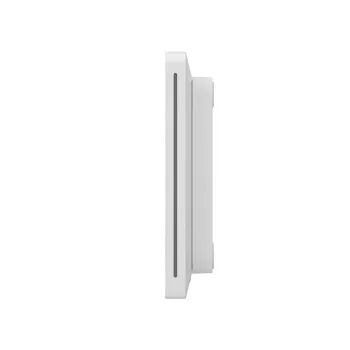
El Logitech Tap Scheduler optimiza tus salas de reuniones con programación visual intuitiva. Ideal para oficinas modernas, muestra disponibilidad y reservas al instante para mejorar la productividad.
$16,259.00
Impuestos: $16,259.00
Solo 1 piezas disponibles
Entrega estimada
Entrega entre el 31/01/2026 y el 03/02/2026
Costo de envio
Calculado en el checkout
Se ajustara automaticamente con Skydropx
Compra con confianza
- Pago seguro
- MSI con tarjetas participantes
- Factura electronica SAT
Garantia
Garantia incluida segun fabricante
Garantia extendible disponible
Metodos de pago
Metodos disponibles al finalizar la compra
Etiquetas:
logitech
, tap scheduler
, sala de reuniones
, programador visual
, oficina
, productividad
, dispositivo táctil
, gestión espacios
, empresas
, collaboration
El Logitech Tap Scheduler es un dispositivo diseñado para simplificar la gestión de salas de reuniones en entornos corporativos. Con su pantalla táctil y interfaz clara, permite visualizar la disponibilidad de espacios, programar reuniones y evitar conflictos de horarios de manera eficiente.Este modelo es perfecto para empresas que buscan optimizar el uso de sus instalaciones y fomentar la colaboración entre equipos. Su instalación es sencilla y se integra fácilmente con sistemas de videoconferencia y calendarios digitales, ofreciendo una solución todo en uno.Dirigido a oficinas, coworkings y espacios educativos, el Tap Scheduler ayuda a reducir tiempos muertos y mejorar la organización diaria. Disfruta de una herramienta confiable que potencia la productividad y el flujo de trabajo en tu organización.
**Preguntas Frecuentes (FAQ)**
**1. ¿Qué necesito para instalar el Logitech Tap Scheduler?**
Necesitarás una pantalla compatible con montaje VESA, un espacio para colocar el dispositivo en la entrada de la sala y acceso a una red Wi-Fi o Ethernet para conectarlo a tu calendario corporativo (como Microsoft 365 o Google Workspace).
**2. ¿Con qué sistemas de calendario es compatible?**
Es compatible con plataformas populares como Microsoft 365 (Teams/Outlook) y Google Workspace (Google Calendar). Se recomienda verificar la ficha técnica completa en el sitio del fabricante para la lista más actualizada.
**3. ¿Cómo se configura la pantalla para mostrar las reuniones?**
La configuración se realiza principalmente a través de la plataforma en la nube de Logitech (Logi Sync). Desde allí, se vincula con tu cuenta de calendario y se personaliza la información que se muestra (nombre de la sala, reuniones del día, etc.).
**4. ¿Qué pasa si el dispositivo no se enciende o no se conecta?**
Primero, verifica las conexiones de energía y red. Si el problema persiste, intenta un reinicio presionando el botón de reset o desconectando la alimentación por 30 segundos. Para problemas de conexión al calendario, confirma las credenciales y permisos en Logi Sync.
**5. ¿Requiere mantenimiento especial?**
Solo mantenimiento básico: limpiar la pantalla táctil con un paño suave y seco (o ligeramente humedecido con agua), y asegurarse de que el firmware esté actualizado desde la consola Logi Sync.
**6. ¿Qué incluye la garantía y cómo la activo?**
El producto incluye garantía del fabricante. Los términos específicos (duración y cobertura) se detallan en la documentación dentro de la caja. Para activarla, generalmente debes registrar tu producto en el sitio de soporte de Logitech. Conserva tu factura de compra.
**7. ¿Es seguro? ¿Los datos de mis reuniones están protegidos?**
El dispositivo se conecta de forma segura a los servicios en la nube de Logitech y a tu proveedor de calendario utilizando protocolos de cifrado estándar de la industria. No almacena información de reuniones localmente de forma permanente.
**8. ¿Puedo usarlo en una sala sin una computadora dedicada?**
Sí, el Scheduler Tap está diseñado para funcionar de manera independiente. Solo necesita conexión a internet para sincronizar el calendario y energía para funcionar. No requiere una PC conectada directamente a él.
**1. ¿Qué necesito para instalar el Logitech Tap Scheduler?**
Necesitarás una pantalla compatible con montaje VESA, un espacio para colocar el dispositivo en la entrada de la sala y acceso a una red Wi-Fi o Ethernet para conectarlo a tu calendario corporativo (como Microsoft 365 o Google Workspace).
**2. ¿Con qué sistemas de calendario es compatible?**
Es compatible con plataformas populares como Microsoft 365 (Teams/Outlook) y Google Workspace (Google Calendar). Se recomienda verificar la ficha técnica completa en el sitio del fabricante para la lista más actualizada.
**3. ¿Cómo se configura la pantalla para mostrar las reuniones?**
La configuración se realiza principalmente a través de la plataforma en la nube de Logitech (Logi Sync). Desde allí, se vincula con tu cuenta de calendario y se personaliza la información que se muestra (nombre de la sala, reuniones del día, etc.).
**4. ¿Qué pasa si el dispositivo no se enciende o no se conecta?**
Primero, verifica las conexiones de energía y red. Si el problema persiste, intenta un reinicio presionando el botón de reset o desconectando la alimentación por 30 segundos. Para problemas de conexión al calendario, confirma las credenciales y permisos en Logi Sync.
**5. ¿Requiere mantenimiento especial?**
Solo mantenimiento básico: limpiar la pantalla táctil con un paño suave y seco (o ligeramente humedecido con agua), y asegurarse de que el firmware esté actualizado desde la consola Logi Sync.
**6. ¿Qué incluye la garantía y cómo la activo?**
El producto incluye garantía del fabricante. Los términos específicos (duración y cobertura) se detallan en la documentación dentro de la caja. Para activarla, generalmente debes registrar tu producto en el sitio de soporte de Logitech. Conserva tu factura de compra.
**7. ¿Es seguro? ¿Los datos de mis reuniones están protegidos?**
El dispositivo se conecta de forma segura a los servicios en la nube de Logitech y a tu proveedor de calendario utilizando protocolos de cifrado estándar de la industria. No almacena información de reuniones localmente de forma permanente.
**8. ¿Puedo usarlo en una sala sin una computadora dedicada?**
Sí, el Scheduler Tap está diseñado para funcionar de manera independiente. Solo necesita conexión a internet para sincronizar el calendario y energía para funcionar. No requiere una PC conectada directamente a él.
**Guía Rápida de Uso - Logitech Tap Scheduler**
1. **Instalación Física:** Monta el dispositivo en la pared cerca de la entrada de la sala, utilizando el soporte incluido y asegurándote de que esté a una altura visible y accesible.
2. **Conexiones:** Conecta el cable de alimentación a una toma de corriente y el cable de red Ethernet a tu red (opcional, puede usar Wi-Fi).
3. **Encendido:** Enciende el dispositivo usando el interruptor de alimentación.
4. **Configuración Inicial:** Sigue las instrucciones en pantalla (o usa un código QR) para conectar el Tap a tu red Wi-Fi si no usas Ethernet.
5. **Registro en la Nube:** Accede al portal Logi Sync (sync.logi.com) desde una computadora. Crea una cuenta o inicia sesión y añade tu dispositivo usando el código de serie.
6. **Vincula tu Calendario:** Dentro de Logi Sync, selecciona tu proveedor (Microsoft 365 o Google Workspace) y otorga los permisos necesarios para leer el calendario de la sala.
7. **Personalización:** En Logi Sync, configura el nombre que se mostrará para la sala, el huso horario y cualquier otro detalle de visualización.
8. **Prueba:** Verifica en la pantalla del Tap que se muestre correctamente el nombre de la sala y las reuniones programadas para el día.
9. **Uso Diario:** Los asistentes podrán ver de un vistazo la disponibilidad de la sala. La pantalla se actualizará automáticamente.
10. **Gestión:** Para cambios de configuración o actualizaciones, accede siempre a la plataforma Logi Sync.
**Nota:** Para detalles de instalación específicos (como montaje VESA) o solución de problemas, consulta el manual completo en el sitio de soporte de Logitech.
1. **Instalación Física:** Monta el dispositivo en la pared cerca de la entrada de la sala, utilizando el soporte incluido y asegurándote de que esté a una altura visible y accesible.
2. **Conexiones:** Conecta el cable de alimentación a una toma de corriente y el cable de red Ethernet a tu red (opcional, puede usar Wi-Fi).
3. **Encendido:** Enciende el dispositivo usando el interruptor de alimentación.
4. **Configuración Inicial:** Sigue las instrucciones en pantalla (o usa un código QR) para conectar el Tap a tu red Wi-Fi si no usas Ethernet.
5. **Registro en la Nube:** Accede al portal Logi Sync (sync.logi.com) desde una computadora. Crea una cuenta o inicia sesión y añade tu dispositivo usando el código de serie.
6. **Vincula tu Calendario:** Dentro de Logi Sync, selecciona tu proveedor (Microsoft 365 o Google Workspace) y otorga los permisos necesarios para leer el calendario de la sala.
7. **Personalización:** En Logi Sync, configura el nombre que se mostrará para la sala, el huso horario y cualquier otro detalle de visualización.
8. **Prueba:** Verifica en la pantalla del Tap que se muestre correctamente el nombre de la sala y las reuniones programadas para el día.
9. **Uso Diario:** Los asistentes podrán ver de un vistazo la disponibilidad de la sala. La pantalla se actualizará automáticamente.
10. **Gestión:** Para cambios de configuración o actualizaciones, accede siempre a la plataforma Logi Sync.
**Nota:** Para detalles de instalación específicos (como montaje VESA) o solución de problemas, consulta el manual completo en el sitio de soporte de Logitech.


