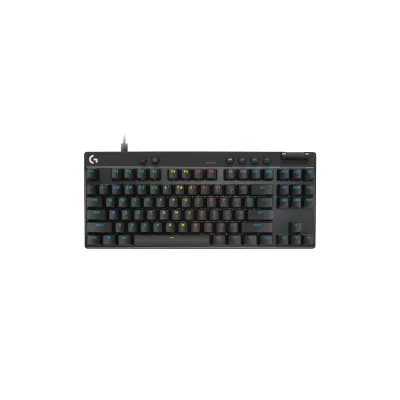
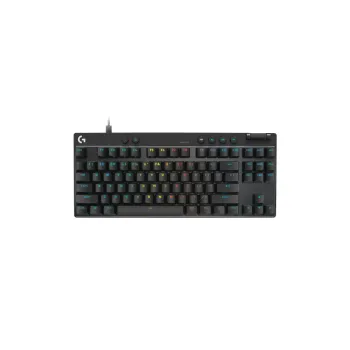
Teclado Gaming Logitech Pro X TKL RGB Mecánico USB Negro - 920-013131
SKU
920-013131
Teclado gaming profesional Logitech Pro X TKL con switches mecánicos intercambiables, iluminación RGB personalizable y diseño compacto sin teclado numérico. Ideal para jugadores competitivos que buscan precisión y velocidad en cada partida.
$2,539.00
Impuestos: $2,539.00
Solo 3 piezas disponibles
Entrega estimada
Entrega entre el 01/02/2026 y el 04/02/2026
Costo de envio
Calculado en el checkout
Se ajustara automaticamente con Skydropx
Compra con confianza
- Pago seguro
- MSI con tarjetas participantes
- Factura electronica SAT
Garantia
Garantia incluida segun fabricante
Garantia extendible disponible
Metodos de pago
Metodos disponibles al finalizar la compra
Etiquetas:
teclado gaming
, logitech
, pro x tkl
, teclado mecanico
, rgb
, tenkeyless
, switches intercambiables
, usb
, gaming profesional
, juegos competitivos
, logitech g hub
El teclado gaming Logitech Pro X TKL está diseñado para jugadores exigentes que valoran el rendimiento y la personalización. Con su formato TKL (Tenkeyless), elimina el teclado numérico para ofrecer más espacio en el escritorio y mayor comodidad en movimientos rápidos durante sesiones intensas de juego.Incorpora switches mecánicos intercambiables GL, permitiéndote elegir entre opciones lineales, táctiles o clicky según tu preferencia de escritura y gaming. La iluminación RGB LIGHTSYNC se sincroniza con juegos y contenido, creando una experiencia visual inmersiva que puedes personalizar mediante el software Logitech G HUB.Conectividad USB garantiza una respuesta instantánea sin latencia, mientras que su construcción duradera y keycaps de doble inyección resisten el uso intensivo. Dirigido a gamers profesionales y entusiastas que buscan precisión, personalización y un diseño compacto para dominar en cualquier escenario competitivo.
**Preguntas Frecuentes (FAQs)**
**1. ¿Es necesario instalar software para usar el teclado?**
No, el teclado funciona de inmediato al conectarlo por USB. Sin embargo, para personalizar el RGB, crear macros o cambiar perfiles, necesitas descargar el software Logitech G HUB.
**2. ¿Con qué sistemas operativos es compatible?**
Es compatible con Windows 10 o superior, macOS 10.15 o superior y también funciona con dispositivos que tengan un puerto USB y soporten HID (como algunas consolas o Raspberry Pi).
**3. ¿Cómo se cambian los switches mecánicos?**
El teclado incluye una herramienta extractora. Apaga el teclado, usa la herramienta para sacar la tecla (keycap) y luego el switch. Inserta el nuevo switch presionando firmemente hasta que haga clic. Es un proceso sencillo pero delicado.
**4. ¿Qué tipo de switches usa y dónde los consigo?**
Utiliza switches mecánicos GX de Logitech (lineales, táctiles o clicky). Los switches de repuesto o diferentes tipos se pueden adquirir por separado en la tienda oficial de Logitech o distribuidores autorizados.
**5. ¿Tiene garantía y cómo la activo?**
Sí, incluye garantía limitada de Logitech (generalmente 2 años). Guarda tu ticket de compra. Para activarla o hacer una reclamación, debes registrarte en el sitio web de soporte de Logitech con el número de serie del producto.
**6. ¿Cómo limpio el teclado?**
Desconéctalo. Usa aire comprimido para el polvo entre teclas. Para una limpieza profunda, puedes retirar las teclas con el extractor y limpiarlas con un paño ligeramente humedecido. No uses líquidos directamente sobre la placa.
**7. ¿Por qué no se enciende la iluminación RGB?**
Verifica que el cable USB esté bien conectado. Si está conectado y solo la luz no funciona, prueba reiniciar el PC o reinstalar el software G HUB. También verifica que no tengas un perfil guardado con las luces apagadas.
**8. ¿El cable es desmontable?**
Sí, el cable USB es desmontable (tipo USB-C en el teclado), lo que facilita el transporte y el reemplazo en caso de daño.
**9. ¿Funciona sin el software G HUB después de configurarlo?**
Sí, una vez que guardas un perfil de iluminación o macros en la memoria interna del teclado (modo de hardware), este funcionará con esa configuración en cualquier PC, incluso sin el software instalado.
**1. ¿Es necesario instalar software para usar el teclado?**
No, el teclado funciona de inmediato al conectarlo por USB. Sin embargo, para personalizar el RGB, crear macros o cambiar perfiles, necesitas descargar el software Logitech G HUB.
**2. ¿Con qué sistemas operativos es compatible?**
Es compatible con Windows 10 o superior, macOS 10.15 o superior y también funciona con dispositivos que tengan un puerto USB y soporten HID (como algunas consolas o Raspberry Pi).
**3. ¿Cómo se cambian los switches mecánicos?**
El teclado incluye una herramienta extractora. Apaga el teclado, usa la herramienta para sacar la tecla (keycap) y luego el switch. Inserta el nuevo switch presionando firmemente hasta que haga clic. Es un proceso sencillo pero delicado.
**4. ¿Qué tipo de switches usa y dónde los consigo?**
Utiliza switches mecánicos GX de Logitech (lineales, táctiles o clicky). Los switches de repuesto o diferentes tipos se pueden adquirir por separado en la tienda oficial de Logitech o distribuidores autorizados.
**5. ¿Tiene garantía y cómo la activo?**
Sí, incluye garantía limitada de Logitech (generalmente 2 años). Guarda tu ticket de compra. Para activarla o hacer una reclamación, debes registrarte en el sitio web de soporte de Logitech con el número de serie del producto.
**6. ¿Cómo limpio el teclado?**
Desconéctalo. Usa aire comprimido para el polvo entre teclas. Para una limpieza profunda, puedes retirar las teclas con el extractor y limpiarlas con un paño ligeramente humedecido. No uses líquidos directamente sobre la placa.
**7. ¿Por qué no se enciende la iluminación RGB?**
Verifica que el cable USB esté bien conectado. Si está conectado y solo la luz no funciona, prueba reiniciar el PC o reinstalar el software G HUB. También verifica que no tengas un perfil guardado con las luces apagadas.
**8. ¿El cable es desmontable?**
Sí, el cable USB es desmontable (tipo USB-C en el teclado), lo que facilita el transporte y el reemplazo en caso de daño.
**9. ¿Funciona sin el software G HUB después de configurarlo?**
Sí, una vez que guardas un perfil de iluminación o macros en la memoria interna del teclado (modo de hardware), este funcionará con esa configuración en cualquier PC, incluso sin el software instalado.
**Guía Rápida de Uso**
1. **Conexión:** Conecta el cable USB desmontable al puerto USB-C del teclado y el otro extremo a un puerto USB disponible de tu computadora.
2. **Encendido:** El teclado se encenderá automáticamente. Verás la iluminación RGB predeterminada.
3. **Instalación de Software (Opcional):** Para personalización, descarga e instala "Logitech G HUB" desde el sitio oficial de Logitech.
4. **Configuración Básica:** En G HUB, puedes crear un perfil para tus juegos o aplicaciones.
5. **Personalizar Iluminación:** En la pestaña "LIGHTSYNC" del software, elige efectos, colores y brillo para el RGB.
6. **Asignar Macros/Comandos:** Selecciona una tecla en la vista del teclado dentro de G HUB y asígnale una macro, función o atajo.
7. **Guardar en Memoria:** Para usar la configuración sin el software, en G HUB, activa el "Modo de memoria integrada" y arrastra tu perfil a uno de los espacios disponibles en el teclado.
8. **Cambiar Perfiles en Vuelo:** Presiona el botón de perfil (generalmente junto a la tecla F12) para alternar entre los perfiles guardados.
9. **Ajuste de Brillo/Volumen:** Usa las teclas de función (FN + F9/F10/F11/F12) para controlar el brillo del RGB, el volumen del sistema y muteo del micrófono.
10. **Mantenimiento:** Para limpiar, desconecta el teclado y usa aire comprimido. Retira las teclas solo si es necesario, usando la herramienta extractora incluida.
**Nota:** Para especificaciones técnicas completas o detalles avanzados sobre los switches, consulta la ficha del producto en el sitio web o el manual de usuario oficial de Logitech.
1. **Conexión:** Conecta el cable USB desmontable al puerto USB-C del teclado y el otro extremo a un puerto USB disponible de tu computadora.
2. **Encendido:** El teclado se encenderá automáticamente. Verás la iluminación RGB predeterminada.
3. **Instalación de Software (Opcional):** Para personalización, descarga e instala "Logitech G HUB" desde el sitio oficial de Logitech.
4. **Configuración Básica:** En G HUB, puedes crear un perfil para tus juegos o aplicaciones.
5. **Personalizar Iluminación:** En la pestaña "LIGHTSYNC" del software, elige efectos, colores y brillo para el RGB.
6. **Asignar Macros/Comandos:** Selecciona una tecla en la vista del teclado dentro de G HUB y asígnale una macro, función o atajo.
7. **Guardar en Memoria:** Para usar la configuración sin el software, en G HUB, activa el "Modo de memoria integrada" y arrastra tu perfil a uno de los espacios disponibles en el teclado.
8. **Cambiar Perfiles en Vuelo:** Presiona el botón de perfil (generalmente junto a la tecla F12) para alternar entre los perfiles guardados.
9. **Ajuste de Brillo/Volumen:** Usa las teclas de función (FN + F9/F10/F11/F12) para controlar el brillo del RGB, el volumen del sistema y muteo del micrófono.
10. **Mantenimiento:** Para limpiar, desconecta el teclado y usa aire comprimido. Retira las teclas solo si es necesario, usando la herramienta extractora incluida.
**Nota:** Para especificaciones técnicas completas o detalles avanzados sobre los switches, consulta la ficha del producto en el sitio web o el manual de usuario oficial de Logitech.