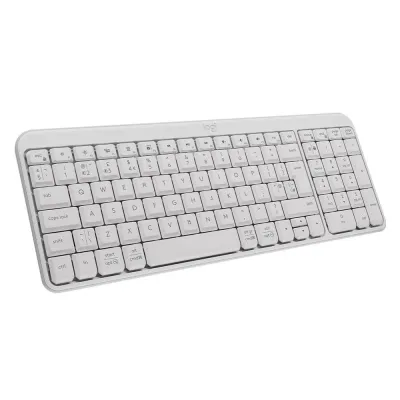
Teclado Inalámbrico Logitech K250 Blanco Modelo 920-013446
SKU
920-013446
Disfruta de una experiencia de escritura cómoda y sin cables con el teclado inalámbrico Logitech K250. Perfecto para oficina y hogar, ofrece conexión plug-and-play y diseño ergonómico en color blanco.
$329.00
Impuestos: $329.00
Solo 3 piezas disponibles
Entrega estimada
Entrega entre el 01/02/2026 y el 04/02/2026
Costo de envio
Calculado en el checkout
Se ajustara automaticamente con Skydropx
Compra con confianza
- Pago seguro
- MSI con tarjetas participantes
- Factura electronica SAT
Garantia
Garantia incluida segun fabricante
Garantia extendible disponible
Metodos de pago
Metodos disponibles al finalizar la compra
Etiquetas:
teclado
, logitech
, k250
, inalámbrico
, oficina
, hogar
, ergonómico
, plug-and-play
, blanco
, 920-013446
, periféricos
, computadora
, escritura
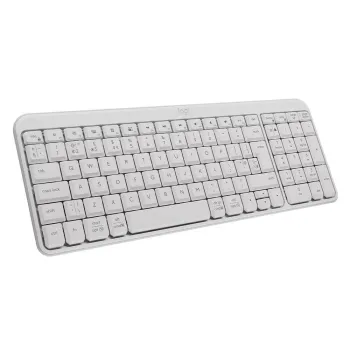
El teclado inalámbrico Logitech K250 está diseñado para brindar comodidad y eficiencia en tu día a día. Con su conexión plug-and-play, simplemente conecta el receptor USB y comienza a usar el teclado al instante, sin necesidad de instalaciones complicadas. Su diseño ergonómico y teclas de bajo perfil reducen la fatiga durante largas sesiones de escritura, ideal para oficinas, estudios o uso doméstico.Este teclado es perfecto para quienes buscan una solución práctica y confiable, eliminando el desorden de cables en tu espacio de trabajo. La marca Logitech garantiza calidad y durabilidad, respaldada por años de experiencia en periféricos. El color blanco aporta un toque moderno y limpio que se adapta a cualquier entorno.Dirigido a profesionales, estudiantes y usuarios domésticos, el modelo K250 combina funcionalidad y estilo. Optimiza tu productividad con un dispositivo que prioriza la comodidad y la facilidad de uso, haciendo de cada tarea una experiencia agradable.
**Preguntas Frecuentes (FAQ)**
**1. ¿Cómo conecto el teclado a mi computadora?**
Es plug-and-play. Solo inserta el pequeño receptor USB (Unifying) en un puerto libre de tu PC. El sistema operativo lo reconocerá automáticamente y el teclado estará listo para usar.
**2. ¿Con qué sistemas operativos es compatible?**
Es compatible con Windows, macOS, Chrome OS y la mayoría de las distribuciones de Linux. Para detalles específicos de versión, revisa la ficha técnica oficial del producto.
**3. ¿Qué tipo de pilas usa y cuánto duran?**
Utiliza 2 pilas AA (no incluidas). La duración es de aproximadamente 24 meses con uso normal en oficina, gracias a la tecnología de ahorro de energía.
**4. ¿El teclado tiene garantía?**
Sí, el producto cuenta con garantía del fabricante. Para hacerla válida, conserva tu ticket o factura de compra y contacta al soporte de Logitech o al punto de venta donde lo adquiriste.
**5. ¿Qué hago si el teclado deja de responder?**
1. Verifica que las pilas no estén agotadas.
2. Extrae y vuelve a insertar el receptor USB en otro puerto.
3. Apaga y enciende el interruptor de encendido del teclado (ubicado en la parte superior).
4. Reinicia tu computadora.
**6. ¿Puedo conectar el teclado a una tablet o Smart TV?**
Sí, siempre que el dispositivo tenga un puerto USB y soporte el uso de teclados HID (entrada humana) estándar. Es común que funcione en Android TV y tablets con USB o adaptador OTG.
**7. ¿Cómo limpio el teclado?**
Apágalo y retira las pilas. Usa un paño suave ligeramente humedecido con agua o alcohol isopropílico. No uses productos abrasivos ni sumerjas el teclado en líquido.
**8. ¿El receptor sirve para otros dispositivos Logitech?**
Sí, utiliza la tecnología Unifying. Puedes emparejar hasta 6 dispositivos compatibles (teclados, mouse) con un solo receptor usando el software Logitech Unifying disponible en su sitio web.
**1. ¿Cómo conecto el teclado a mi computadora?**
Es plug-and-play. Solo inserta el pequeño receptor USB (Unifying) en un puerto libre de tu PC. El sistema operativo lo reconocerá automáticamente y el teclado estará listo para usar.
**2. ¿Con qué sistemas operativos es compatible?**
Es compatible con Windows, macOS, Chrome OS y la mayoría de las distribuciones de Linux. Para detalles específicos de versión, revisa la ficha técnica oficial del producto.
**3. ¿Qué tipo de pilas usa y cuánto duran?**
Utiliza 2 pilas AA (no incluidas). La duración es de aproximadamente 24 meses con uso normal en oficina, gracias a la tecnología de ahorro de energía.
**4. ¿El teclado tiene garantía?**
Sí, el producto cuenta con garantía del fabricante. Para hacerla válida, conserva tu ticket o factura de compra y contacta al soporte de Logitech o al punto de venta donde lo adquiriste.
**5. ¿Qué hago si el teclado deja de responder?**
1. Verifica que las pilas no estén agotadas.
2. Extrae y vuelve a insertar el receptor USB en otro puerto.
3. Apaga y enciende el interruptor de encendido del teclado (ubicado en la parte superior).
4. Reinicia tu computadora.
**6. ¿Puedo conectar el teclado a una tablet o Smart TV?**
Sí, siempre que el dispositivo tenga un puerto USB y soporte el uso de teclados HID (entrada humana) estándar. Es común que funcione en Android TV y tablets con USB o adaptador OTG.
**7. ¿Cómo limpio el teclado?**
Apágalo y retira las pilas. Usa un paño suave ligeramente humedecido con agua o alcohol isopropílico. No uses productos abrasivos ni sumerjas el teclado en líquido.
**8. ¿El receptor sirve para otros dispositivos Logitech?**
Sí, utiliza la tecnología Unifying. Puedes emparejar hasta 6 dispositivos compatibles (teclados, mouse) con un solo receptor usando el software Logitech Unifying disponible en su sitio web.
**Guía Rápida de Uso**
1. **Preparación:** Consigue 2 pilas AA nuevas.
2. **Insertar Pilas:** Dale vuelta al teclado, abre el compartimiento de pilas e insértalas correctamente (+/-).
3. **Encender:** Desliza el interruptor de encendido (en la parte superior o lateral) a la posición ON (|).
4. **Conectar Receptor:** Toma el pequeño receptor USB Unifying e insértalo en un puerto USB libre de tu computadora.
5. **Esperar Conexión:** Tu sistema operativo instalará los controladores necesarios automáticamente (puede tardar unos segundos).
6. **Verificar Funcionamiento:** La luz indicadora en el teclado parpadeará y se apagará cuando la conexión sea estable. Prueba escribiendo en un documento.
7. **Uso:** Coloca el teclado en una superficie plana y estable para una experiencia ergonómica óptima.
8. **Apagar:** Si no lo vas a usar por un tiempo prolongado, desliza el interruptor a OFF (O) para ahorrar pila.
9. **Solución Básica:** Si deja de funcionar, repite los pasos 3 y 4 (reinicia el teclado y reconecta el receptor).
10. **Mantenimiento:** Para limpiar, usa un paño seco o ligeramente humedecido. Nunca lo rocíes directamente con líquido.
1. **Preparación:** Consigue 2 pilas AA nuevas.
2. **Insertar Pilas:** Dale vuelta al teclado, abre el compartimiento de pilas e insértalas correctamente (+/-).
3. **Encender:** Desliza el interruptor de encendido (en la parte superior o lateral) a la posición ON (|).
4. **Conectar Receptor:** Toma el pequeño receptor USB Unifying e insértalo en un puerto USB libre de tu computadora.
5. **Esperar Conexión:** Tu sistema operativo instalará los controladores necesarios automáticamente (puede tardar unos segundos).
6. **Verificar Funcionamiento:** La luz indicadora en el teclado parpadeará y se apagará cuando la conexión sea estable. Prueba escribiendo en un documento.
7. **Uso:** Coloca el teclado en una superficie plana y estable para una experiencia ergonómica óptima.
8. **Apagar:** Si no lo vas a usar por un tiempo prolongado, desliza el interruptor a OFF (O) para ahorrar pila.
9. **Solución Básica:** Si deja de funcionar, repite los pasos 3 y 4 (reinicia el teclado y reconecta el receptor).
10. **Mantenimiento:** Para limpiar, usa un paño seco o ligeramente humedecido. Nunca lo rocíes directamente con líquido.