

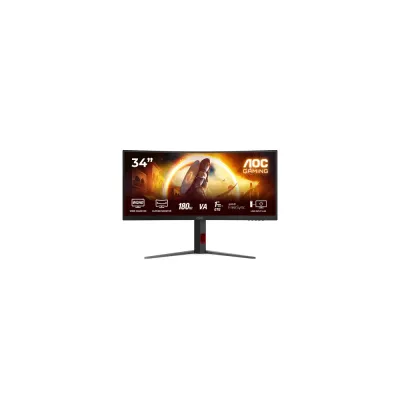
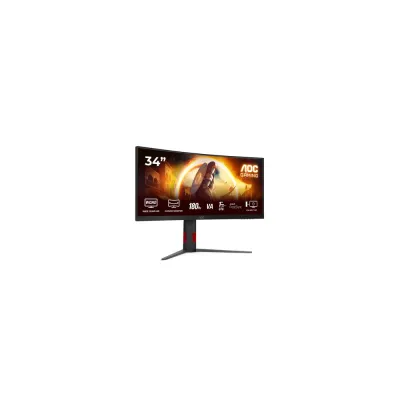
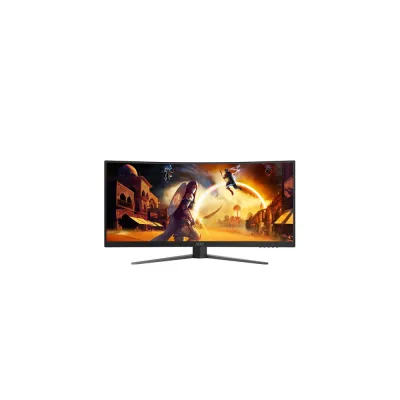
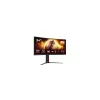
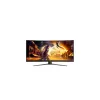
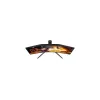
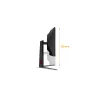
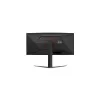
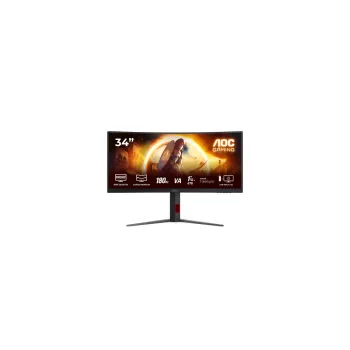
AOC G4 CU34G4 pantalla para PC 86,4 cm (34") 3440 x 1440 Pixeles Wide Quad HD LED Negro, Rojo
SKU
CU34G4
Disfruta de una experiencia inmersiva con el monitor curvo AOC de 34 pulgadas. Resolución UltraWide 3440x1440, tasa de refresco de 180Hz y diseño profesional para gaming y productividad.
$7,449.00
Impuestos: $7,449.00
Solo 5 piezas disponibles
Entrega estimada
Entrega entre el 31/01/2026 y el 03/02/2026
Costo de envio
Calculado en el checkout
Se ajustara automaticamente con Skydropx
Compra con confianza
- Pago seguro
- MSI con tarjetas participantes
- Factura electronica SAT
Garantia
Garantia incluida segun fabricante
Garantia extendible disponible
Metodos de pago
Metodos disponibles al finalizar la compra
Etiquetas:
monitor
, aoc
, curvo
, 34 pulgadas
, ultrawide
, 3440x1440
, 180hz
, gaming
, productividad
, profesional
, pantalla ancha
, alta tasa de refresco
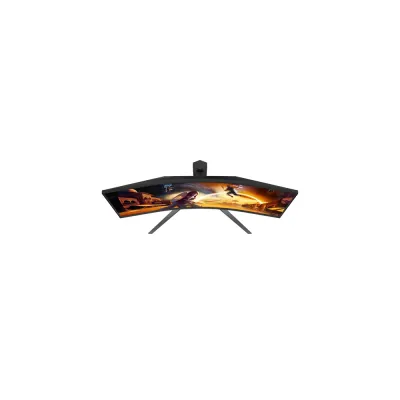
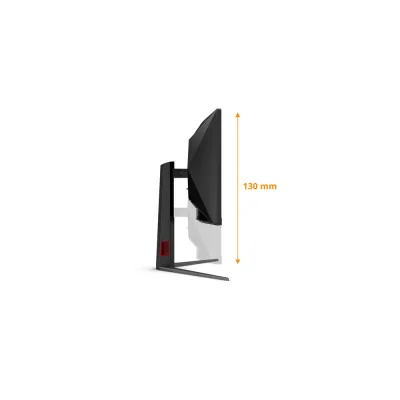
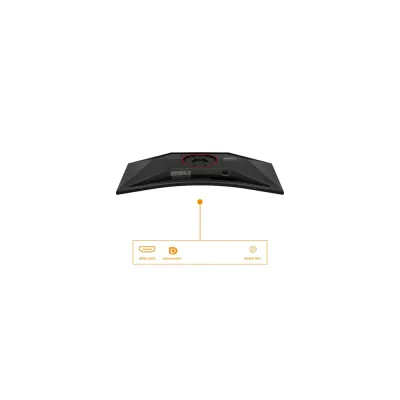
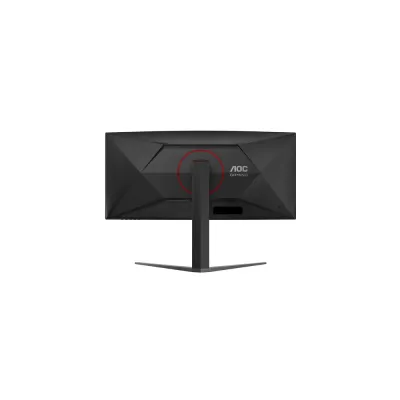
El monitor curvo AOC CU34G4 de 34 pulgadas está diseñado para ofrecerte una experiencia visual envolvente y de alto rendimiento. Con su pantalla UltraWide y resolución 3440x1440, podrás disfrutar de imágenes nítidas y colores vibrantes, ideal para sesiones de gaming intensas, edición de video o multitarea profesional.Su tasa de refresco de 180Hz garantiza movimientos suaves y sin desenfoque, perfecto para juegos de acción y contenido dinámico. El diseño curvo no solo mejora la inmersión, sino que también reduce la fatiga visual durante largas jornadas de trabajo o entretenimiento.Este monitor está dirigido a gamers, creadores de contenido y profesionales que buscan calidad, rendimiento y comodidad. Conectividad versátil y ajustes ergonómicos lo convierten en una opción completa para cualquier setup.
**Preguntas Frecuentes (FAQs)**
**1. ¿Qué tipo de cable necesito para conectar el monitor a mi PC y aprovechar los 180Hz?**
Para usar la máxima tasa de refresco de 180Hz con la resolución nativa (3440x1440), necesitas un cable DisplayPort 1.4 o un cable HDMI de alta velocidad (HDMI 2.0 o superior). Se recomienda usar el cable DisplayPort incluido en la caja para el mejor rendimiento.
**2. ¿Es compatible con tarjetas gráficas NVIDIA o AMD?**
Sí, el monitor es compatible con tarjetas gráficas modernas de NVIDIA (serie GeForce) y AMD (serie Radeon). Para usar tecnologías como FreeSync (compatible con este modelo), asegúrate de activarla tanto en el menú del monitor como en los controladores de tu tarjeta gráfica.
**3. ¿Cómo limpio la pantalla de manera segura?**
Apaga el monitor y desconéctalo. Usa un paño de microfibra suave y seco. Para manchas persistentes, humedece ligeramente el paño con agua destilada. Nunca apliques líquido directamente sobre la pantalla, ni uses productos de limpieza con alcohol, amoniaco o abrasivos.
**4. ¿Qué hago si la imagen se ve borrosa o los colores no son correctos?**
Primero, verifica que estés usando la resolución nativa 3440x1440 en la configuración de pantalla de tu sistema operativo. Luego, accede al menú OSD (On-Screen Display) del monitor para ajustar la nitidez, el modo de color o seleccionar un perfil predefinido (como Gaming, sRGB, etc.).
**5. ¿El monitor incluye garantía en México?**
Sí, el producto cuenta con garantía oficial en México. Para cualquier gestión, debes contactar al soporte técnico de AOC en el país con tu número de serie y comprobante de compra. Se recomienda conservar la caja y todos los accesorios.
**6. ¿Puedo montarlo en un brazo o soporte VESA?**
Sí, este monitor es compatible con el estándar VESA. Para conocer el patrón de montaje exacto (por ejemplo, 75x75 mm o 100x100 mm), consulta el manual de usuario o la ficha técnica completa en el sitio web del fabricante.
**7. ¿Qué debo hacer si el monitor no enciende?**
Verifica que el cable de poder esté bien conectado tanto al monitor como al contacto de pared. Asegúrate de que el botón de encendido esté presionado (la luz LED debe encender). Si usas un regulador o no-break, prueba conectándolo directamente a la corriente.
**8. ¿Es bueno para trabajar con varias ventanas a la vez?**
Sí, su formato UltraWide (21:9) y alta resolución lo hacen ideal para productividad, permitiendo tener múltiples ventanas o aplicaciones abiertas lado a lado sin necesidad de usar dos monitores.
**1. ¿Qué tipo de cable necesito para conectar el monitor a mi PC y aprovechar los 180Hz?**
Para usar la máxima tasa de refresco de 180Hz con la resolución nativa (3440x1440), necesitas un cable DisplayPort 1.4 o un cable HDMI de alta velocidad (HDMI 2.0 o superior). Se recomienda usar el cable DisplayPort incluido en la caja para el mejor rendimiento.
**2. ¿Es compatible con tarjetas gráficas NVIDIA o AMD?**
Sí, el monitor es compatible con tarjetas gráficas modernas de NVIDIA (serie GeForce) y AMD (serie Radeon). Para usar tecnologías como FreeSync (compatible con este modelo), asegúrate de activarla tanto en el menú del monitor como en los controladores de tu tarjeta gráfica.
**3. ¿Cómo limpio la pantalla de manera segura?**
Apaga el monitor y desconéctalo. Usa un paño de microfibra suave y seco. Para manchas persistentes, humedece ligeramente el paño con agua destilada. Nunca apliques líquido directamente sobre la pantalla, ni uses productos de limpieza con alcohol, amoniaco o abrasivos.
**4. ¿Qué hago si la imagen se ve borrosa o los colores no son correctos?**
Primero, verifica que estés usando la resolución nativa 3440x1440 en la configuración de pantalla de tu sistema operativo. Luego, accede al menú OSD (On-Screen Display) del monitor para ajustar la nitidez, el modo de color o seleccionar un perfil predefinido (como Gaming, sRGB, etc.).
**5. ¿El monitor incluye garantía en México?**
Sí, el producto cuenta con garantía oficial en México. Para cualquier gestión, debes contactar al soporte técnico de AOC en el país con tu número de serie y comprobante de compra. Se recomienda conservar la caja y todos los accesorios.
**6. ¿Puedo montarlo en un brazo o soporte VESA?**
Sí, este monitor es compatible con el estándar VESA. Para conocer el patrón de montaje exacto (por ejemplo, 75x75 mm o 100x100 mm), consulta el manual de usuario o la ficha técnica completa en el sitio web del fabricante.
**7. ¿Qué debo hacer si el monitor no enciende?**
Verifica que el cable de poder esté bien conectado tanto al monitor como al contacto de pared. Asegúrate de que el botón de encendido esté presionado (la luz LED debe encender). Si usas un regulador o no-break, prueba conectándolo directamente a la corriente.
**8. ¿Es bueno para trabajar con varias ventanas a la vez?**
Sí, su formato UltraWide (21:9) y alta resolución lo hacen ideal para productividad, permitiendo tener múltiples ventanas o aplicaciones abiertas lado a lado sin necesidad de usar dos monitores.
**Guía Rápida de Configuración**
1. **Desembalaje:** Saca con cuidado el monitor y todos los accesorios de la caja (base, soporte, cables de poder, DisplayPort/HDMI).
2. **Ensamblar la base:** Conecta el soporte vertical a la base (generalmente con un tornillo manual) y luego fija este conjunto a la parte trasera del monitor hasta que encaje y haga clic.
3. **Conexión de video:** Conecta un extremo del cable DisplayPort (recomendado) o HDMI a la salida correspondiente en tu tarjeta gráfica de la PC, y el otro extremo al puerto del monitor.
4. **Alimentación:** Conecta el cable de poder al monitor y luego a un contacto de pared.
5. **Encendido:** Presiona el botón de encendido (generalmente en la parte inferior o trasera del marco). La luz LED indicadora se encenderá.
6. **Seleccionar fuente de entrada:** Usa el botón o joystick de control del monitor para abrir el menú OSD. Ve a "Entrada" o "Input" y selecciona "DisplayPort" o "HDMI", según el cable que uses.
7. **Configurar resolución en PC (Windows):** Ve a Configuración > Sistema > Pantalla. En "Resolución", selecciona "3440 x 1440". En "Opciones de gráficos avanzadas", ajusta la "Frecuencia de actualización" a 180 Hz.
8. **Ajustes básicos del monitor:** Desde el menú OSD, puedes ajustar el brillo, el contraste y seleccionar un modo de imagen (Ej.: "Juego", "Internet", "Oficina").
9. **Activar FreeSync (opcional):** En el menú OSD, busca la opción "FreeSync" o "Adaptive-Sync" y actívala. Luego, habilita también G-Sync Compatible o FreeSync en el panel de control de tu tarjeta gráfica.
10. **Ajuste de altura e inclinación (opcional):** Puedes ajustar la altura del monitor sujetando la base y moviéndolo suavemente hacia arriba o abajo. También puedes inclinarlo ligeramente para mayor comodidad visual.
**Nota:** Para detalles sobre todas las funciones del menú OSD, conexiones específicas o solución de problemas, consulta el manual de usuario completo disponible en el sitio web de soporte de AOC.
1. **Desembalaje:** Saca con cuidado el monitor y todos los accesorios de la caja (base, soporte, cables de poder, DisplayPort/HDMI).
2. **Ensamblar la base:** Conecta el soporte vertical a la base (generalmente con un tornillo manual) y luego fija este conjunto a la parte trasera del monitor hasta que encaje y haga clic.
3. **Conexión de video:** Conecta un extremo del cable DisplayPort (recomendado) o HDMI a la salida correspondiente en tu tarjeta gráfica de la PC, y el otro extremo al puerto del monitor.
4. **Alimentación:** Conecta el cable de poder al monitor y luego a un contacto de pared.
5. **Encendido:** Presiona el botón de encendido (generalmente en la parte inferior o trasera del marco). La luz LED indicadora se encenderá.
6. **Seleccionar fuente de entrada:** Usa el botón o joystick de control del monitor para abrir el menú OSD. Ve a "Entrada" o "Input" y selecciona "DisplayPort" o "HDMI", según el cable que uses.
7. **Configurar resolución en PC (Windows):** Ve a Configuración > Sistema > Pantalla. En "Resolución", selecciona "3440 x 1440". En "Opciones de gráficos avanzadas", ajusta la "Frecuencia de actualización" a 180 Hz.
8. **Ajustes básicos del monitor:** Desde el menú OSD, puedes ajustar el brillo, el contraste y seleccionar un modo de imagen (Ej.: "Juego", "Internet", "Oficina").
9. **Activar FreeSync (opcional):** En el menú OSD, busca la opción "FreeSync" o "Adaptive-Sync" y actívala. Luego, habilita también G-Sync Compatible o FreeSync en el panel de control de tu tarjeta gráfica.
10. **Ajuste de altura e inclinación (opcional):** Puedes ajustar la altura del monitor sujetando la base y moviéndolo suavemente hacia arriba o abajo. También puedes inclinarlo ligeramente para mayor comodidad visual.
**Nota:** Para detalles sobre todas las funciones del menú OSD, conexiones específicas o solución de problemas, consulta el manual de usuario completo disponible en el sitio web de soporte de AOC.

