Documentacion del producto
Documentacion disponible proximamente
- PDFs
- Fichas tecnicas
- Manuales
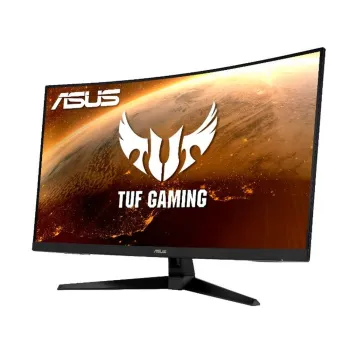
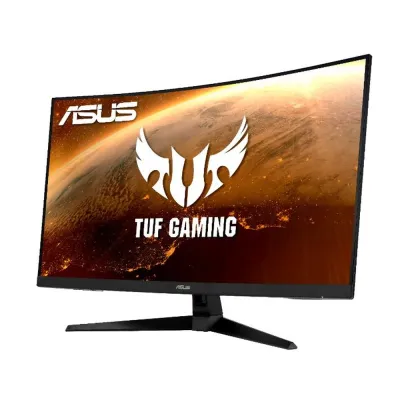
Monitor Gamer ASUS TUF Gaming 31.5" Curvo Quad HD 165Hz Modelo VG32VQ1B
SKU
VG32VQ1B
Monitor gamer ASUS TUF Gaming de 31.5 pulgadas con pantalla curva para una experiencia de juego envolvente. Ofrece una alta tasa de refresco de 165Hz y resolución Quad HD para disfrutar de movimientos fluidos y detalles nítidos en tus juegos favoritos. Su diseño robusto y estilo agresivo se integra perfectamente en cualquier setup de gaming.
$8,129.00
Impuestos: $8,129.00
Solo 5 piezas disponibles
Entrega estimada
Entrega entre el 24/03/2026 y el 27/03/2026
Costo de envio
Calculado en el checkout
Se ajustara automaticamente con Skydropx
Compra con confianza
- Pago seguro
- MSI con tarjetas participantes
- Factura electronica SAT
Garantia
Garantia incluida segun fabricante
Garantia extendible disponible
Metodos de pago
Metodos disponibles al finalizar la compra
Etiquetas:
monitor gamer
, asus
, tuf gaming
, 31.5 pulgadas
, curvo
, quad hd
, 165hz
, amd freesync
, gaming
, monitor curvo
, vg32vq1b
, 1ms
, monitor 1440p
Eleva tu experiencia de gaming con el monitor ASUS TUF Gaming VG32VQ1B. Con una pantalla curva de 31.5 pulgadas y resolución Quad HD (2560x1440), disfrutarás de imágenes nítidas y colores vibrantes con una cobertura sRGB del 120%. La tasa de refresco de 165Hz combinada con el tiempo de respuesta de 1ms elimina el motion blur y el ghosting, perfecto para juegos de ritmo rápido.Equipado con tecnología AMD FreeSync, garantiza una sincronización perfecta entre la tarjeta gráfica y el monitor, eliminando tearing y stuttering. Las tecnologías Flicker-Free y Low Blue Light reducen la fatiga visual durante largas sesiones de juego, mientras que los altavoces integrados de 2W ofrecen audio claro sin necesidad de dispositivos externos.Conecta tus dispositivos fácilmente gracias a los puertos HDMI 2.0 y DisplayPort 1.2, y ajusta la posición del monitor con su base inclinable y giratoria. Diseñado para gamers que buscan inmersión total y rendimiento competitivo, este monitor es la elección ideal para dominar en cualquier partida.
| Altavoces | |
| Número de hablantes | 2 |
| Audio | |
| Potencia estimada RMS | 2 W |
| Control de energía | |
| Consumo de energía (apagado) | 0.5 W |
| Consumo de energía (inactivo) | 0.5 W |
| Consumo energético | 28 W |
| Frecuencia de entrada AC | 50 - 60 Hz |
| Voltaje de entrada AC | 100 - 240 V |
| Desempeño | |
| AMD FreeSync | |
| Máxima velocidad de actualización | 165 Hz |
| NVIDIA G-SYNC | |
| Tecnología Flicker free (reduce el parpadeo de la pantalla) | |
| Tecnología Low Blue Light (baja luz azul) | |
| Detalles técnicos | |
| Stand incluido | |
| Diseño | |
| Certificación | TUV Flicker-free , TUV Low Blue Light |
| Color de pies | Negro |
| Color del producto | Negro |
| Posicionamiento de mercado | Juego |
| Empaquetado | |
| Alto del paquete | 595 mm |
| Cables incluidos | Corriente alterna |
| Largo del paquete | 226 mm |
| Peso del paquete | 10.9 kg |
| Tipo de embalaje | Caja |
| Ergonomía | |
| Ajuste de la inclinación | |
| Ajustes de altura | |
| Ángulo de giro (alcance) | -10 - 10° |
| Ángulo de inclinación | -5 - 15° |
| Compatibilidad con interfaces de montaje VESA | 100 x 100 mm |
| Giratorio | |
| Ranura para cable de seguridad | |
| VESA mounting | |
| Exhibición | |
| Ángulo de visión, horizontal | 178° |
| Ángulo de visión, vertical | 178° |
| Brillo de la pantalla (típico) | 250 cd / m² |
| Cobertura sRGB (típica) | 120% |
| Espacio de color RGB | sRGB |
| Forma de la pantalla | Curva |
| Frecuencia digital horizontal | 30 - 185 kHz |
| Frecuencia digital vertical | 48 - 165 Hz |
| HDCP | |
| Número de colores de la pantalla | 16.78 millones de colores |
| Pantalla táctil | |
| Relación de aspecto | 16:9 |
| Resolución de la pantalla | 2560 x 1440 Pixeles |
| Superficie de la pantalla | Mate |
| Tamaño de pantalla | 80 cm (31.5") |
| Tamaño de pixel | 0.272 x 0.272 mm |
| Tamaño visible, diagonal | 80.1 cm |
| Tamaño visible, horizontal | 69.7 cm |
| Tamaño visible, vertical | 39.2 cm |
| Tecnología de visualización | LED |
| Tiempo de respuesta | 1 ms |
| Tipo de pantalla | VA |
| Tipo HD | Quad HD |
| Multimedia | |
| Altavoces incorporados | |
| Cámara incorporada | |
| Otras características | |
| Entrada de audio | |
| HDMI | |
| Peso y dimensiones | |
| Altura (sin base) | 426.1 mm |
| Altura del dispositivo (con soporte) | 507.1 mm |
| Ancho (sin base) | 709.8 mm |
| Ancho de la caja | 810 mm |
| Ancho del dispositivo (con soporte) | 709.8 mm |
| Peso (sin base) | 7.25 kg |
| Profundidad (sin base) | 87.3 mm |
| Profundidad dispositivo (con soporte) | 213.8 mm |
| Proyector | |
| Razón de contraste (típica) | 3000:1 |
| Relación de aspecto nativa | 16:9 |
| Puertos e Interfaces | |
| Built-in USB hub | |
| Cantidad de DisplayPorts | 1 |
| Número de puertos HDMI | 2 |
| Puerto DVI | |
| Salida de auriculares | |
| Salidas para auriculares | 1 |
| Versión de DisplayPort | 1.2 |
| Versión HDMI | 2.0 |
| Salidas | |
| Auriculares | 3,5 mm |
| Seguridad | |
| Tipo de ranura de bloqueo del cable | Kensington |
| Vídeo | |
| Formatos gráficos soportados | 2560 x 1440 |
**Preguntas Frecuentes (FAQ)**
**1. ¿Qué cables incluye el monitor?**
El monitor generalmente incluye un cable de alimentación y un cable DisplayPort. Para confirmar el contenido exacto del paquete, te recomendamos revisar la lista de accesorios en la ficha técnica del producto o el manual de usuario.
**2. ¿Es compatible con tarjetas gráficas NVIDIA (G-Sync)?**
Este monitor cuenta con tecnología AMD FreeSync Premium para reducir el tearing. Aunque está optimizado para AMD, muchas tarjetas NVIDIA de las series más recientes son compatibles con FreeSync a través de un puerto DisplayPort. Consulta la compatibilidad específica en el sitio de ASUS.
**3. ¿Cómo activo la tasa de refresco de 165Hz?**
Primero, conecta el monitor a tu PC usando el cable DisplayPort incluido (es el que soporta la máxima tasa de refresco). Luego, ve a la configuración de pantalla de tu sistema operativo (Windows: Configuración > Sistema > Pantalla > Configuración de pantalla avanzada) y selecciona 165Hz en la lista de frecuencia de actualización.
**4. ¿La curvatura afecta para trabajos de oficina o diseño?**
La curvatura (generalmente 1500R) está diseñada para una experiencia de gaming inmersiva, envolviendo tu campo de visión. Para tareas de oficina o diseño gráfico plano, algunas personas pueden necesitar un breve periodo de adaptación. Es cuestión de preferencia personal.
**5. ¿Qué debo hacer si la pantalla no enciende?**
Verifica lo siguiente: a) Que el cable de alimentación esté bien conectado al monitor y a un enchufe funcional. b) Que el cable de video (DisplayPort/HDMI) esté bien conectado tanto al monitor como a tu PC o consola. c) Que la fuente de entrada seleccionada en el menú del monitor (con los botones físicos) coincida con el puerto que estás usando.
**6. ¿Cómo limpio la pantalla de forma segura?**
Apaga y desenchufa el monitor. Usa un paño de microfibra suave y seco para quitar el polvo. Para manchas, humedece ligeramente el paño con agua destilada o un limpiador específico para pantallas. Nunca rocíes líquido directamente sobre la pantalla, ni uses productos con alcohol, amoniaco o abrasivos.
**7. ¿Cuál es el proceso de garantía en México?**
El monitor cuenta con garantía limitada de ASUS. En caso de defecto de fabricación, debes contactar al proveedor donde lo compraste (Diten.mx) o al centro de servicio autorizado de ASUS en México. Conserva tu factura de compra, ya que es indispensable para cualquier trámite de garantía.
**8. ¿Tiene altavoces integrados?**
Según las especificaciones estándar de este modelo, el ASUS TUF VG32VQ1B **no incluye** altavoces integrados. Necesitarás auriculares o altavoces externos para el audio.
**9. ¿Sirve para consolas como PlayStation 5 o Xbox Series X?**
Sí, es compatible. Conéctalo mediante el puerto HDMI. Asegúrate de activar el modo de baja latencia en el menú del monitor (posiblemente llamado "GamePlus" o "Extreme Low Motion Blur") y configurar la salida de video en la consola para aprovechar la alta tasa de refresco que admita.
**10. ¿Viene con soporte VESA para montarlo en un brazo o pared?**
Sí, este monitor es compatible con el estándar de montaje VESA de 100x100 mm. Deberás retirar el soporte base original para instalar el adaptador de tu brazo o soporte de pared.
**1. ¿Qué cables incluye el monitor?**
El monitor generalmente incluye un cable de alimentación y un cable DisplayPort. Para confirmar el contenido exacto del paquete, te recomendamos revisar la lista de accesorios en la ficha técnica del producto o el manual de usuario.
**2. ¿Es compatible con tarjetas gráficas NVIDIA (G-Sync)?**
Este monitor cuenta con tecnología AMD FreeSync Premium para reducir el tearing. Aunque está optimizado para AMD, muchas tarjetas NVIDIA de las series más recientes son compatibles con FreeSync a través de un puerto DisplayPort. Consulta la compatibilidad específica en el sitio de ASUS.
**3. ¿Cómo activo la tasa de refresco de 165Hz?**
Primero, conecta el monitor a tu PC usando el cable DisplayPort incluido (es el que soporta la máxima tasa de refresco). Luego, ve a la configuración de pantalla de tu sistema operativo (Windows: Configuración > Sistema > Pantalla > Configuración de pantalla avanzada) y selecciona 165Hz en la lista de frecuencia de actualización.
**4. ¿La curvatura afecta para trabajos de oficina o diseño?**
La curvatura (generalmente 1500R) está diseñada para una experiencia de gaming inmersiva, envolviendo tu campo de visión. Para tareas de oficina o diseño gráfico plano, algunas personas pueden necesitar un breve periodo de adaptación. Es cuestión de preferencia personal.
**5. ¿Qué debo hacer si la pantalla no enciende?**
Verifica lo siguiente: a) Que el cable de alimentación esté bien conectado al monitor y a un enchufe funcional. b) Que el cable de video (DisplayPort/HDMI) esté bien conectado tanto al monitor como a tu PC o consola. c) Que la fuente de entrada seleccionada en el menú del monitor (con los botones físicos) coincida con el puerto que estás usando.
**6. ¿Cómo limpio la pantalla de forma segura?**
Apaga y desenchufa el monitor. Usa un paño de microfibra suave y seco para quitar el polvo. Para manchas, humedece ligeramente el paño con agua destilada o un limpiador específico para pantallas. Nunca rocíes líquido directamente sobre la pantalla, ni uses productos con alcohol, amoniaco o abrasivos.
**7. ¿Cuál es el proceso de garantía en México?**
El monitor cuenta con garantía limitada de ASUS. En caso de defecto de fabricación, debes contactar al proveedor donde lo compraste (Diten.mx) o al centro de servicio autorizado de ASUS en México. Conserva tu factura de compra, ya que es indispensable para cualquier trámite de garantía.
**8. ¿Tiene altavoces integrados?**
Según las especificaciones estándar de este modelo, el ASUS TUF VG32VQ1B **no incluye** altavoces integrados. Necesitarás auriculares o altavoces externos para el audio.
**9. ¿Sirve para consolas como PlayStation 5 o Xbox Series X?**
Sí, es compatible. Conéctalo mediante el puerto HDMI. Asegúrate de activar el modo de baja latencia en el menú del monitor (posiblemente llamado "GamePlus" o "Extreme Low Motion Blur") y configurar la salida de video en la consola para aprovechar la alta tasa de refresco que admita.
**10. ¿Viene con soporte VESA para montarlo en un brazo o pared?**
Sí, este monitor es compatible con el estándar de montaje VESA de 100x100 mm. Deberás retirar el soporte base original para instalar el adaptador de tu brazo o soporte de pared.
**Guía Rápida de Configuración**
1. **Desembalaje:** Saca con cuidado el monitor y todos los accesorios de la caja. Retira cualquier plástico o espuma protectora.
2. **Ensamblar la base:** Coloca el soporte vertical sobre la base y atorníllalo firmemente (generalmente a mano o con el tornillo incluido).
3. **Conectar la energía:** Enchufa el cable de alimentación en la parte trasera del monitor y luego a un tomacorriente.
4. **Conectar a tu PC/Consola:** Usa el cable **DisplayPort** (recomendado para 165Hz) o un cable HDMI para conectar el monitor a tu tarjeta gráfica o consola.
5. **Encender:** Presiona el botón de encendido (generalmente en la parte inferior trasera o inferior del borde).
6. **Seleccionar entrada:** Si no ves imagen, usa el botón de navegación/joystick (normalmente en la parte trasera) para abrir el menú y seleccionar la entrada correcta (DisplayPort o HDMI).
7. **Configurar resolución y Hz:** En tu PC (Windows), ve a Configuración > Sistema > Pantalla > Configuración de pantalla avanzada. Selecciona la resolución **2560 x 1440 (QHD)** y ajusta la "Frecuencia de actualización" a **165 Hz**.
8. **Ajustar la imagen:** Usa el botón/joystick del monitor para acceder al menú OSD. Aquí puedes ajustar brillo, contraste, modos predefinidos (como Racing, RPG, FPS) y activar funciones como **FreeSync** o **ELMB** (Extreme Low Motion Blur).
9. **Posicionamiento:** Ajusta la inclinación del monitor moviendo suavemente la pantalla hacia adelante o atrás en el soporte para un ángulo cómodo.
10. **Optimizar para gaming (opcional):** En el menú OSD, explora la sección "GamePlus" para activar herramientas como la mira, el temporizador o el contador de FPS.
**Nota:** Para detalles completos sobre todas las funciones, consulta el **Manual de Usuario oficial** de ASUS para el modelo VG32VQ1B, disponible en su sitio web de soporte.
1. **Desembalaje:** Saca con cuidado el monitor y todos los accesorios de la caja. Retira cualquier plástico o espuma protectora.
2. **Ensamblar la base:** Coloca el soporte vertical sobre la base y atorníllalo firmemente (generalmente a mano o con el tornillo incluido).
3. **Conectar la energía:** Enchufa el cable de alimentación en la parte trasera del monitor y luego a un tomacorriente.
4. **Conectar a tu PC/Consola:** Usa el cable **DisplayPort** (recomendado para 165Hz) o un cable HDMI para conectar el monitor a tu tarjeta gráfica o consola.
5. **Encender:** Presiona el botón de encendido (generalmente en la parte inferior trasera o inferior del borde).
6. **Seleccionar entrada:** Si no ves imagen, usa el botón de navegación/joystick (normalmente en la parte trasera) para abrir el menú y seleccionar la entrada correcta (DisplayPort o HDMI).
7. **Configurar resolución y Hz:** En tu PC (Windows), ve a Configuración > Sistema > Pantalla > Configuración de pantalla avanzada. Selecciona la resolución **2560 x 1440 (QHD)** y ajusta la "Frecuencia de actualización" a **165 Hz**.
8. **Ajustar la imagen:** Usa el botón/joystick del monitor para acceder al menú OSD. Aquí puedes ajustar brillo, contraste, modos predefinidos (como Racing, RPG, FPS) y activar funciones como **FreeSync** o **ELMB** (Extreme Low Motion Blur).
9. **Posicionamiento:** Ajusta la inclinación del monitor moviendo suavemente la pantalla hacia adelante o atrás en el soporte para un ángulo cómodo.
10. **Optimizar para gaming (opcional):** En el menú OSD, explora la sección "GamePlus" para activar herramientas como la mira, el temporizador o el contador de FPS.
**Nota:** Para detalles completos sobre todas las funciones, consulta el **Manual de Usuario oficial** de ASUS para el modelo VG32VQ1B, disponible en su sitio web de soporte.