Documentacion del producto
Documentacion disponible proximamente
- PDFs
- Fichas tecnicas
- Manuales
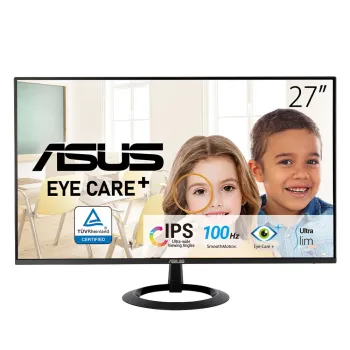
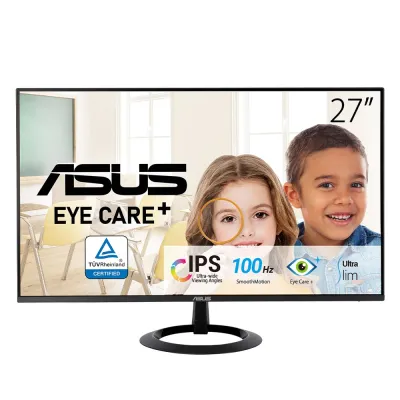
Monitor ASUS 27 Pulgadas Full HD IPS 100Hz para Gaming Modelo VZ27EHF
SKU
VZ27EHF
Monitor asus de 27 pulgadas con panel ips full hd, ideal para gaming y uso diario. su frecuencia de 100 hz y tecnología de sincronización ofrecen una experiencia visual fluida y sin desenfoques. la pantalla ips garantiza colores vibrantes y ángulos de visión amplios, perfecto para jugar, trabajar o ver contenido. diseño delgado con base ajustable para mayor comodidad.
$1,939.00
Impuestos: $1,939.00
Solo 5 piezas disponibles
Entrega estimada
Entrega entre el 02/05/2026 y el 05/05/2026
Costo de envio
Calculado en el checkout
Se ajustara automaticamente con Skydropx
Compra con confianza
- Pago seguro
- MSI con tarjetas participantes
- Factura electronica SAT
Garantia
Garantia incluida segun fabricante
Garantia extendible disponible
Metodos de pago
Metodos disponibles al finalizar la compra
Etiquetas:
monitor
, asus
, vz27ehf
, 27 pulgadas
, full hd
, ips
, 100hz
, gaming
, 1ms
, protección ocular
, sin marcos
, montaje vesa
, hdmi
, oficina
, entretenimiento
El monitor ASUS VZ27EHF está diseñado para ofrecerte un rendimiento superior en cada uso. Con su pantalla IPS de 27 pulgadas y resolución Full HD 1920x1080, disfrutarás de colores vibrantes y ángulos de visión amplios de 178°, ideal para gaming, trabajo o entretenimiento.Optimizado para jugadores, cuenta con una tasa de refresco de 100Hz y tiempo de respuesta de 1ms para movimientos fluidos sin blur. Las tecnologías Eye Care como Flicker-Free y Low Blue Light reducen la fatiga visual durante sesiones prolongadas, mientras que el modo de juego y contador de FPS mejoran tu experiencia competitiva.Su diseño sin marcos maximiza el espacio visual y permite configuraciones multi-monitor sin interrupciones. Compatible con montaje VESA 75x75mm, incluye puerto HDMI 1.4 y salida de auriculares. Bajo consumo energético y certificación ENERGY STAR lo convierten en una opción eficiente y confiable para tu setup en casa u oficina.
| Características | |
| HDCP versión | 1.4 |
| Control de energía | |
| Clase de eficiencia energética (SDR) | D |
| Consumo de energía (ahorro) | 0.5 W |
| Consumo de energía (apagado) | 0.3 W |
| Consumo de energía (SDR) por 1000 horas | 17 kWh |
| Consumo energético | 21 W |
| Frecuencia de entrada AC | 50/60 Hz |
| Voltaje de entrada AC | 100 - 240 V |
| Desempeño | |
| Contador de FPS | |
| Máxima velocidad de actualización | 100 Hz |
| Modo de juego | |
| Tecnología Flicker free (reduce el parpadeo de la pantalla) | |
| Tecnología Low Blue Light (baja luz azul) | |
| Tecnologías específicas | Crosshair, Cuidado de los ojos, SPLENDID |
| Detalles técnicos | |
| Sustainability certificates | ENERGY STAR |
| Diseño | |
| Color de pies | Negro |
| Color del producto | Negro |
| Diseño sin marco | |
| Posicionamiento de mercado | Juego |
| Empaquetado | |
| Alto del paquete | 532 mm |
| Largo del paquete | 124 mm |
| Peso del paquete | 5.19 kg |
| Tipo de embalaje | Caja |
| Ergonomía | |
| Ajuste de la inclinación | |
| Ajustes de altura | |
| Ángulo de inclinación | -5 - 23° |
| Compatibilidad con interfaces de montaje VESA | 75 x 75 mm |
| Montaje de pared | |
| Ranura para cable de seguridad | |
| VESA mounting | |
| Exhibición | |
| Ángulo de visión, horizontal | 178° |
| Ángulo de visión, vertical | 178° |
| Brillo de la pantalla (típico) | 250 cd / m² |
| Forma de la pantalla | Plana |
| Frecuencia digital horizontal | 30 - 110 kHz |
| Frecuencia digital vertical | 48 - 100 Hz |
| HDCP | |
| Número de colores de la pantalla | 16.7 millones de colores |
| Pantalla antirreflectante | |
| Pantalla táctil | |
| Resolución de la pantalla | 1920 x 1080 Pixeles |
| Tamaño de pantalla | 68.6 cm (27") |
| Tamaño de pixel | 0.311 x 0.311 mm |
| Tamaño visible, horizontal | 59.8 cm |
| Tamaño visible, vertical | 33.6 cm |
| Tecnología de visualización | LCD |
| Tiempo de respuesta | 1 ms |
| Tipo de pantalla | IPS |
| Tipo de retroiluminación | LED |
| Tipo HD | Full HD |
| Multimedia | |
| Altavoces incorporados | |
| Cámara incorporada | |
| Otras características | |
| HDMI | |
| Peso y dimensiones | |
| Altura (sin base) | 356.7 mm |
| Altura del dispositivo (con soporte) | 433.5 mm |
| Ancho (sin base) | 612.3 mm |
| Ancho de la caja | 678 mm |
| Ancho del dispositivo (con soporte) | 612.3 mm |
| Peso (con soporte) | 3.5 kg |
| Peso (sin base) | 3.1 kg |
| Profundidad (sin base) | 38.5 mm |
| Profundidad dispositivo (con soporte) | 209.8 mm |
| Proyector | |
| Razón de contraste (típica) | 1300:1 |
| Relación de aspecto nativa | 16:9 |
| Puertos e Interfaces | |
| Built-in USB hub | |
| Jack de entrada CD | |
| Número de puertos HDMI | 1 |
| Salida de auriculares | |
| Salidas para auriculares | 1 |
| Versión HDMI | 1.4 |
| Seguridad | |
| Tipo de ranura de bloqueo del cable | Kensington |
**Preguntas Frecuentes (FAQ) - Monitor ASUS VZ27EHF**
**1. ¿Qué cables incluye el monitor para conectarlo?**
El monitor generalmente incluye un cable de alimentación. Para la conexión de video, es común que incluya un cable HDMI. Para confirmar los cables incluidos en tu compra específica, te recomendamos revisar la lista de contenido del empaque en la ficha técnica del producto.
**2. ¿Es compatible con mi PC, laptop o consola de videojuegos?**
Sí, es ampliamente compatible. Cuenta con puertos HDMI y DisplayPort, por lo que puedes conectarlo a PCs de escritorio, laptops (que tengan salida HDMI o DisplayPort), y consolas como PlayStation o Xbox usando el cable HDMI.
**3. ¿Cómo activo la tasa de refresco de 100Hz?**
Primero, asegúrate de usar un cable de alta velocidad (como el HDMI incluido o un DisplayPort). Luego, en la configuración de tu sistema operativo (Windows: Configuración > Sistema > Pantalla > Configuración de pantalla avanzada > Propiedades del adaptador de pantalla > Monitor), selecciona la frecuencia de actualización de 100 Hz.
**4. ¿Qué garantía tiene y cómo la hago válida?**
Este producto cuenta con garantía en México. Para hacerla válida, debes conservar tu ticket o factura de compra. En caso de una falla, contacta directamente al soporte de ASUS México o al establecimiento donde realizaste la compra, quienes te guiarán en el proceso.
**5. ¿La base es ajustable en altura o inclinación?**
La base del modelo VZ27EHF ofrece ajuste de inclinación para un mejor ángulo de visión. Para conocer los grados exactos de inclinación y ver si tiene otras funciones como ajuste de altura, consulta las especificaciones detalladas en la página del producto.
**6. ¿Cómo limpio la pantalla de manera segura?**
Apaga el monitor y desenchúfalo. Usa un paño suave, seco y sin pelusa (como el de microfibra). Para manchas persistentes, humedece ligeramente el paño con agua destilada. Nunca apliques líquido directamente sobre la pantalla, ni uses limpiadores químicos, aerosoles o materiales abrasivos.
**7. No tengo imagen, ¿qué puedo revisar?**
Verifica lo siguiente: 1) Que el monitor esté encendido (luz LED encendida). 2) Que el cable de video (HDMI/DisplayPort) esté bien conectado en el monitor y en tu PC/consola. 3) Que la fuente de video (PC/consola) esté encendida. 4) Que hayas seleccionado la entrada correcta usando los botones del monitor (por ejemplo, HDMI 1).
**8. ¿Qué significa la protección ocular y cómo se activa?**
La protección ocular de ASUS (probablemente tecnología Flicker-Free y filtro de luz azul baja) reduce el parpadeo de la pantalla y la emisión de luz azul para minimizar la fatiga visual. Se activa automáticamente, pero puedes ajustar su intensidad o activar modos predefinidos a través del menú OSD (On-Screen Display) del monitor.
**9. ¿Puedo montar este monitor en una pared o brazo VESA?**
Sí, el monitor es compatible con montajes VESA estándar. Para conocer el patrón exacto de tornillería (por ejemplo, 100x100 mm), consulta el manual de usuario o las especificaciones técnicas en el sitio web de ASUS.
**10. ¿Sirve para trabajo de diseño o edición de fotos?**
Sí, el panel IPS ofrece colores consistentes y ángulos de visión amplios, lo que es beneficioso para tareas de diseño. Para trabajo profesional de color crítico, se recomienda calibrar el monitor con un dispositivo especializado.
**1. ¿Qué cables incluye el monitor para conectarlo?**
El monitor generalmente incluye un cable de alimentación. Para la conexión de video, es común que incluya un cable HDMI. Para confirmar los cables incluidos en tu compra específica, te recomendamos revisar la lista de contenido del empaque en la ficha técnica del producto.
**2. ¿Es compatible con mi PC, laptop o consola de videojuegos?**
Sí, es ampliamente compatible. Cuenta con puertos HDMI y DisplayPort, por lo que puedes conectarlo a PCs de escritorio, laptops (que tengan salida HDMI o DisplayPort), y consolas como PlayStation o Xbox usando el cable HDMI.
**3. ¿Cómo activo la tasa de refresco de 100Hz?**
Primero, asegúrate de usar un cable de alta velocidad (como el HDMI incluido o un DisplayPort). Luego, en la configuración de tu sistema operativo (Windows: Configuración > Sistema > Pantalla > Configuración de pantalla avanzada > Propiedades del adaptador de pantalla > Monitor), selecciona la frecuencia de actualización de 100 Hz.
**4. ¿Qué garantía tiene y cómo la hago válida?**
Este producto cuenta con garantía en México. Para hacerla válida, debes conservar tu ticket o factura de compra. En caso de una falla, contacta directamente al soporte de ASUS México o al establecimiento donde realizaste la compra, quienes te guiarán en el proceso.
**5. ¿La base es ajustable en altura o inclinación?**
La base del modelo VZ27EHF ofrece ajuste de inclinación para un mejor ángulo de visión. Para conocer los grados exactos de inclinación y ver si tiene otras funciones como ajuste de altura, consulta las especificaciones detalladas en la página del producto.
**6. ¿Cómo limpio la pantalla de manera segura?**
Apaga el monitor y desenchúfalo. Usa un paño suave, seco y sin pelusa (como el de microfibra). Para manchas persistentes, humedece ligeramente el paño con agua destilada. Nunca apliques líquido directamente sobre la pantalla, ni uses limpiadores químicos, aerosoles o materiales abrasivos.
**7. No tengo imagen, ¿qué puedo revisar?**
Verifica lo siguiente: 1) Que el monitor esté encendido (luz LED encendida). 2) Que el cable de video (HDMI/DisplayPort) esté bien conectado en el monitor y en tu PC/consola. 3) Que la fuente de video (PC/consola) esté encendida. 4) Que hayas seleccionado la entrada correcta usando los botones del monitor (por ejemplo, HDMI 1).
**8. ¿Qué significa la protección ocular y cómo se activa?**
La protección ocular de ASUS (probablemente tecnología Flicker-Free y filtro de luz azul baja) reduce el parpadeo de la pantalla y la emisión de luz azul para minimizar la fatiga visual. Se activa automáticamente, pero puedes ajustar su intensidad o activar modos predefinidos a través del menú OSD (On-Screen Display) del monitor.
**9. ¿Puedo montar este monitor en una pared o brazo VESA?**
Sí, el monitor es compatible con montajes VESA estándar. Para conocer el patrón exacto de tornillería (por ejemplo, 100x100 mm), consulta el manual de usuario o las especificaciones técnicas en el sitio web de ASUS.
**10. ¿Sirve para trabajo de diseño o edición de fotos?**
Sí, el panel IPS ofrece colores consistentes y ángulos de visión amplios, lo que es beneficioso para tareas de diseño. Para trabajo profesional de color crítico, se recomienda calibrar el monitor con un dispositivo especializado.
**Guía Rápida de Uso - Monitor ASUS VZ27EHF**
**1. Desembalaje y Montaje:**
Saca con cuidado todos los componentes de la caja: monitor, base y soporte, cables y documentación. Coloca el monitor boca abajo sobre una superficie suave y protegida. Acopla el soporte a la base hasta que encaje y luego atorníllalo si es necesario. Finalmente, inserta el conjunto base-soporte en la ranura trasera del monitor hasta oír un clic.
**2. Conexión de Cables:**
Conecta el cable de alimentación al puerto correspondiente en la parte trasera del monitor y luego a un enchufe. Toma el cable de video (HDMI o DisplayPort) y conéctalo a un puerto de salida de video de tu computadora o consola, y al puerto correspondiente en el monitor.
**3. Encendido:**
Presiona el botón de encendido (generalmente ubicado en la parte inferior trasera o inferior del borde). La luz LED indicadora deberá encenderse.
**4. Selección de Fuente de Entrada:**
Si la imagen no aparece automáticamente, presiona el botón de menú o navegación del monitor para acceder al OSD (menú en pantalla). Navega hasta la opción "Selección de Entrada" (Input Select) y elige el puerto al que conectaste tu cable (ej. HDMI 1).
**5. Ajuste de Inclinación:**
Sujeta firmemente el monitor y ajústalo suavemente hacia adelante o hacia atrás hasta lograr un ángulo de visión cómodo que evite reflejos.
**6. Configuración Básica de Imagen:**
Accede de nuevo al menú OSD con los botones físicos. Explora las opciones para ajustar el brillo, el contraste y el modo de visualización (por ejemplo, Modo Juego, Modo Lectura, Modo Cine).
**7. Activación de 100Hz (en PC):**
En tu PC con Windows, ve a Configuración > Sistema > Pantalla > Configuración de pantalla avanzada. Haz clic en "Propiedades del adaptador de pantalla para la pantalla 1" y en la pestaña "Monitor", selecciona "100 Hertz" en la frecuencia de actualización de pantalla.
**8. Ajuste de Protección Ocular:**
En el menú OSD del monitor, busca la sección "Splendid" o "Color". Allí podrás seleccionar modos predefinidos que reducen la luz azul (como "Modo Lectura") o ajustar manualmente la temperatura de color.
**9. Apagado Correcto:**
Cuando termines, puedes apagar el monitor con su botón de encendido. Para periodos largos sin uso, es recomendable desenchufarlo de la corriente.
**10. Consulta el Manual:**
Para detalles sobre todas las funciones del menú OSD, tiempos de respuesta específicos o información de garantía, revisa el manual de usuario incluido o descárgalo desde el sitio de soporte de ASUS.
**1. Desembalaje y Montaje:**
Saca con cuidado todos los componentes de la caja: monitor, base y soporte, cables y documentación. Coloca el monitor boca abajo sobre una superficie suave y protegida. Acopla el soporte a la base hasta que encaje y luego atorníllalo si es necesario. Finalmente, inserta el conjunto base-soporte en la ranura trasera del monitor hasta oír un clic.
**2. Conexión de Cables:**
Conecta el cable de alimentación al puerto correspondiente en la parte trasera del monitor y luego a un enchufe. Toma el cable de video (HDMI o DisplayPort) y conéctalo a un puerto de salida de video de tu computadora o consola, y al puerto correspondiente en el monitor.
**3. Encendido:**
Presiona el botón de encendido (generalmente ubicado en la parte inferior trasera o inferior del borde). La luz LED indicadora deberá encenderse.
**4. Selección de Fuente de Entrada:**
Si la imagen no aparece automáticamente, presiona el botón de menú o navegación del monitor para acceder al OSD (menú en pantalla). Navega hasta la opción "Selección de Entrada" (Input Select) y elige el puerto al que conectaste tu cable (ej. HDMI 1).
**5. Ajuste de Inclinación:**
Sujeta firmemente el monitor y ajústalo suavemente hacia adelante o hacia atrás hasta lograr un ángulo de visión cómodo que evite reflejos.
**6. Configuración Básica de Imagen:**
Accede de nuevo al menú OSD con los botones físicos. Explora las opciones para ajustar el brillo, el contraste y el modo de visualización (por ejemplo, Modo Juego, Modo Lectura, Modo Cine).
**7. Activación de 100Hz (en PC):**
En tu PC con Windows, ve a Configuración > Sistema > Pantalla > Configuración de pantalla avanzada. Haz clic en "Propiedades del adaptador de pantalla para la pantalla 1" y en la pestaña "Monitor", selecciona "100 Hertz" en la frecuencia de actualización de pantalla.
**8. Ajuste de Protección Ocular:**
En el menú OSD del monitor, busca la sección "Splendid" o "Color". Allí podrás seleccionar modos predefinidos que reducen la luz azul (como "Modo Lectura") o ajustar manualmente la temperatura de color.
**9. Apagado Correcto:**
Cuando termines, puedes apagar el monitor con su botón de encendido. Para periodos largos sin uso, es recomendable desenchufarlo de la corriente.
**10. Consulta el Manual:**
Para detalles sobre todas las funciones del menú OSD, tiempos de respuesta específicos o información de garantía, revisa el manual de usuario incluido o descárgalo desde el sitio de soporte de ASUS.