Documentacion del producto
Documentacion disponible proximamente
- PDFs
- Fichas tecnicas
- Manuales
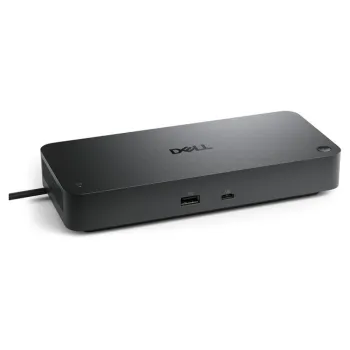
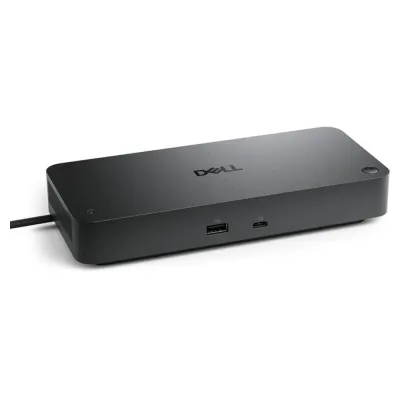
Docking Station Dell Pro SD25 - 4 Pantallas 6K, USB-C, HDMI, DisplayPort, Ethernet
SKU
DELL-SD25
Dell docking station Pro SD25 que expande la conectividad de tu laptop compatible con USB-C, permitiendo conectar hasta cuatro pantallas externas con resolución de hasta 6K para una productividad ampliada. Incluye puertos HDMI, DisplayPort y Ethernet para una configuración de escritorio completa y ordenada. Ideal para espacios de trabajo que requieren múltiples monitores y conexiones estables.
$4,639.00
Impuestos: $4,639.00
Solo 5 piezas disponibles
Entrega estimada
Entrega entre el 23/03/2026 y el 26/03/2026
Costo de envio
Calculado en el checkout
Se ajustara automaticamente con Skydropx
Compra con confianza
- Pago seguro
- MSI con tarjetas participantes
- Factura electronica SAT
Garantia
Garantia incluida segun fabricante
Garantia extendible disponible
Metodos de pago
Metodos disponibles al finalizar la compra
Etiquetas:
docking station
, dell
, pro sd25
, 4 pantallas
, 6k ultra hd
, usb-c
, hdmi
, displayport
, ethernet
, oficina
, trabajo profesional
, conectividad
, multipantalla
, carga rápida
Optimiza tu espacio de trabajo con la Docking Station Dell Pro SD25, diseñada para profesionales que requieren máxima conectividad y rendimiento. Conecta hasta 4 pantallas simultáneamente con impresionante resolución 6K Ultra HD y frecuencia de actualización de 60 Hz, perfecta para multitarea intensiva, diseño gráfico o análisis de datos.Disfruta de conectividad completa con 2 puertos USB-C, 4 puertos USB 3.1 Type-A, 2 DisplayPort 1.4, 1 HDMI 2.1 y puerto Ethernet Gigabit de 2500 Mbit/s. La entrega de energía USB-C de 130W carga tu laptop rápidamente mientras trabajas, y la ranura de seguridad Kensington protege tu inversión.Compatible con Windows 10/11, macOS y Linux, esta docking station es la solución perfecta para oficinas, teletrabajo o estudios profesionales. Su diseño compacto en color negro se integra discretamente en cualquier entorno, mientras que los indicadores LED facilitan el monitoreo del estado de conexión.
| Características | |
| Número de pantallas soportadas | 4 |
| Condiciones ambientales | |
| Intervalo de humedad relativa durante almacenaje | 5 - 90% |
| Intervalo de humedad relativa para funcionamiento | 10 - 80% |
| Intervalo de temperatura de almacenaje | -20 - 60 °C |
| Intervalo de temperatura operativa | 0 - 35 °C |
| Contenido del embalaje | |
| Guía de configuración rápida | |
| Control de energía | |
| Alimentación | CC |
| Fuente de alimentación | 180 W |
| Desempeño | |
| Conector eléctrico | USB Tipo C |
| Máxima velocidad de actualización | 60 Hz |
| Diseño | |
| Color del producto | Negro |
| Indicadores LED | |
| Ergonomía | |
| Ranura para cable de seguridad | |
| Exhibición | |
| Tipo HD | 6K Ultra HD |
| Medios de almacenaje | |
| Tarjeta de lectura integrada | |
| Panel trasero Puertos de I/O (Input/Output) | |
| USB 3.1 (3.1 Gen 2) Type-A ports quantity | 4 |
| USB 3.1 (3.1 Gen 2) Type-C ports quantity | 2 |
| Peso y dimensiones | |
| Altura | 205 mm |
| Ancho | 90 mm |
| Peso | 562 g |
| Profundidad | 35.2 mm |
| Proyector | |
| Resolución (máxima digital) | 6144 x 3456 Pixeles |
| Puertos e Interfaces | |
| Cantidad de DisplayPorts | 2 |
| Entrega de energía USB (USB Power Delivery) de hasta | 130 W |
| Ethernet LAN (RJ-45) cantidad de puertos | 1 |
| Interfaz de host | USB 3.2 Gen 2 (3.1 Gen 2) Type-C |
| Jack de entrada CD | |
| Micrófono, jack de entrada | |
| Número de puertos HDMI | 1 |
| Número de puertos PowerShare USB | 4 |
| PowerShare USB | |
| Suministro de potencia USB (revisión 2.0) | |
| Tecnología de conectividad | Alámbrico |
| USB Type-C DisplayPort Alternate Mode | |
| Versión de DisplayPort | 1.4 |
| Versión HDMI | 2.1 |
| Red | |
| Conexión de redes | |
| Ethernet | |
| Ethernet LAN, velocidad de transferencia de datos | 2500 Mbit/s |
| Seguridad | |
| Tipo de ranura de bloqueo del cable | Kensington |
| Sistema operativo/software | |
| Otros sistemas operativos soportados | ChromeOS |
| Sistema operativo Linux soportado | |
| Sistema operativo MAC soportado | |
| Sistema operativo Windows soportado | Windows 10, Windows 11 |
**Preguntas Frecuentes (FAQs)**
**1. ¿Con qué computadoras es compatible?**
Es compatible con la mayoría de las laptops que tengan un puerto USB-C con soporte para DisplayPort Alt Mode y suministro de energía. Para confirmar la compatibilidad exacta con tu modelo específico, te recomendamos revisar la lista oficial de compatibilidad en el sitio de soporte de Dell.
**2. ¿Puedo conectar 4 pantallas a la vez?**
Sí, la Docking Station está diseñada para soportar hasta 4 pantallas simultáneamente, con una resolución máxima combinada de 6K. La configuración específica (por ejemplo, qué puertos usar para cada pantalla) puede variar; consulta el manual de usuario para los modos de visualización soportados.
**3. ¿La base carga mi laptop?**
Sí, el puerto USB-C de conexión principal proporciona hasta 90W de potencia de carga para laptops compatibles, eliminando la necesidad de un cargador separado.
**4. ¿Qué pasa si mi laptop solo tiene puertos USB-A?**
Necesitarás un adaptador de USB-C a USB-A activo y que soporte video (DisplayPort Alt Mode) para poder utilizar todas las funciones de la base. Sin este adaptador, no podrás conectar pantallas externas a través de la docking.
**5. ¿La conexión Ethernet es rápida?**
Sí, el puerto Ethernet integrado es Gigabit (10/100/1000 Mbps), ofreciendo una conexión de red estable y de alta velocidad, ideal para transferencias de archivos o videollamadas.
**6. ¿Viene incluido el cable de conexión?**
Sí, la base incluye un cable USB-C para conectar tu laptop. Asegúrate de utilizar este cable o uno de iguales especificaciones para garantizar el funcionamiento correcto de video y carga.
**7. ¿Qué hago si las pantallas externas no se encienden?**
1. Verifica que el cable USB-C esté bien conectado en la laptop y en la base.
2. Asegúrate de que tu laptop sea compatible (USB-C con DP Alt Mode).
3. Prueba reiniciando tu laptop con la base conectada.
4. Revisa la configuración de pantalla múltiple en el sistema operativo de tu computadora.
**8. ¿Cuál es la garantía del producto?**
Los productos Dell suelen incluir una garantía limitada. Para conocer los términos exactos, periodo de cobertura y el proceso de reclamación, consulta la ficha del producto o contacta directamente al vendedor o al soporte de Dell.
**9. ¿Se calienta mucho durante el uso?**
Es normal que la base genere algo de calor durante su operación, especialmente cuando se conectan múltiples dispositivos y se carga la laptop. Asegúrate de usarla en un lugar bien ventilado y sobre una superficie dura.
**10. ¿Puedo conectar impresoras o discos duros externos?**
Sí, los puertos USB-A y USB-C adicionales te permiten conectar periféricos como teclado, mouse, impresora, unidades de almacenamiento externo y más, funcionando como un concentrador universal.
**1. ¿Con qué computadoras es compatible?**
Es compatible con la mayoría de las laptops que tengan un puerto USB-C con soporte para DisplayPort Alt Mode y suministro de energía. Para confirmar la compatibilidad exacta con tu modelo específico, te recomendamos revisar la lista oficial de compatibilidad en el sitio de soporte de Dell.
**2. ¿Puedo conectar 4 pantallas a la vez?**
Sí, la Docking Station está diseñada para soportar hasta 4 pantallas simultáneamente, con una resolución máxima combinada de 6K. La configuración específica (por ejemplo, qué puertos usar para cada pantalla) puede variar; consulta el manual de usuario para los modos de visualización soportados.
**3. ¿La base carga mi laptop?**
Sí, el puerto USB-C de conexión principal proporciona hasta 90W de potencia de carga para laptops compatibles, eliminando la necesidad de un cargador separado.
**4. ¿Qué pasa si mi laptop solo tiene puertos USB-A?**
Necesitarás un adaptador de USB-C a USB-A activo y que soporte video (DisplayPort Alt Mode) para poder utilizar todas las funciones de la base. Sin este adaptador, no podrás conectar pantallas externas a través de la docking.
**5. ¿La conexión Ethernet es rápida?**
Sí, el puerto Ethernet integrado es Gigabit (10/100/1000 Mbps), ofreciendo una conexión de red estable y de alta velocidad, ideal para transferencias de archivos o videollamadas.
**6. ¿Viene incluido el cable de conexión?**
Sí, la base incluye un cable USB-C para conectar tu laptop. Asegúrate de utilizar este cable o uno de iguales especificaciones para garantizar el funcionamiento correcto de video y carga.
**7. ¿Qué hago si las pantallas externas no se encienden?**
1. Verifica que el cable USB-C esté bien conectado en la laptop y en la base.
2. Asegúrate de que tu laptop sea compatible (USB-C con DP Alt Mode).
3. Prueba reiniciando tu laptop con la base conectada.
4. Revisa la configuración de pantalla múltiple en el sistema operativo de tu computadora.
**8. ¿Cuál es la garantía del producto?**
Los productos Dell suelen incluir una garantía limitada. Para conocer los términos exactos, periodo de cobertura y el proceso de reclamación, consulta la ficha del producto o contacta directamente al vendedor o al soporte de Dell.
**9. ¿Se calienta mucho durante el uso?**
Es normal que la base genere algo de calor durante su operación, especialmente cuando se conectan múltiples dispositivos y se carga la laptop. Asegúrate de usarla en un lugar bien ventilado y sobre una superficie dura.
**10. ¿Puedo conectar impresoras o discos duros externos?**
Sí, los puertos USB-A y USB-C adicionales te permiten conectar periféricos como teclado, mouse, impresora, unidades de almacenamiento externo y más, funcionando como un concentrador universal.
**Guía Rápida de Uso - Docking Station Dell Pro SD25**
Sigue estos pasos para configurar tu estación de trabajo:
1. **Ubicación:** Coloca la Docking Station en un lugar estable, cerca de tu laptop y con buena ventilación.
2. **Conectar Pantallas:** Conecta hasta 4 monitores externos a los puertos HDMI y DisplayPort disponibles en la parte trasera de la base.
3. **Conectar Red:** Para una conexión estable, conecta un cable de red Ethernet al puerto RJ-45 de la base.
4. **Conectar Periféricos:** Conecta tu teclado, mouse, impresora, discos duros y otros accesorios a los puertos USB (tipo A y C) de la base.
5. **Alimentación:** Conecta el adaptador de corriente incluido al puerto de alimentación de la base y a un enchufe de pared.
6. **Encender:** La base se encenderá automáticamente al recibir energía. Verifica que el LED de estado esté encendido.
7. **Conectar la Laptop:** Toma el cable USB-C incluido y conéctalo al puerto USB-C principal de la base y luego al puerto USB-C de tu laptop.
8. **Configurar Pantallas:** Tu laptop debería detectar automáticamente los monitores. Si no es así, ve a la configuración de "Pantalla" o "Pantallas Múltiples" en tu sistema operativo (Windows, macOS, etc.) para ajustar la resolución y el modo de visualización (extender, duplicar).
9. **Listo para Usar:** Tu laptop ahora debería estar cargándose y podrás usar todos los periféricos y monitores conectados.
10. **Para Desconectar:** Se recomienda seleccionar la opción "Expulsar hardware de forma segura" (icono USB en la bandeja del sistema en Windows) antes de desconectar físicamente el cable USB-C de tu laptop.
**Nota:** Para configuraciones de pantalla específicas (ej. qué combinación de puertos usar para 4 monitores) o detalles técnicos, consulta el manual de usuario oficial en el sitio de soporte de Dell.
Sigue estos pasos para configurar tu estación de trabajo:
1. **Ubicación:** Coloca la Docking Station en un lugar estable, cerca de tu laptop y con buena ventilación.
2. **Conectar Pantallas:** Conecta hasta 4 monitores externos a los puertos HDMI y DisplayPort disponibles en la parte trasera de la base.
3. **Conectar Red:** Para una conexión estable, conecta un cable de red Ethernet al puerto RJ-45 de la base.
4. **Conectar Periféricos:** Conecta tu teclado, mouse, impresora, discos duros y otros accesorios a los puertos USB (tipo A y C) de la base.
5. **Alimentación:** Conecta el adaptador de corriente incluido al puerto de alimentación de la base y a un enchufe de pared.
6. **Encender:** La base se encenderá automáticamente al recibir energía. Verifica que el LED de estado esté encendido.
7. **Conectar la Laptop:** Toma el cable USB-C incluido y conéctalo al puerto USB-C principal de la base y luego al puerto USB-C de tu laptop.
8. **Configurar Pantallas:** Tu laptop debería detectar automáticamente los monitores. Si no es así, ve a la configuración de "Pantalla" o "Pantallas Múltiples" en tu sistema operativo (Windows, macOS, etc.) para ajustar la resolución y el modo de visualización (extender, duplicar).
9. **Listo para Usar:** Tu laptop ahora debería estar cargándose y podrás usar todos los periféricos y monitores conectados.
10. **Para Desconectar:** Se recomienda seleccionar la opción "Expulsar hardware de forma segura" (icono USB en la bandeja del sistema en Windows) antes de desconectar físicamente el cable USB-C de tu laptop.
**Nota:** Para configuraciones de pantalla específicas (ej. qué combinación de puertos usar para 4 monitores) o detalles técnicos, consulta el manual de usuario oficial en el sitio de soporte de Dell.