

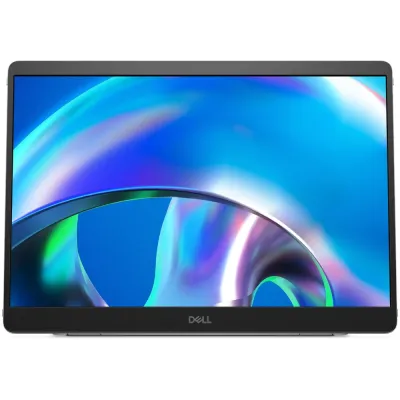
Monitor Portátil Dell Pro 14 Plus P1425 3Yw - Pantalla Externa USB-C
SKU
DELL-P1425
Aumenta tu productividad con el monitor portátil Dell Pro 14 Plus. Pantalla Full HD de 14 pulgadas, conexión USB-C y diseño ultradelgado para trabajar desde cualquier lugar.
$6,539.00
Impuestos: $6,539.00
Solo 5 piezas disponibles
Entrega estimada
Entrega entre el 03/02/2026 y el 06/02/2026
Costo de envio
Calculado en el checkout
Se ajustara automaticamente con Skydropx
Compra con confianza
- Pago seguro
- MSI con tarjetas participantes
- Factura electronica SAT
Garantia
Garantia incluida segun fabricante
Garantia extendible disponible
Metodos de pago
Metodos disponibles al finalizar la compra
Etiquetas:
monitor portátil
, dell
, pro 14 plus
, pantalla externa
, usb-c
, trabajo móvil
, 14 pulgadas
, full hd
, productividad
, viajes
El monitor portátil Dell Pro 14 Plus P1425 3Yw es la solución perfecta para profesionales que necesitan ampliar su espacio de trabajo de forma móvil. Con su pantalla Full HD de 14 pulgadas, disfrutarás de colores vibrantes y detalles nítidos para tus tareas diarias, presentaciones o entretenimiento.Su diseño ultradelgado y ligero lo hace ideal para viajes de negocios, teletrabajo o estudios. La conexión USB-C permite una configuración rápida y sencilla con tu laptop, tablet o incluso smartphone, sin necesidad de adaptadores adicionales. Incluye soporte integrado para un ángulo de visión cómodo y protección durante el transporte.Este monitor está dirigido a ejecutivos, freelancers, estudiantes y cualquier persona que valore la productividad sobre la marcha. Con la garantía de calidad de Dell, obtendrás un dispositivo duradero y confiable que se adapta a tu estilo de vida dinámico.
**Preguntas Frecuentes (FAQs)**
**1. ¿Qué necesito para usar este monitor?**
Necesitas una computadora (laptop o PC de escritorio) con un puerto USB-C que soporte video y alimentación (USB-C con DisplayPort Alt Mode). Si tu equipo no tiene este puerto, necesitarás un adaptador compatible.
**2. ¿Funciona con cualquier laptop o computadora?**
Es compatible con la mayoría de las laptops y PCs modernas que tengan salida de video por USB-C. Para equipos más antiguos con solo HDMI o DisplayPort, se requiere un adaptador activo (no incluido).
**3. ¿El monitor viene con su propio cable de conexión?**
Sí, el monitor Dell Pro 14 Plus incluye un cable USB-C para conectar y alimentar el monitor desde un solo puerto de tu computadora.
**4. ¿Necesito una fuente de poder externa o batería?**
No. Este monitor se alimenta directamente a través del mismo cable USB-C que usa para recibir la señal de video de tu computadora (alimentación por USB-C).
**5. ¿Cómo activo la garantía en México?**
Conserva tu ticket o factura de compra. Para cualquier incidencia durante el periodo de garantía (3 años según el modelo), contacta directamente al soporte técnico autorizado de Dell en México. Los datos de contacto suelen estar en el manual o en el sitio web de Dell.
**6. ¿Se puede ajustar el brillo o la orientación de la pantalla?**
Sí, el brillo y otros ajustes básicos se controlan mediante botones físicos en el monitor. La orientación (horizontal/vertical) depende de cómo lo coloques, ya que la imagen se rotará automáticamente si tu sistema operativo lo soporta.
**7. ¿Es seguro transportarlo en una mochila?**
Sí, está diseñado para ser portátil. Se recomienda usar la funda protectora incluida o una funda rígida para mayor seguridad durante el transporte y evitar rayones o presión directa sobre la pantalla.
**8. ¿Qué hago si la pantalla no se enciende al conectarla?**
1. Verifica que el cable USB-C esté bien conectado en ambos extremos (monitor y computadora).
2. Asegúrate de que el puerto USB-C de tu computadora soporte video y alimentación.
3. Prueba con otro puerto USB-C en tu computadora, si tiene más de uno.
4. Reinicia tu computadora con el monitor conectado.
Si el problema persiste, consulta la ficha técnica completa o contacta a soporte.
**1. ¿Qué necesito para usar este monitor?**
Necesitas una computadora (laptop o PC de escritorio) con un puerto USB-C que soporte video y alimentación (USB-C con DisplayPort Alt Mode). Si tu equipo no tiene este puerto, necesitarás un adaptador compatible.
**2. ¿Funciona con cualquier laptop o computadora?**
Es compatible con la mayoría de las laptops y PCs modernas que tengan salida de video por USB-C. Para equipos más antiguos con solo HDMI o DisplayPort, se requiere un adaptador activo (no incluido).
**3. ¿El monitor viene con su propio cable de conexión?**
Sí, el monitor Dell Pro 14 Plus incluye un cable USB-C para conectar y alimentar el monitor desde un solo puerto de tu computadora.
**4. ¿Necesito una fuente de poder externa o batería?**
No. Este monitor se alimenta directamente a través del mismo cable USB-C que usa para recibir la señal de video de tu computadora (alimentación por USB-C).
**5. ¿Cómo activo la garantía en México?**
Conserva tu ticket o factura de compra. Para cualquier incidencia durante el periodo de garantía (3 años según el modelo), contacta directamente al soporte técnico autorizado de Dell en México. Los datos de contacto suelen estar en el manual o en el sitio web de Dell.
**6. ¿Se puede ajustar el brillo o la orientación de la pantalla?**
Sí, el brillo y otros ajustes básicos se controlan mediante botones físicos en el monitor. La orientación (horizontal/vertical) depende de cómo lo coloques, ya que la imagen se rotará automáticamente si tu sistema operativo lo soporta.
**7. ¿Es seguro transportarlo en una mochila?**
Sí, está diseñado para ser portátil. Se recomienda usar la funda protectora incluida o una funda rígida para mayor seguridad durante el transporte y evitar rayones o presión directa sobre la pantalla.
**8. ¿Qué hago si la pantalla no se enciende al conectarla?**
1. Verifica que el cable USB-C esté bien conectado en ambos extremos (monitor y computadora).
2. Asegúrate de que el puerto USB-C de tu computadora soporte video y alimentación.
3. Prueba con otro puerto USB-C en tu computadora, si tiene más de uno.
4. Reinicia tu computadora con el monitor conectado.
Si el problema persiste, consulta la ficha técnica completa o contacta a soporte.
**Guía Rápida de Uso - Monitor Portátil Dell Pro 14 Plus**
1. **Desempaque:** Retira el monitor y todos los accesorios (cable USB-C, documentación).
2. **Preparación:** Asegúrate de que tu computadora esté encendida o en modo suspensión.
3. **Conexión:** Toma el cable USB-C incluido. Conecta un extremo al puerto USB-C del monitor (lateral o trasero).
4. **Alimentación y Video:** Conecta el otro extremo del cable a un puerto USB-C de tu computadora. Esta única conexión proporcionará tanto la señal de video como la energía para el monitor.
5. **Encendido:** El monitor debe encenderse automáticamente y mostrar el escritorio de tu computadora. Si no es así, presiona el botón de encendido en el monitor.
6. **Configuración del Sistema:** En tu computadora, ve a Configuración de Pantalla (en Windows: Configuración > Sistema > Pantalla; en macOS: Preferencias del Sistema > Pantallas). Aquí puedes ajustar la resolución, orientación y definir cuál es tu pantalla principal.
7. **Ajustes en el Monitor:** Usa los botones físicos en el borde del monitor para ajustar el brillo, el contraste u otras opciones del menú OSD (On-Screen Display).
8. **Uso Portátil:** Para desconectar, simplemente desenchufa el cable USB-C de tu computadora. Guarda el monitor en su funda para transportarlo.
9. **Mantenimiento:** Limpia la pantalla solo con un paño suave, seco y sin pelusa. No uses productos químicos abrasivos.
**Nota:** Para detalles sobre especificaciones técnicas exactas, modos de video soportados o solución de problemas avanzada, consulta la ficha completa del producto en el sitio web o el manual de usuario oficial de Dell.
1. **Desempaque:** Retira el monitor y todos los accesorios (cable USB-C, documentación).
2. **Preparación:** Asegúrate de que tu computadora esté encendida o en modo suspensión.
3. **Conexión:** Toma el cable USB-C incluido. Conecta un extremo al puerto USB-C del monitor (lateral o trasero).
4. **Alimentación y Video:** Conecta el otro extremo del cable a un puerto USB-C de tu computadora. Esta única conexión proporcionará tanto la señal de video como la energía para el monitor.
5. **Encendido:** El monitor debe encenderse automáticamente y mostrar el escritorio de tu computadora. Si no es así, presiona el botón de encendido en el monitor.
6. **Configuración del Sistema:** En tu computadora, ve a Configuración de Pantalla (en Windows: Configuración > Sistema > Pantalla; en macOS: Preferencias del Sistema > Pantallas). Aquí puedes ajustar la resolución, orientación y definir cuál es tu pantalla principal.
7. **Ajustes en el Monitor:** Usa los botones físicos en el borde del monitor para ajustar el brillo, el contraste u otras opciones del menú OSD (On-Screen Display).
8. **Uso Portátil:** Para desconectar, simplemente desenchufa el cable USB-C de tu computadora. Guarda el monitor en su funda para transportarlo.
9. **Mantenimiento:** Limpia la pantalla solo con un paño suave, seco y sin pelusa. No uses productos químicos abrasivos.
**Nota:** Para detalles sobre especificaciones técnicas exactas, modos de video soportados o solución de problemas avanzada, consulta la ficha completa del producto en el sitio web o el manual de usuario oficial de Dell.

