

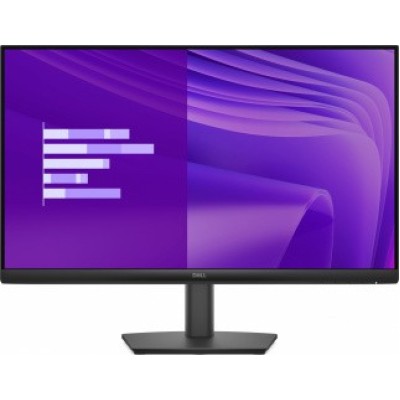
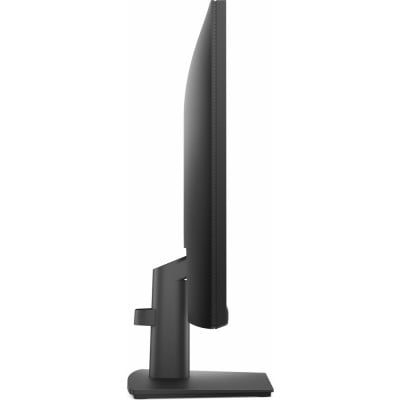
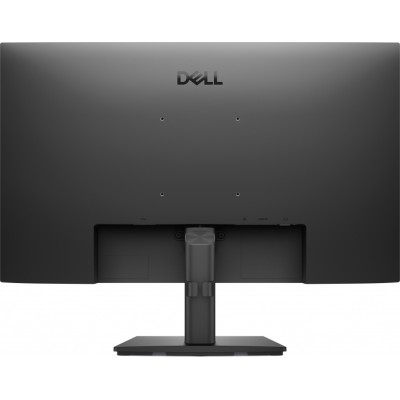
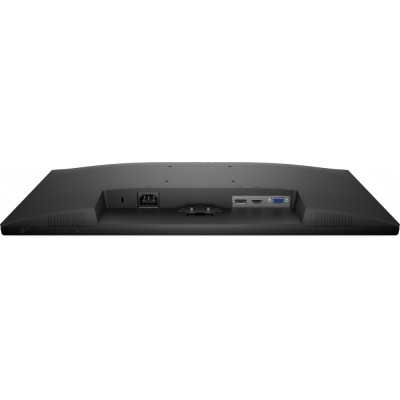
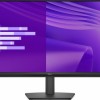
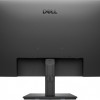
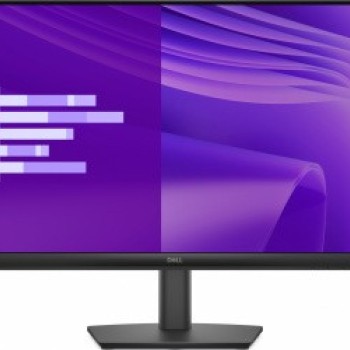
Monitor Dell Pro E2425Hm 23.8 Pulgadas IPS 100Hz Modelo 210-BQHY
SKU
210-BQHY
Monitor dell pro e2425hm de 23.8 pulgadas con panel ips, ideal para uso profesional y multitarea diaria. ofrece una experiencia visual fluida con una tasa de refresco de 100hz y ángulos de visión amplios. su diseño con marco delgado ahorra espacio en el escritorio y es compatible con montajes vesa para una instalación flexible. perfecto para aumentar la productividad en la oficina o el hogar.
$2,419.00
Impuestos: $2,419.00
Solo 5 piezas disponibles
Entrega estimada
Entrega entre el 14/02/2026 y el 17/02/2026
Costo de envio
Calculado en el checkout
Se ajustara automaticamente con Skydropx
Compra con confianza
- Pago seguro
- MSI con tarjetas participantes
- Factura electronica SAT
Garantia
Garantia incluida segun fabricante
Garantia extendible disponible
Metodos de pago
Metodos disponibles al finalizar la compra
Etiquetas:
monitor
, dell
, 23.8 pulgadas
, tecnologia ips
, 100hz
, oficina
, productividad
, monitor profesional
, pantalla ips
, 210-bqhy
El monitor Dell Pro E2425Hm está diseñado para profesionales que buscan rendimiento y confiabilidad en su día a día. Con una pantalla de 23.8 pulgadas y tecnología IPS, ofrece ángulos de visión amplios y colores precisos, perfectos para tareas que requieren atención al detalle como diseño gráfico, análisis de datos o multitarea.Su tasa de refresco de 100Hz garantiza una experiencia visual suave, reduciendo el cansancio ocular durante largas jornadas de trabajo. Este monitor es ideal para oficinas, entornos educativos o uso doméstico, combinando la calidad de Dell con un diseño ergonómico que se adapta a tus necesidades.Incluye conectividad versátil para integrarse fácilmente con tu setup actual, asegurando compatibilidad con una variedad de dispositivos. Confía en Dell para elevar tu productividad con un equipo duradero y eficiente.
**Preguntas Frecuentes (FAQs)**
**1. ¿Qué cables incluye el monitor para conectarlo?**
El monitor generalmente incluye un cable de alimentación y un cable de video (HDMI o DisplayPort). Para confirmar exactamente qué cables vienen en la caja, te recomendamos revisar la lista de contenido en la ficha técnica del producto o el manual del usuario.
**2. ¿Es compatible con mi computadora (PC, Mac, laptop)?**
Sí, es compatible con la mayoría de las computadoras que tengan un puerto de video HDMI o DisplayPort. Para laptops, solo necesitas conectar el cable correspondiente. Si tu equipo tiene un puerto más antiguo (como VGA o DVI), necesitarás un adaptador externo.
**3. ¿Cómo activo la frecuencia de 100Hz?**
Primero, asegúrate de usar un cable de video que soporte esa frecuencia (como HDMI de alta velocidad o DisplayPort). Luego, debes configurarlo tanto en la configuración del monitor (menú OSD) como en la configuración de pantalla de tu sistema operativo (Windows, macOS).
**4. ¿La base es ajustable en altura o inclinación?**
Este modelo está diseñado principalmente para productividad. Para conocer las especificaciones exactas de ajuste de la base (como inclinación, giro o altura), consulta la ficha técnica del producto en el sitio web del fabricante, ya que puede variar.
**5. ¿Cómo limpio la pantalla de forma segura?**
Apaga el monitor y desconéctalo. Usa un paño suave, seco y sin pelusa (como el de microfibra). Para manchas persistentes, humedece ligeramente el paño con agua destilada. Nunca apliques líquido directamente sobre la pantalla, ni uses limpiadores con alcohol, amoniaco o abrasivos.
**6. ¿Cuál es el proceso de garantía en México?**
El producto cuenta con garantía del fabricante. En caso de defecto de fabricación, debes contactar directamente al soporte técnico de Dell México, ya sea a través de su sitio web o por teléfono. Ten a la mano el número de serie del monitor y tu comprobante de compra.
**7. Si no se enciende, ¿qué puedo revisar?**
Verifica lo siguiente: que el cable de alimentación esté bien conectado tanto al monitor como al contacto de pared; que el botón de encendido esté presionado; y que el cable de video (HDMI/DisplayPort) esté firmemente conectado tanto al monitor como a tu computadora.
**8. ¿Tiene protección para los ojos (como luz azul baja o parpadeo)?**
Los monitores Dell Pro suelen incluir tecnologías de confort visual. Para confirmar si este modelo específico tiene características como ComfortView (filtro de luz azul) o tecnología anti-parpadeo, te sugerimos revisar las especificaciones completas en la página oficial del producto.
**1. ¿Qué cables incluye el monitor para conectarlo?**
El monitor generalmente incluye un cable de alimentación y un cable de video (HDMI o DisplayPort). Para confirmar exactamente qué cables vienen en la caja, te recomendamos revisar la lista de contenido en la ficha técnica del producto o el manual del usuario.
**2. ¿Es compatible con mi computadora (PC, Mac, laptop)?**
Sí, es compatible con la mayoría de las computadoras que tengan un puerto de video HDMI o DisplayPort. Para laptops, solo necesitas conectar el cable correspondiente. Si tu equipo tiene un puerto más antiguo (como VGA o DVI), necesitarás un adaptador externo.
**3. ¿Cómo activo la frecuencia de 100Hz?**
Primero, asegúrate de usar un cable de video que soporte esa frecuencia (como HDMI de alta velocidad o DisplayPort). Luego, debes configurarlo tanto en la configuración del monitor (menú OSD) como en la configuración de pantalla de tu sistema operativo (Windows, macOS).
**4. ¿La base es ajustable en altura o inclinación?**
Este modelo está diseñado principalmente para productividad. Para conocer las especificaciones exactas de ajuste de la base (como inclinación, giro o altura), consulta la ficha técnica del producto en el sitio web del fabricante, ya que puede variar.
**5. ¿Cómo limpio la pantalla de forma segura?**
Apaga el monitor y desconéctalo. Usa un paño suave, seco y sin pelusa (como el de microfibra). Para manchas persistentes, humedece ligeramente el paño con agua destilada. Nunca apliques líquido directamente sobre la pantalla, ni uses limpiadores con alcohol, amoniaco o abrasivos.
**6. ¿Cuál es el proceso de garantía en México?**
El producto cuenta con garantía del fabricante. En caso de defecto de fabricación, debes contactar directamente al soporte técnico de Dell México, ya sea a través de su sitio web o por teléfono. Ten a la mano el número de serie del monitor y tu comprobante de compra.
**7. Si no se enciende, ¿qué puedo revisar?**
Verifica lo siguiente: que el cable de alimentación esté bien conectado tanto al monitor como al contacto de pared; que el botón de encendido esté presionado; y que el cable de video (HDMI/DisplayPort) esté firmemente conectado tanto al monitor como a tu computadora.
**8. ¿Tiene protección para los ojos (como luz azul baja o parpadeo)?**
Los monitores Dell Pro suelen incluir tecnologías de confort visual. Para confirmar si este modelo específico tiene características como ComfortView (filtro de luz azul) o tecnología anti-parpadeo, te sugerimos revisar las especificaciones completas en la página oficial del producto.
**Guía Rápida de Configuración**
1. **Desembalar:** Saca el monitor, la base y los cables de la caja con cuidado.
2. **Armar la base:** Si la base y el monitor vienen separados, acopla ambos siguiendo las instrucciones del manual. Generalmente se alinean y se presionan hasta escuchar un clic.
3. **Conectar la energía:** Enchufa el cable de alimentación en la parte trasera del monitor y luego a un contacto de pared.
4. **Conectar a la PC:** Usa el cable de video proporcionado (HDMI o DisplayPort) para conectar el puerto correspondiente del monitor al de tu computadora o laptop.
5. **Encender:** Presiona el botón de encendido (generalmente en la parte inferior o trasera del monitor).
6. **Encender la PC:** Enciende tu computadora. Debería detectar automáticamente la nueva pantalla.
7. **Seleccionar fuente de entrada:** Si la imagen no aparece, presiona el botón del menú en el monitor y navega hasta la opción "Fuente de entrada" o "Input Source". Selecciona el puerto que usaste (HDMI o DisplayPort).
8. **Ajustar resolución:** En tu PC, ve a Configuración de Pantalla (Windows) o Preferencias del Sistema > Pantallas (macOS) y selecciona la resolución recomendada (usualmente 1920x1080).
9. **Configurar frecuencia (opcional):** En la misma configuración de pantalla de tu PC, busca "Configuración avanzada" o "Frecuencia de actualización" y cámbiala a 100Hz si está disponible.
10. **Ajustar preferencias:** Usa los botones del monitor para abrir el menú OSD y personalizar brillo, contraste o modos predefinidos (como Lectura).
11. **Organizar cables (opcional):** Para un escritorio ordenado, puedes guiar los cables por la canaleta integrada en el soporte del monitor.
12. **Listo:** Tu monitor está configurado para trabajar de manera productiva.
1. **Desembalar:** Saca el monitor, la base y los cables de la caja con cuidado.
2. **Armar la base:** Si la base y el monitor vienen separados, acopla ambos siguiendo las instrucciones del manual. Generalmente se alinean y se presionan hasta escuchar un clic.
3. **Conectar la energía:** Enchufa el cable de alimentación en la parte trasera del monitor y luego a un contacto de pared.
4. **Conectar a la PC:** Usa el cable de video proporcionado (HDMI o DisplayPort) para conectar el puerto correspondiente del monitor al de tu computadora o laptop.
5. **Encender:** Presiona el botón de encendido (generalmente en la parte inferior o trasera del monitor).
6. **Encender la PC:** Enciende tu computadora. Debería detectar automáticamente la nueva pantalla.
7. **Seleccionar fuente de entrada:** Si la imagen no aparece, presiona el botón del menú en el monitor y navega hasta la opción "Fuente de entrada" o "Input Source". Selecciona el puerto que usaste (HDMI o DisplayPort).
8. **Ajustar resolución:** En tu PC, ve a Configuración de Pantalla (Windows) o Preferencias del Sistema > Pantallas (macOS) y selecciona la resolución recomendada (usualmente 1920x1080).
9. **Configurar frecuencia (opcional):** En la misma configuración de pantalla de tu PC, busca "Configuración avanzada" o "Frecuencia de actualización" y cámbiala a 100Hz si está disponible.
10. **Ajustar preferencias:** Usa los botones del monitor para abrir el menú OSD y personalizar brillo, contraste o modos predefinidos (como Lectura).
11. **Organizar cables (opcional):** Para un escritorio ordenado, puedes guiar los cables por la canaleta integrada en el soporte del monitor.
12. **Listo:** Tu monitor está configurado para trabajar de manera productiva.


