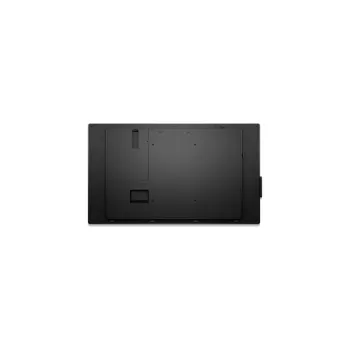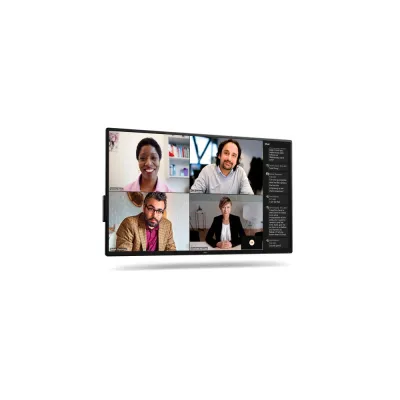
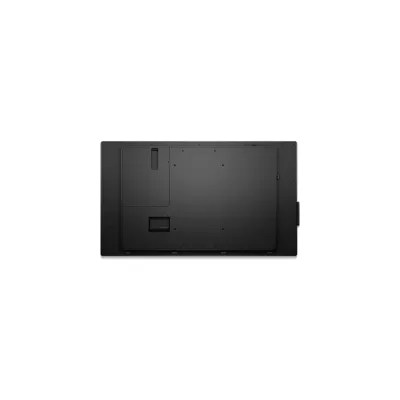
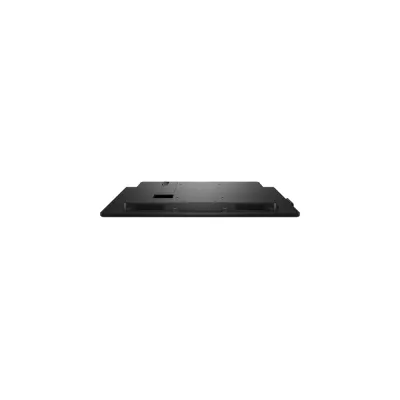

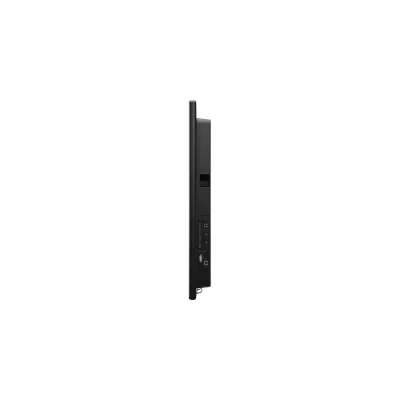

Monitor Dell 55 Pulgadas 4K Ultra HD USB-C Modelo P5525QC
SKU
DELL-P5525QC
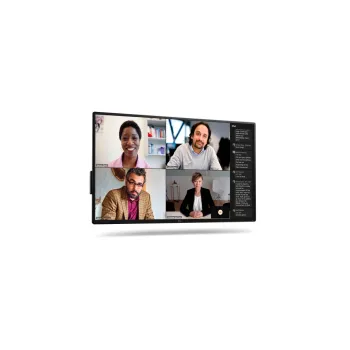
Monitor dell de 55 pulgadas con resolución 4k ultra hd, ideal para presentaciones dinámicas y entornos colaborativos. su pantalla de gran tamaño y alta definición ofrece imágenes nítidas y colores vibrantes, perfecta para salas de conferencias o como pantalla central de información. cuenta con conectividad usb-c para transmitir datos, video y energía con un solo cable, facilitando una configuración ordenada y eficiente. su diseño con bordes delgados se integra de manera elegante en cualquier espacio profesional.
$25,769.00
Impuestos: $25,769.00
Solo 1 piezas disponibles
Entrega estimada
Entrega entre el 14/02/2026 y el 17/02/2026
Costo de envio
Calculado en el checkout
Se ajustara automaticamente con Skydropx
Compra con confianza
- Pago seguro
- MSI con tarjetas participantes
- Factura electronica SAT
Garantia
Garantia incluida segun fabricante
Garantia extendible disponible
Metodos de pago
Metodos disponibles al finalizar la compra
Etiquetas:
monitor
, dell
, 55 pulgadas
, 4k
, ultra hd
, usb-c
, profesional
, trabajo
, entretenimiento
, p5525qc
, monitor 4k
, oficina
, casa
El Monitor Dell Pro 55 Plus P5525QC está diseñado para quienes buscan máxima calidad visual y versatilidad en su espacio de trabajo o entretenimiento. Con una pantalla de 55 pulgadas y resolución 4K Ultra HD (3840x2160), ofrece imágenes nítidas y colores vibrantes, ideal para tareas que requieren precisión como diseño gráfico, edición de video o simplemente disfrutar de películas y juegos.Incorpora múltiples opciones de conectividad, incluyendo USB-C, que permite transmitir datos, video y carga con un solo cable, simplificando tu configuración. También cuenta con puertos DisplayPort, USB-A y USB-B para conectar diversos dispositivos periféricos. Su diseño ergonómico y ajustable se adapta a diferentes entornos, mejorando la comodidad durante largas jornadas.Este monitor es perfecto para profesionales creativos, gamers exigentes y usuarios que valoran la calidad y eficiencia. Combina el respaldo de la marca Dell con tecnología avanzada para elevar tu productividad y experiencia multimedia.
**Preguntas Frecuentes (FAQs)**
**1. ¿Qué cables incluye el monitor?**
La página no especifica los cables incluidos. Se recomienda revisar la ficha técnica completa del producto o contactar al vendedor para confirmar si incluye cable de alimentación, HDMI, DisplayPort o USB-C.
**2. ¿El USB-C sirve para video, datos y carga?**
Sí, el puerto USB-C de este modelo generalmente permite transmitir video 4K, datos (para conectar periféricos) y cargar un dispositivo conectado (como una laptop) con una sola conexión. Verifica la potencia de salida en la ficha técnica.
**3. ¿Es compatible con Mac, Windows y consolas de videojuegos?**
Sí, es compatible con la mayoría de computadoras con Windows, macOS y consolas modernas (como PlayStation o Xbox) que tengan salida HDMI, ya que el monitor cuenta con puertos HDMI. La conexión USB-C es ideal para laptops modernas.
**4. ¿Cómo activo la garantía en México?**
Conserva tu factura de compra. Para cualquier gestión de garantía, debes contactar directamente al soporte técnico autorizado de Dell en México. La información de contacto suele estar en el manual del producto o en el sitio web de Dell.
**5. ¿Se puede montar en la pared?**
Sí, este monitor es compatible con montajes VESA estándar. Verifica las medidas exactas del patrón VESA (por ejemplo, 400x400 mm) en la ficha técnica para adquirir el soporte de pared adecuado.
**6. ¿Cómo limpio la pantalla de manera segura?**
Apaga el monitor y desconéctalo. Usa un paño de microfibra suave y seco. Para manchas persistentes, humedece ligeramente el paño con agua destilada. Nunca apliques líquido directamente sobre la pantalla, ni uses productos de limpieza con alcohol, amoniaco o abrasivos.
**7. No tengo imagen, ¿qué puedo revisar?**
1. Verifica que el monitor esté encendido (luz LED).
2. Confirma que el cable de video (HDMI, DisplayPort o USB-C) esté bien conectado en el monitor y en tu computadora o dispositivo.
3. Asegúrate de que tu dispositivo esté encendido y seleccione la salida de video correcta.
4. Prueba con otro cable o puerto del monitor.
**8. ¿El monitor tiene altavoces integrados?**
La descripción no lo menciona. Para confirmar si tiene salida de audio o altavoces, consulta las especificaciones detalladas del modelo P5525QC en el sitio web del fabricante.
**1. ¿Qué cables incluye el monitor?**
La página no especifica los cables incluidos. Se recomienda revisar la ficha técnica completa del producto o contactar al vendedor para confirmar si incluye cable de alimentación, HDMI, DisplayPort o USB-C.
**2. ¿El USB-C sirve para video, datos y carga?**
Sí, el puerto USB-C de este modelo generalmente permite transmitir video 4K, datos (para conectar periféricos) y cargar un dispositivo conectado (como una laptop) con una sola conexión. Verifica la potencia de salida en la ficha técnica.
**3. ¿Es compatible con Mac, Windows y consolas de videojuegos?**
Sí, es compatible con la mayoría de computadoras con Windows, macOS y consolas modernas (como PlayStation o Xbox) que tengan salida HDMI, ya que el monitor cuenta con puertos HDMI. La conexión USB-C es ideal para laptops modernas.
**4. ¿Cómo activo la garantía en México?**
Conserva tu factura de compra. Para cualquier gestión de garantía, debes contactar directamente al soporte técnico autorizado de Dell en México. La información de contacto suele estar en el manual del producto o en el sitio web de Dell.
**5. ¿Se puede montar en la pared?**
Sí, este monitor es compatible con montajes VESA estándar. Verifica las medidas exactas del patrón VESA (por ejemplo, 400x400 mm) en la ficha técnica para adquirir el soporte de pared adecuado.
**6. ¿Cómo limpio la pantalla de manera segura?**
Apaga el monitor y desconéctalo. Usa un paño de microfibra suave y seco. Para manchas persistentes, humedece ligeramente el paño con agua destilada. Nunca apliques líquido directamente sobre la pantalla, ni uses productos de limpieza con alcohol, amoniaco o abrasivos.
**7. No tengo imagen, ¿qué puedo revisar?**
1. Verifica que el monitor esté encendido (luz LED).
2. Confirma que el cable de video (HDMI, DisplayPort o USB-C) esté bien conectado en el monitor y en tu computadora o dispositivo.
3. Asegúrate de que tu dispositivo esté encendido y seleccione la salida de video correcta.
4. Prueba con otro cable o puerto del monitor.
**8. ¿El monitor tiene altavoces integrados?**
La descripción no lo menciona. Para confirmar si tiene salida de audio o altavoces, consulta las especificaciones detalladas del modelo P5525QC en el sitio web del fabricante.
**Guía Rápida de Configuración**
1. **Desembalaje:** Retira con cuidado el monitor y todos los accesorios de su empaque. Colócalo sobre una superficie plana y estable.
2. **Ensamblaje (si aplica):** Si el soporte está separado, sigue las instrucciones del manual para atornillarlo firmemente a la base del monitor.
3. **Conexión de Energía:** Conecta el cable de alimentación al monitor y luego a un contacto de pared.
4. **Conexión de Video:** Elige el cable según tu dispositivo:
* **USB-C (Recomendado para laptops):** Conecta un extremo al puerto USB-C del monitor y el otro a tu laptop. Esto transmitirá video, audio y cargará el dispositivo.
* **HDMI/DisplayPort:** Usa el cable correspondiente para conectar el monitor a tu PC de escritorio, consola o reproductor multimedia.
5. **Encendido:** Presiona el botón de encendido (generalmente en la parte posterior inferior o en un borde).
6. **Selección de Fuente:** Usa los botones del monitor (físicos o táctiles) para abrir el menú OSD (On-Screen Display). Navega hasta la opción "Fuente de Entrada" o "Input" y selecciona la que corresponda a tu conexión (USB-C, HDMI 1, etc.).
7. **Ajuste de Imagen (Opcional):** Desde el mismo menú OSD, puedes ajustar el brillo, contraste y modo de visualización (Ej: Modo Lectura, Modo Juego) según tu preferencia.
8. **Configuración del Sistema (en tu PC):** En tu computadora, ve a Configuración de Pantalla y selecciona la resolución recomendada (3840 x 2160 - 4K) y la frecuencia de refresco adecuada.
9. **Organización de Cables:** Usa las guías para cables integradas en el soporte del monitor para mantener un área de trabajo ordenada.
10. **Apagado:** Para un uso prolongado, apaga el monitor con su botón. Se recomienda desconectarlo de la corriente durante tormentas eléctricas.
1. **Desembalaje:** Retira con cuidado el monitor y todos los accesorios de su empaque. Colócalo sobre una superficie plana y estable.
2. **Ensamblaje (si aplica):** Si el soporte está separado, sigue las instrucciones del manual para atornillarlo firmemente a la base del monitor.
3. **Conexión de Energía:** Conecta el cable de alimentación al monitor y luego a un contacto de pared.
4. **Conexión de Video:** Elige el cable según tu dispositivo:
* **USB-C (Recomendado para laptops):** Conecta un extremo al puerto USB-C del monitor y el otro a tu laptop. Esto transmitirá video, audio y cargará el dispositivo.
* **HDMI/DisplayPort:** Usa el cable correspondiente para conectar el monitor a tu PC de escritorio, consola o reproductor multimedia.
5. **Encendido:** Presiona el botón de encendido (generalmente en la parte posterior inferior o en un borde).
6. **Selección de Fuente:** Usa los botones del monitor (físicos o táctiles) para abrir el menú OSD (On-Screen Display). Navega hasta la opción "Fuente de Entrada" o "Input" y selecciona la que corresponda a tu conexión (USB-C, HDMI 1, etc.).
7. **Ajuste de Imagen (Opcional):** Desde el mismo menú OSD, puedes ajustar el brillo, contraste y modo de visualización (Ej: Modo Lectura, Modo Juego) según tu preferencia.
8. **Configuración del Sistema (en tu PC):** En tu computadora, ve a Configuración de Pantalla y selecciona la resolución recomendada (3840 x 2160 - 4K) y la frecuencia de refresco adecuada.
9. **Organización de Cables:** Usa las guías para cables integradas en el soporte del monitor para mantener un área de trabajo ordenada.
10. **Apagado:** Para un uso prolongado, apaga el monitor con su botón. Se recomienda desconectarlo de la corriente durante tormentas eléctricas.


-350x350w.png)