

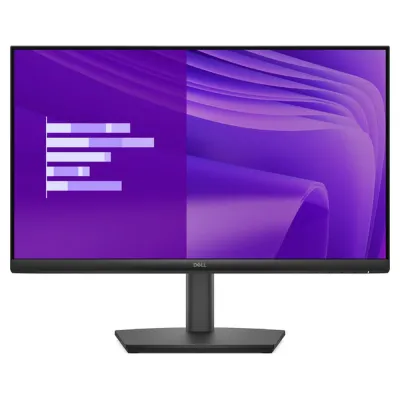
Monitor Dell 23.8 Pulgadas Full HD IPS HDMI DisplayPort VGA Modelo E2425HSM
SKU
DELL-E2425HSM
Monitor Dell E2425HSM de 23.8 pulgadas con resolución Full HD y panel IPS para colores vibrantes. Ideal para oficina y uso diario, incluye altavoces y tecnología ComfortView para mayor comodidad visual.
$2,509.00
Impuestos: $2,509.00
Solo 5 piezas disponibles
Entrega estimada
Entrega entre el 25/01/2026 y el 28/01/2026
Costo de envio
Calculado en el checkout
Se ajustara automaticamente con Skydropx
Compra con confianza
- Pago seguro
- MSI con tarjetas participantes
- Factura electronica SAT
Garantia
Garantia incluida segun fabricante
Garantia extendible disponible
Metodos de pago
Metodos disponibles al finalizar la compra
Etiquetas:
monitor
, dell
, 23.8 pulgadas
, full hd
, ips
, oficina
, hdmi
, displayport
, comfortview
, ergonómico
, monitor led
, productividad
, ahorro energético
**Preguntas Frecuentes (FAQs)**
**1. ¿Qué cables incluye el monitor?**
El monitor generalmente incluye un cable de alimentación. Para los cables de video (HDMI, DisplayPort, VGA), se recomienda verificar el contenido de la caja al momento de la compra, ya que puede variar. Si no se incluye el cable que necesitas, deberás adquirirlo por separado.
**2. ¿Es compatible con mi computadora?**
Sí, es compatible con la mayoría de las computadoras modernas gracias a sus puertos HDMI, DisplayPort y VGA. Para laptops o PCs con salidas USB-C, necesitarás un adaptador a HDMI o DisplayPort.
**3. ¿Cómo ajusto la altura o inclinación del monitor?**
Este modelo cuenta con ajuste ergonómico. Sujeta con cuidado la base del monitor y ajústalo hacia arriba/abajo o inclínalo hacia adelante/atrás hasta encontrar la posición cómoda para tu vista.
**4. ¿Qué es ComfortView y cómo lo activo?**
ComfortView es una tecnología de Dell que reduce la luz azul emitida por la pantalla para una visualización más cómoda. Para activarla, presiona el botón de menú en la parte inferior o trasera del monitor, navega hasta la configuración de color o imagen y busca la opción "ComfortView".
**5. ¿Cuál es la resolución máxima?**
La resolución máxima es Full HD (1920 x 1080 píxeles) a 60Hz.
**6. ¿Cómo limpio la pantalla de manera segura?**
Apaga el monitor y desconéctalo. Usa un paño suave, seco y sin pelusa (como el de microfibra). Si es necesario, humedece ligeramente el paño con agua destilada. Nunca rocíes líquido directamente sobre la pantalla, ni uses limpiadores con alcohol, amoniaco o abrasivos.
**7. ¿Qué cubre la garantía en México y cómo la activo?**
El monitor cuenta con garantía limitada del fabricante en México. Para activarla y conocer los términos exactos (cobertura, duración, procedimiento), es necesario registrar el producto en el sitio web de soporte de Dell o contactar al vendedor directamente con tu factura de compra.
**8. No tengo imagen, ¿qué puedo hacer?**
Verifica estos pasos básicos: 1) Asegúrate de que el monitor esté encendido (luz LED encendida). 2) Revisa que el cable de video (HDMI, DP, VGA) esté bien conectado tanto al monitor como a tu computadora. 3) Confirma que tu computadora esté encendida y no en modo suspensión. 4) Prueba con otro cable o puerto de video si es posible.
**9. ¿Puedo montar este monitor en una pared o brazo?**
Sí, el monitor es compatible con montajes VESA estándar de 100 x 100 mm. Deberás retirar el soporte incluido para instalar el adaptador de montaje de tu elección.
**10. ¿Dónde encuentro el controlador o software para este modelo?**
Puedes descargar los controladores más recientes (si están disponibles) desde la sección de soporte del sitio web de Dell. Ingresa el número de modelo "E2425HSM" en el buscador. En la mayoría de los casos, los sistemas operativos modernos lo detectan automáticamente.
**1. ¿Qué cables incluye el monitor?**
El monitor generalmente incluye un cable de alimentación. Para los cables de video (HDMI, DisplayPort, VGA), se recomienda verificar el contenido de la caja al momento de la compra, ya que puede variar. Si no se incluye el cable que necesitas, deberás adquirirlo por separado.
**2. ¿Es compatible con mi computadora?**
Sí, es compatible con la mayoría de las computadoras modernas gracias a sus puertos HDMI, DisplayPort y VGA. Para laptops o PCs con salidas USB-C, necesitarás un adaptador a HDMI o DisplayPort.
**3. ¿Cómo ajusto la altura o inclinación del monitor?**
Este modelo cuenta con ajuste ergonómico. Sujeta con cuidado la base del monitor y ajústalo hacia arriba/abajo o inclínalo hacia adelante/atrás hasta encontrar la posición cómoda para tu vista.
**4. ¿Qué es ComfortView y cómo lo activo?**
ComfortView es una tecnología de Dell que reduce la luz azul emitida por la pantalla para una visualización más cómoda. Para activarla, presiona el botón de menú en la parte inferior o trasera del monitor, navega hasta la configuración de color o imagen y busca la opción "ComfortView".
**5. ¿Cuál es la resolución máxima?**
La resolución máxima es Full HD (1920 x 1080 píxeles) a 60Hz.
**6. ¿Cómo limpio la pantalla de manera segura?**
Apaga el monitor y desconéctalo. Usa un paño suave, seco y sin pelusa (como el de microfibra). Si es necesario, humedece ligeramente el paño con agua destilada. Nunca rocíes líquido directamente sobre la pantalla, ni uses limpiadores con alcohol, amoniaco o abrasivos.
**7. ¿Qué cubre la garantía en México y cómo la activo?**
El monitor cuenta con garantía limitada del fabricante en México. Para activarla y conocer los términos exactos (cobertura, duración, procedimiento), es necesario registrar el producto en el sitio web de soporte de Dell o contactar al vendedor directamente con tu factura de compra.
**8. No tengo imagen, ¿qué puedo hacer?**
Verifica estos pasos básicos: 1) Asegúrate de que el monitor esté encendido (luz LED encendida). 2) Revisa que el cable de video (HDMI, DP, VGA) esté bien conectado tanto al monitor como a tu computadora. 3) Confirma que tu computadora esté encendida y no en modo suspensión. 4) Prueba con otro cable o puerto de video si es posible.
**9. ¿Puedo montar este monitor en una pared o brazo?**
Sí, el monitor es compatible con montajes VESA estándar de 100 x 100 mm. Deberás retirar el soporte incluido para instalar el adaptador de montaje de tu elección.
**10. ¿Dónde encuentro el controlador o software para este modelo?**
Puedes descargar los controladores más recientes (si están disponibles) desde la sección de soporte del sitio web de Dell. Ingresa el número de modelo "E2425HSM" en el buscador. En la mayoría de los casos, los sistemas operativos modernos lo detectan automáticamente.
**Guía Rápida de Uso - Monitor Dell E2425HSM**
1. **Desembalaje:** Retira con cuidado el monitor y todos los accesorios de la caja. Colócalo sobre una superficie plana y estable.
2. **Ensamblaje (si aplica):** Si la base no está unida, conecta el soporte a la base siguiendo las instrucciones del manual y luego acopla el conjunto al monitor hasta que encaje con un clic.
3. **Conexión de Energía:** Conecta el cable de alimentación al monitor y luego a un enchufe o regulador de voltaje.
4. **Conexión a la Computadora:** Usa un cable de video (HDMI, DisplayPort o VGA) para conectar el puerto correspondiente del monitor al puerto de salida de video de tu computadora. El HDMI suele ofrecer la mejor calidad.
5. **Encendido:** Presiona el botón de encendido (generalmente con el símbolo de poder) en la parte inferior o trasera del monitor. La luz LED debe encenderse.
6. **Selección de Fuente:** Si no ves imagen, presiona el botón de menú y busca la opción "Fuente de Entrada" o "Input Source". Selecciona el puerto al que conectaste tu cable (HDMI, DP, etc.).
7. **Ajuste Ergonómico:** Ajusta suavemente la altura, inclinación y giro del monitor para que la parte superior de la pantalla quede a la altura de tus ojos.
8. **Ajustes de Imagen:** Presiona el botón de menú para acceder a los ajustes. Aquí puedes modificar el brillo, contraste y activar funciones como **ComfortView** (en ajustes de color).
9. **Instalación de Controladores (Opcional):** Para garantizar la mejor compatibilidad, visita el sitio de soporte de Dell y descarga el controlador para el modelo E2425HSM.
10. **Apagado:** Para apagar, presiona el botón de encendido. Se recomienda desconectarlo de la corriente eléctrica durante tormentas o periodos largos sin uso.
**Nota:** Para detalles específicos sobre los botones del monitor o funciones avanzadas, consulta el manual de usuario incluido o la ficha técnica completa del producto en el sitio web del fabricante.
1. **Desembalaje:** Retira con cuidado el monitor y todos los accesorios de la caja. Colócalo sobre una superficie plana y estable.
2. **Ensamblaje (si aplica):** Si la base no está unida, conecta el soporte a la base siguiendo las instrucciones del manual y luego acopla el conjunto al monitor hasta que encaje con un clic.
3. **Conexión de Energía:** Conecta el cable de alimentación al monitor y luego a un enchufe o regulador de voltaje.
4. **Conexión a la Computadora:** Usa un cable de video (HDMI, DisplayPort o VGA) para conectar el puerto correspondiente del monitor al puerto de salida de video de tu computadora. El HDMI suele ofrecer la mejor calidad.
5. **Encendido:** Presiona el botón de encendido (generalmente con el símbolo de poder) en la parte inferior o trasera del monitor. La luz LED debe encenderse.
6. **Selección de Fuente:** Si no ves imagen, presiona el botón de menú y busca la opción "Fuente de Entrada" o "Input Source". Selecciona el puerto al que conectaste tu cable (HDMI, DP, etc.).
7. **Ajuste Ergonómico:** Ajusta suavemente la altura, inclinación y giro del monitor para que la parte superior de la pantalla quede a la altura de tus ojos.
8. **Ajustes de Imagen:** Presiona el botón de menú para acceder a los ajustes. Aquí puedes modificar el brillo, contraste y activar funciones como **ComfortView** (en ajustes de color).
9. **Instalación de Controladores (Opcional):** Para garantizar la mejor compatibilidad, visita el sitio de soporte de Dell y descarga el controlador para el modelo E2425HSM.
10. **Apagado:** Para apagar, presiona el botón de encendido. Se recomienda desconectarlo de la corriente eléctrica durante tormentas o periodos largos sin uso.
**Nota:** Para detalles específicos sobre los botones del monitor o funciones avanzadas, consulta el manual de usuario incluido o la ficha técnica completa del producto en el sitio web del fabricante.


