

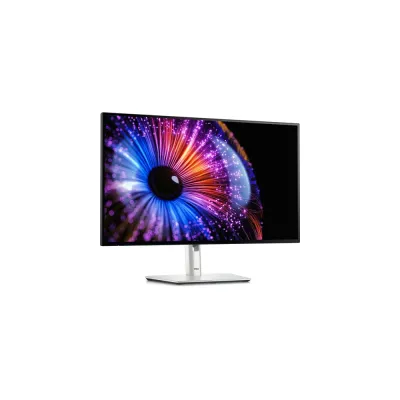
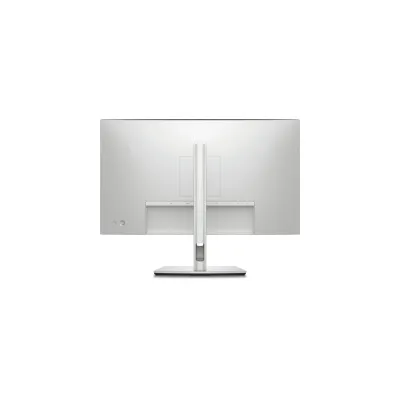
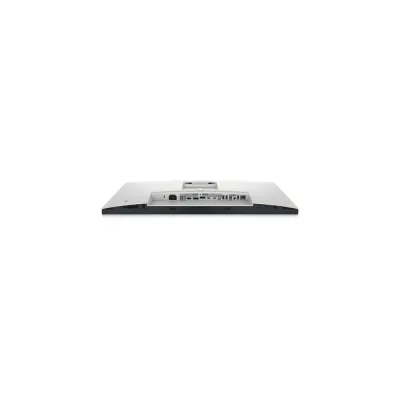
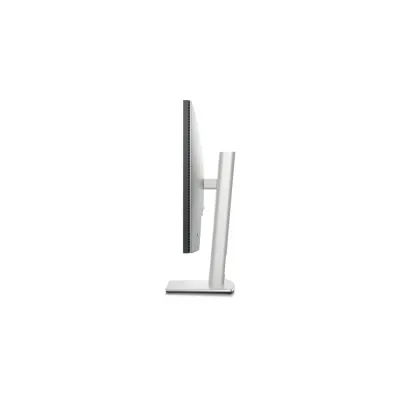
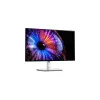
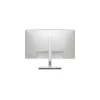
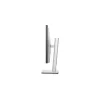
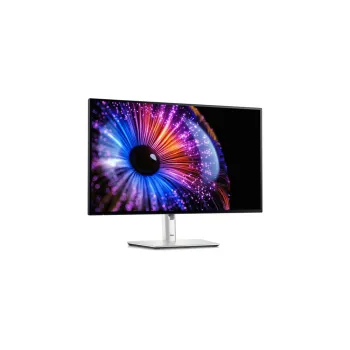
Monitor Dell Ultrasharp 27 Pulgadas U2724DE Thunderbolt 2560x1440
SKU
DELL-U2724DE
Disfruta de una experiencia visual excepcional con el monitor Dell Ultrasharp U2724DE. Con resolución QHD, puerto Thunderbolt y diseño de 27 pulgadas, ideal para trabajo profesional y creativo.
$9,259.00
Impuestos: $9,259.00
Solo 1 piezas disponibles
Entrega estimada
Entrega entre el 25/01/2026 y el 28/01/2026
Costo de envio
Calculado en el checkout
Se ajustara automaticamente con Skydropx
Compra con confianza
- Pago seguro
- MSI con tarjetas participantes
- Factura electronica SAT
Garantia
Garantia incluida segun fabricante
Garantia extendible disponible
Metodos de pago
Metodos disponibles al finalizar la compra
Etiquetas:
monitor
, dell
, ultrasharp
, 27 pulgadas
, u2724de
, thunderbolt
, 2560x1440
, qhd
, monitor profesional
, diseño
, oficina
, ips
El monitor Dell Ultrasharp U2724DE está diseñado para profesionales que buscan precisión y rendimiento. Con una pantalla de 27 pulgadas y resolución QHD 2560x1440, ofrece imágenes nítidas y colores vibrantes para tareas exigentes como diseño gráfico, edición de video o análisis de datos.Equipado con puerto Thunderbolt, permite conexiones rápidas y carga de dispositivos compatibles, además de entradas DisplayPort y HDMI para máxima versatilidad. Su tecnología IPS garantiza ángulos de visión amplios y consistencia de color, perfecto para entornos colaborativos.Ideal para diseñadores, ingenieros, fotógrafos y cualquier usuario que valore la calidad visual y la productividad. Combina el respaldo de la marca Dell con características avanzadas para optimizar tu espacio de trabajo.
**Preguntas Frecuentes (FAQs)**
**1. ¿Qué cables incluye el monitor?**
El contenido de la caja puede variar. Generalmente incluye un cable de alimentación y, dependiendo del modelo, puede traer un cable USB-C/Thunderbolt o DisplayPort. Para confirmar, revisa la lista de contenido en la ficha técnica del producto o el manual del usuario.
**2. ¿Es compatible con mi laptop o PC?**
Sí, es compatible con la mayoría de dispositivos. Para usar la función Thunderbolt/USB-C (que transmite video, datos y carga), tu dispositivo debe tener un puerto USB-C con soporte para DisplayPort Alt Mode. También puedes conectarlo mediante los puertos HDMI o DisplayPort estándar.
**3. ¿El monitor viene con garantía?**
Sí. Todos los productos Dell nuevos incluyen garantía del fabricante. El tiempo y cobertura específicos pueden variar. Se recomienda registrar el producto en el sitio web de Dell y conservar tu factura de compra para cualquier gestión de garantía.
**4. ¿Cómo limpio la pantalla de manera segura?**
Apaga el monitor y desconéctalo. Usa un paño de microfibra suave y seco. Para manchas persistentes, humedece ligeramente el paño con agua destilada. Nunca rocíes líquido directamente sobre la pantalla, ni uses limpiadores con alcohol, amoniaco o abrasivos.
**5. ¿Puedo usar el monitor con una consola de videojuegos?**
Sí, puedes conectarlo a consolas como PlayStation o Xbox usando el puerto HDMI. La resolución QHD (2560x1440) ofrecerá una imagen muy nítida, aunque la consola podría ajustar la salida a Full HD (1080p) dependiendo de su compatibilidad.
**6. ¿El soporte permite ajustes de altura e inclinación?**
Sí, el monitor Dell Ultrasharp generalmente incluye un soporte ergonómico que permite ajustar la altura, inclinación y girarlo a modo vertical (pivot). Verifica en las especificaciones del modelo U2724DE para confirmar todas las funciones de su base.
**7. ¿Qué hago si la pantalla no enciende?**
Verifica lo siguiente: 1) Que el cable de poder esté bien conectado al monitor y a la toma de corriente. 2) Que el cable de video (Thunderbolt, HDMI, etc.) esté firme en el monitor y en tu computadora. 3) Que la fuente de entrada (Input) en el menú del monitor esté seleccionada correctamente (ej. USB-C, HDMI1).
**8. ¿El puerto Thunderbolt también carga mi laptop?**
Sí, el puerto Thunderbolt/USB-C del monitor puede proporcionar energía a una laptop compatible con carga por USB-C, simplificando la conexión y reduciendo cables en tu escritorio. La potencia de salida específica se detalla en las especificaciones técnicas del producto.
**1. ¿Qué cables incluye el monitor?**
El contenido de la caja puede variar. Generalmente incluye un cable de alimentación y, dependiendo del modelo, puede traer un cable USB-C/Thunderbolt o DisplayPort. Para confirmar, revisa la lista de contenido en la ficha técnica del producto o el manual del usuario.
**2. ¿Es compatible con mi laptop o PC?**
Sí, es compatible con la mayoría de dispositivos. Para usar la función Thunderbolt/USB-C (que transmite video, datos y carga), tu dispositivo debe tener un puerto USB-C con soporte para DisplayPort Alt Mode. También puedes conectarlo mediante los puertos HDMI o DisplayPort estándar.
**3. ¿El monitor viene con garantía?**
Sí. Todos los productos Dell nuevos incluyen garantía del fabricante. El tiempo y cobertura específicos pueden variar. Se recomienda registrar el producto en el sitio web de Dell y conservar tu factura de compra para cualquier gestión de garantía.
**4. ¿Cómo limpio la pantalla de manera segura?**
Apaga el monitor y desconéctalo. Usa un paño de microfibra suave y seco. Para manchas persistentes, humedece ligeramente el paño con agua destilada. Nunca rocíes líquido directamente sobre la pantalla, ni uses limpiadores con alcohol, amoniaco o abrasivos.
**5. ¿Puedo usar el monitor con una consola de videojuegos?**
Sí, puedes conectarlo a consolas como PlayStation o Xbox usando el puerto HDMI. La resolución QHD (2560x1440) ofrecerá una imagen muy nítida, aunque la consola podría ajustar la salida a Full HD (1080p) dependiendo de su compatibilidad.
**6. ¿El soporte permite ajustes de altura e inclinación?**
Sí, el monitor Dell Ultrasharp generalmente incluye un soporte ergonómico que permite ajustar la altura, inclinación y girarlo a modo vertical (pivot). Verifica en las especificaciones del modelo U2724DE para confirmar todas las funciones de su base.
**7. ¿Qué hago si la pantalla no enciende?**
Verifica lo siguiente: 1) Que el cable de poder esté bien conectado al monitor y a la toma de corriente. 2) Que el cable de video (Thunderbolt, HDMI, etc.) esté firme en el monitor y en tu computadora. 3) Que la fuente de entrada (Input) en el menú del monitor esté seleccionada correctamente (ej. USB-C, HDMI1).
**8. ¿El puerto Thunderbolt también carga mi laptop?**
Sí, el puerto Thunderbolt/USB-C del monitor puede proporcionar energía a una laptop compatible con carga por USB-C, simplificando la conexión y reduciendo cables en tu escritorio. La potencia de salida específica se detalla en las especificaciones técnicas del producto.
**Guía Rápida de Configuración**
1. **Desembalaje:** Saca con cuidado el monitor y todos los accesorios de la caja. Retira cualquier protección de espuma o plástico.
2. **Armar la base:** Si la base y el brazo vienen separados, ensámblalos siguiendo las instrucciones del manual. Generalmente se encajan hasta escuchar un clic.
3. **Conectar la energía:** Conecta el cable de alimentación a la parte posterior del monitor y luego a un enchufe de pared.
4. **Conectar a tu computadora:** Usa el cable adecuado para tu dispositivo:
* **Para mejor experiencia (video, datos y carga):** Conecta un cable USB-C/Thunderbolt del puerto correspondiente del monitor a tu laptop o PC.
* **Conexión estándar:** Usa un cable HDMI o DisplayPort desde el monitor a la salida de video de tu computadora.
5. **Encender:** Presiona el botón de encendido (generalmente en la parte inferior derecha del borde posterior o frontal).
6. **Seleccionar fuente de entrada:** Si la imagen no aparece, usa los botones del monitor para abrir el menú On-Screen Display (OSD) y selecciona la fuente de entrada (Input) correcta (USB-C, HDMI, etc.).
7. **Ajustar la posición:** Ajusta la altura, inclinación y rotación del monitor en su soporte para una postura ergonómica cómoda.
8. **Calibrar (opcional):** Desde el menú OSD, puedes ajustar el brillo, contraste y modos de visualización (como "Modo de lectura") según tus necesidades.
9. **Conectar periféricos (opcional):** Puedes conectar dispositivos USB como teclado, mouse o una memoria a los puertos USB del monitor para mayor comodidad.
**Nota:** Para detalles avanzados sobre el menú OSD, funciones específicas del Thunderbolt o solución de problemas, consulta el manual del usuario completo en el sitio de soporte de Dell.
1. **Desembalaje:** Saca con cuidado el monitor y todos los accesorios de la caja. Retira cualquier protección de espuma o plástico.
2. **Armar la base:** Si la base y el brazo vienen separados, ensámblalos siguiendo las instrucciones del manual. Generalmente se encajan hasta escuchar un clic.
3. **Conectar la energía:** Conecta el cable de alimentación a la parte posterior del monitor y luego a un enchufe de pared.
4. **Conectar a tu computadora:** Usa el cable adecuado para tu dispositivo:
* **Para mejor experiencia (video, datos y carga):** Conecta un cable USB-C/Thunderbolt del puerto correspondiente del monitor a tu laptop o PC.
* **Conexión estándar:** Usa un cable HDMI o DisplayPort desde el monitor a la salida de video de tu computadora.
5. **Encender:** Presiona el botón de encendido (generalmente en la parte inferior derecha del borde posterior o frontal).
6. **Seleccionar fuente de entrada:** Si la imagen no aparece, usa los botones del monitor para abrir el menú On-Screen Display (OSD) y selecciona la fuente de entrada (Input) correcta (USB-C, HDMI, etc.).
7. **Ajustar la posición:** Ajusta la altura, inclinación y rotación del monitor en su soporte para una postura ergonómica cómoda.
8. **Calibrar (opcional):** Desde el menú OSD, puedes ajustar el brillo, contraste y modos de visualización (como "Modo de lectura") según tus necesidades.
9. **Conectar periféricos (opcional):** Puedes conectar dispositivos USB como teclado, mouse o una memoria a los puertos USB del monitor para mayor comodidad.
**Nota:** Para detalles avanzados sobre el menú OSD, funciones específicas del Thunderbolt o solución de problemas, consulta el manual del usuario completo en el sitio de soporte de Dell.


