- PDFs
- Fichas tecnicas
- Manuales
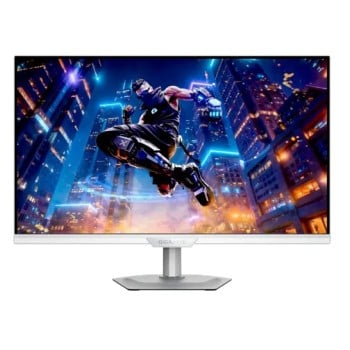
Monitor Gamer Gigabyte M27Q2 QD ICE IPS 27", 2560x1440, G-Sync/FreeSync, 220Hz, HDMI/DisplayPort, Blanco
Monitor gamer Gigabyte M27Q2 QD ICE de 27" con panel SS IPS y tecnología Quantum Dot, diseñado para gaming competitivo y experiencias visuales de alta fidelidad. Ofrece resolución QHD de 2560x1440, frecuencia de actualización de hasta 220Hz y tiempo de respuesta de 1ms GTG para una imagen fluida y precisa. Compatible con NVIDIA G-Sync y AMD FreeSync Premium, incorpora cobertura de color 99% DCI-P3, HDR, puertos HDMI y DisplayPort, además de funciones tácticas gaming, KVM integrado y diseño ergonómico color blanco ideal para setups premium y esports.
- Pago seguro
- MSI con tarjetas participantes
- Factura electronica SAT
Monitor Gamer Gigabyte M27Q2 ICE: 220Hz y Color QD Premium
¿Cansado de pantallas opacas y movimientos borrosos que te sacan de la jugada? El Monitor Gamer Gigabyte M27Q2 QD ICE IPS de 27 pulgadas llega para cambiar las reglas del juego. Con su impresionante resolución 2560x1440 (QHD) y una tasa de refresco de 220Hz, cada partida se siente más fluida y cada escenario cobra vida con colores vibrantes. Este monitor no solo es una herramienta; es tu pasaporte a una experiencia visual que te hará sentir dentro de la acción, ideal para gamers competitivos y creadores de contenido que no perdonan la calidad.
- Panel QD ICE IPS de 27" QHD (2560x1440): Disfruta de colores más vivos y negros profundos desde cualquier ángulo. La tecnología Quantum Dot garantiza una precisión cromática que te hará ver detalles que antes pasaban desapercibidos.
- Frecuencia de 220Hz y tiempo de respuesta de 0.5ms (MPRT): Olvídate del ghosting y los cortes. Cada movimiento es ultrasuave, perfecto para juegos de disparos y carreras donde cada milisegundo cuenta.
- Compatibilidad G-Sync y FreeSync Premium: Dile adiós al screen tearing. Sincroniza la pantalla con tu tarjeta gráfica para una experiencia de juego sin interrupciones ni parpadeos.
- Conectividad moderna: 2x HDMI 2.0 y 1x DisplayPort 1.4: Conecta tu PC, consola y hasta tu laptop sin complicaciones. Listo para disfrutar de altas tasas de refresco en cualquier dispositivo.
- Diseño elegante en blanco: Un monitor que no solo rinde, sino que también luce. Su acabado blanco se integra perfecto en setups minimalistas o gamers que buscan un toque distintivo.
Experiencia visual que transforma tu setup
Imagina estar en medio de una partida de Warzone o explorando un mundo abierto en 1440p. Con el Gigabyte M27Q2 ICE, cada textura se ve nítida y cada explosión, más real. Los 220Hz te dan una ventaja competitiva, permitiéndote reaccionar más rápido que tus rivales. Además, su tecnología IPS con Quantum Dot no solo es para jugar: editar fotos o ver películas se convierte en un placer visual gracias a su increíble precisión de color. Es la herramienta que tu PC gamer necesitaba para brillar.
¿Para quién es este monitor?
Este monitor es ideal para el gamer mexicano que busca el mejor rendimiento sin gastar de más, para el streamer que quiere una imagen impecable para su audiencia, y para el diseñador o editor de video que valora la fidelidad cromática y la fluidez en su flujo de trabajo. Si eres de los que exige lo mejor en cada detalle, este monitor es para ti.
No te quedes con lo básico. Lleva tu experiencia de juego y trabajo al siguiente nivel con el Monitor Gamer Gigabyte M27Q2 ICE. ¡Cómpralo hoy y descubre el poder del QHD a 220Hz!
¿Qué tipo de panel utiliza el Monitor Gamer Gigabyte M27Q2 ICE y cuáles son sus ventajas?
El Gigabyte M27Q2 ICE incorpora un panel QD ICE IPS de 27 pulgadas. La tecnología QD (Quantum Dot) mejora la precisión del color y el brillo, ofreciendo una cobertura de gama más amplia. Al ser IPS, garantiza ángulos de visión de 178°, colores consistentes y una excelente experiencia visual. Esto lo hace ideal para juegos inmersivos y edición de contenido donde la fidelidad cromática es clave.
¿Cuál es la resolución y la tasa de refresco del M27Q2 ICE?
Este monitor ofrece una resolución nativa QHD de 2560x1440 píxeles, lo que proporciona una imagen nítida y detallada. Su tasa de refresco alcanza los 220Hz, superando el estándar de 144Hz. Esta alta frecuencia permite una fluidez excepcional en juegos competitivos, reduciendo el desenfoque de movimiento y ofreciendo una ventaja en títulos de ritmo rápido. Es compatible con tecnologías de sincronización adaptativa G-Sync y FreeSync.
¿Qué puertos de conectividad incluye el Gigabyte M27Q2 ICE?
El monitor incluye puertos HDMI y DisplayPort, que son los estándares modernos para conectar consolas y PC gaming. La presencia de DisplayPort es ideal para aprovechar al máximo la tasa de refresco de 220Hz y la resolución QHD. Asegúrate de usar un cable de alta velocidad para obtener el mejor rendimiento. No se especifica si incluye puertos USB, por lo que se recomienda revisar la caja para confirmar las opciones de conectividad adicionales.
¿El M27Q2 ICE es compatible con G-Sync y FreeSync al mismo tiempo?
Sí, el monitor es compatible con ambas tecnologías de sincronización adaptativa. Esto significa que funciona sin problemas tanto con tarjetas gráficas NVIDIA (G-Sync Compatible) como con AMD (FreeSync). La sincronización elimina el tearing y el stuttering, ajustando la tasa de refresco del monitor a los FPS de tu GPU. Esto te brinda una experiencia de juego más fluida y sin interrupciones visuales, sin importar la marca de tu tarjeta gráfica.
¿Cómo configuro el monitor M27Q2 ICE para obtener la mejor calidad de imagen en juegos?
Para una configuración óptima, primero conecta el monitor mediante un cable DisplayPort para asegurar el ancho de banda necesario. Luego, en los ajustes del monitor (OSD), selecciona el perfil de color "sRGB" o "Estándar" para una precisión inicial. Activa la sincronización adaptativa (FreeSync/G-Sync) en el menú y en tu GPU. Finalmente, ajusta el brillo y contraste según la iluminación de tu habitación para reducir la fatiga visual.
¿Es compatible el Gigabyte M27Q2 ICE con consolas como PlayStation 5 o Xbox Series X?
Sí, es compatible. Al tener resolución 2560x1440 y puerto HDMI, podrás conectar consolas de última generación. Sin embargo, ten en cuenta que muchas consolas priorizan la salida a 4K. El monitor escalará la señal a su resolución nativa QHD. Para juegos que soporten 120Hz o 1440p, como en Xbox Series X, obtendrás una experiencia fluida. Revisa la configuración de video de tu consola para seleccionar la resolución y frecuencia adecuadas.
¿Cómo puedo solucionar problemas comunes de imagen, como parpadeo o falta de señal en el M27Q2 ICE?
Si experimentas parpadeo, verifica que el cable HDMI o DisplayPort esté bien conectado y no esté dañado. Prueba con otro cable de alta velocidad. Si no hay señal, asegúrate de que la entrada correcta esté seleccionada en el menú OSD del monitor. También puedes actualizar los controladores de tu tarjeta gráfica. Desactivar funciones como HDR en Windows si no es necesario puede resolver problemas de compatibilidad temporal.
¿Qué debo hacer si mi monitor Gigabyte M27Q2 ICE presenta un problema técnico o un defecto de fábrica?
En primer lugar, contacta al vendedor o distribuidor autorizado donde realizaste la compra para reportar el incidente. Ellos te guiarán sobre el proceso de garantía. También puedes visitar el sitio web oficial de soporte de Gigabyte para buscar controladores actualizados o consultar la sección de preguntas frecuentes. Es recomendable conservar tu factura o comprobante de compra, ya que será necesario para cualquier trámite de soporte técnico o cambio.
¿Cuál es el proceso de garantía para el Gigabyte M27Q2 ICE en México?
El proceso de garantía puede variar según el distribuidor. Generalmente, debes comunicarte con el centro de soporte autorizado de Gigabyte en México o con la tienda donde lo adquiriste. Por lo general, se solicita el producto en su empaque original junto con la factura. El tiempo de revisión y reparación depende de la disponibilidad de refacciones. Te sugerimos verificar los términos específicos de garantía directamente con el proveedor mexicano al momento de la compra.
¿El monitor M27Q2 ICE funciona con el voltaje y los enchufes estándar de México?
Sí, este monitor está diseñado para funcionar con un rango de voltaje universal de 100-240V, lo que lo hace compatible con el voltaje de 127V utilizado en los hogares mexicanos. El cable de alimentación incluido debería tener un enchufe tipo NEMA 5-15, que es el estándar en México. Sin embargo, siempre es buena práctica verificar el cable incluido en la caja. Si no es así, es fácil conseguir un adaptador o cable compatible en cualquier tienda de electrónica local.
Guía Rápida de Inicio
El Monitor Gamer Gigabyte M27Q2 QD ICE IPS de 27 pulgadas es una pantalla de alto rendimiento diseñada para jugadores y creadores de contenido que buscan una experiencia visual fluida y colores precisos. Con resolución QHD (2560x1440), tasa de refresco de 220Hz y tecnología IPS, este monitor es ideal para sesiones de gaming competitivo, edición de video o trabajo de diseño en México. Su panel QD (Quantum Dot) ICE ofrece una cobertura de color amplia y brillo intenso, mientras que la compatibilidad con G-Sync y FreeSync elimina el tearing. Esta guía rápida te ayudará a realizar la instalación inicial y configuración básica para que saques el máximo provecho desde el primer día.
Características Más Importantes
1. Panel QD ICE IPS con resolución QHD
La tecnología Quantum Dot ICE combina la precisión de color de los puntos cuánticos con la velocidad de un panel IPS. Disfrutarás de negros profundos, blancos brillantes y ángulos de visión de 178°, perfecto para ver contenido desde cualquier posición. La resolución 2560x1440 ofrece más del doble de detalle que Full HD, ideal para juegos y multitarea.
2. Tasa de refresco de 220Hz y tiempo de respuesta de 0.03ms
Con 220 cuadros por segundo, cada movimiento se muestra de forma ultrarrápida y sin desenfoque. El tiempo de respuesta de 0.03ms (MPRT) elimina el ghosting en escenas de acción rápida, dándote ventaja en shooters competitivos y juegos de ritmo intenso.
3. Compatibilidad con G-Sync y FreeSync
El monitor sincroniza su tasa de refresco con tu tarjeta gráfica, ya sea NVIDIA o AMD, para eliminar el desgarro de pantalla (tearing) y reducir el tartamudeo (stuttering). Esto asegura una experiencia visual suave sin importar el fabricante de tu GPU.
4. Conectividad versátil: HDMI y DisplayPort
Incluye puertos HDMI 2.0 y DisplayPort 1.4, permitiendo conectar consolas de última generación, PC gaming o laptops. El DisplayPort soporta la tasa de refresco completa de 220Hz a resolución QHD, mientras que HDMI es ideal para consolas como PlayStation 5 o Xbox Series X.
5. Diseño blanco y soporte ergonómico
Su carcasa blanca de acabado mate combina con setups minimalistas o temáticos. El soporte permite ajuste de inclinación, altura y rotación vertical (pivot), facilitando encontrar la posición más cómoda para largas sesiones de uso.
Configuración Básica Paso a Paso
Paso 1: Desembalaje y verificación
Saca el monitor y todos los accesorios de la caja. Revisa que incluya: base, brazo vertical, cable DisplayPort, cable HDMI, cable de alimentación y guía de instalación. Coloca el monitor sobre una superficie plana y limpia.
Paso 2: Ensamblaje del soporte
Conecta el brazo vertical a la base metálica usando los tornillos incluidos (no requiere herramientas). Luego, desliza el monitor sobre el brazo hasta escuchar un clic que indica que está fijo. Asegúrate de que el seguro esté activado.
Paso 3: Conexión de cables
Conecta el cable de alimentación al monitor y a un regulador de voltaje. Para PC gaming, usa el cable DisplayPort para lograr 220Hz. Para consolas, conecta el cable HDMI. Asegura los conectores firmemente.
Paso 4: Encendido y selección de entrada
Presiona el botón de encendido (ubicado en la parte inferior trasera). Usa el joystick integrado para navegar al menú OSD y seleccionar la fuente de entrada correcta (DisplayPort o HDMI).
Paso 5: Ajuste de frecuencia de actualización en Windows
En tu PC, ve a Configuración > Sistema > Pantalla > Configuración de pantalla avanzada. Elige 2560x1440 como resolución y 220Hz como frecuencia de actualización. Verifica que G-Sync esté activado en el panel de control de NVIDIA si usas GPU compatible.
Paso 6: Calibración básica de color
Desde el joystick, accede al menú OSD y selecciona el perfil de color "Estándar" o "sRGB" para uso general. Ajusta el brillo entre 70-80% para interiores y el contraste en 50% como punto de partida.
Paso 7: Instalación del software Gigabyte Control Center (opcional)
Descarga la aplicación Gigabyte Control Center desde el sitio oficial de Gigabyte. Te permite gestionar perfiles de color, actualizar firmware y ajustar configuraciones desde tu escritorio.
Consejos de Mantenimiento en México
Consejo 1: Protección contra fluctuaciones de voltaje
En México, los picos de voltaje son comunes, especialmente en temporada de lluvias o en zonas industriales. Conecta siempre el monitor a un regulador de voltaje o UPS con capacidad de al menos 1000VA para evitar daños en la fuente de poder interna.
Consejo 2: Limpieza en climas cálidos y húmedos
El polvo y la humedad pueden acumularse en las rejillas de ventilación. Usa un paño de microfibra seco para limpiar la pantalla semanalmente. No uses limpiadores líquidos directamente; si es necesario, humedece ligeramente el paño con agua destilada. Evita exponer el monitor a la luz solar directa para prevenir el sobrecalentamiento.
Consejo 3: Ubicación y ventilación adecuada
Coloca el monitor en un lugar con circulación de aire, al menos a 10 cm de paredes u otros dispositivos. En ciudades como Monterrey o Mérida, donde las temperaturas pueden superar los 35°C, asegúrate de que el ventilador trasero no esté obstruido para mantener el rendimiento del panel IPS.
Soporte Técnico en México
Gigabyte cuenta con centros de servicio autorizados en varias ciudades de México, incluyendo Ciudad de México, Guadalajara y Monterrey. Para contacto inicial, visita el sitio oficial de Gigabyte México y accede a la sección de soporte técnico. Puedes generar un ticket de ayuda o llamar al centro de atención telefónica. Ten a la mano el número de serie del monitor (ubicado en la etiqueta trasera) y la factura de compra para agilizar cualquier trámite de garantía o asistencia técnica.