

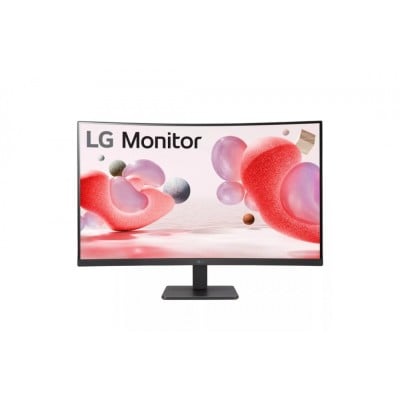
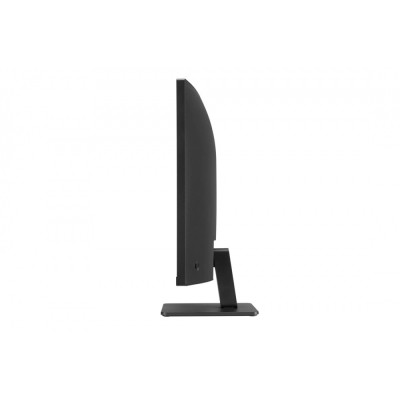
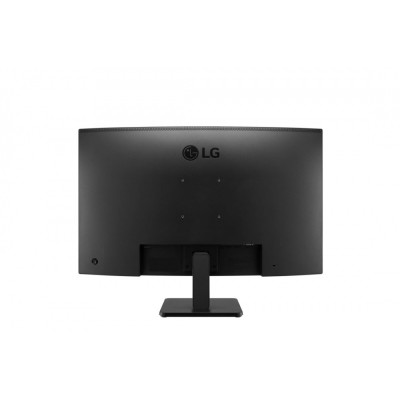
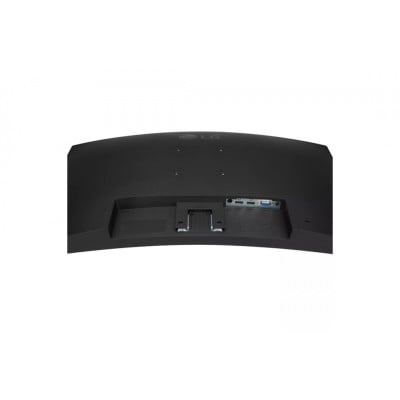
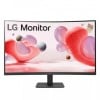
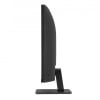
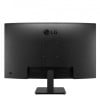
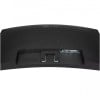
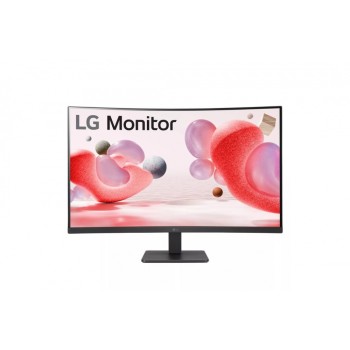
Monitor Curvo LG 31.5 Pulgadas Full HD 100Hz Modelo 32MR50C-B
SKU
32MR50C-B.AWMQ
Disfruta de una experiencia visual envolvente con este monitor curvo LG de 31.5 pulgadas. Resolución Full HD 1080p, tiempo de respuesta de 5 ms y frecuencia de actualización de 100 Hz para un rendimiento fluido en juegos y trabajo.
$4,229.00
Impuestos: $4,229.00
Solo 5 piezas disponibles
Entrega estimada
Entrega entre el 28/01/2026 y el 31/01/2026
Costo de envio
Calculado en el checkout
Se ajustara automaticamente con Skydropx
Compra con confianza
- Pago seguro
- MSI con tarjetas participantes
- Factura electronica SAT
Garantia
Garantia incluida segun fabricante
Garantia extendible disponible
Metodos de pago
Metodos disponibles al finalizar la compra
Etiquetas:
monitor
, curvo
, lg
, 31.5 pulgadas
, full hd
, 1080p
, 100 hz
, gaming
, trabajo
, oficina
, entretenimiento
, pantalla curva
Sumérgete en tus contenidos favoritos con el monitor curvo LG 32MR50C-B de 31.5 pulgadas. Su pantalla curva ofrece una experiencia visual más envolvente, reduciendo la fatiga visual durante largas sesiones de trabajo o entretenimiento.Con resolución Full HD 1920 x 1080, disfrutarás de imágenes nítidas y colores vibrantes. El tiempo de respuesta de 5 ms y la frecuencia de actualización de 100 Hz garantizan movimientos suaves, ideal para gaming, ver películas o trabajar con múltiples ventanas.Perfecto para gamers, profesionales que requieren multitarea y usuarios que buscan comodidad visual. La curvatura de la pantalla mejora la inmersión y reduce los reflejos, mientras que el tamaño generoso te permite trabajar con mayor eficiencia.
**Preguntas Frecuentes (FAQs)**
**1. ¿Qué cables incluye el monitor?**
El monitor generalmente incluye un cable de alimentación y un cable HDMI. Para confirmar el contenido exacto del paquete, te recomendamos revisar la lista de accesorios en la ficha técnica del producto.
**2. ¿Es compatible con mi PC o consola de videojuegos?**
Sí, es compatible con cualquier dispositivo que tenga salida de video HDMI, como PC, laptops, PlayStation, Xbox o Nintendo Switch. Es un monitor plug & play.
**3. ¿Cómo activo los 100 Hz de tasa de refresco?**
Primero, debes conectar el monitor usando el cable HDMI incluido. Luego, en la configuración de tu tarjeta gráfica (NVIDIA Control Panel o AMD Radeon Settings) o en la configuración de pantalla de Windows, selecciona una frecuencia de actualización de 100 Hz.
**4. ¿El monitor tiene altavoces integrados?**
Según la información disponible, este modelo no cuenta con altavoces integrados. Necesitarás conectar auriculares o bocinas externas a tu computadora o consola.
**5. ¿Cómo limpio la pantalla de manera segura?**
Apaga y desenchufa el monitor. Usa un paño suave, seco y sin pelusa (como el de microfibra). Si es necesario, humedece ligeramente el paño con agua destilada. Nunca rocíes líquido directamente sobre la pantalla, ni uses limpiadores con alcohol, amoniaco o abrasivos.
**6. ¿Qué hago si la pantalla no enciende?**
Verifica que el cable de alimentación esté bien conectado tanto al monitor como al enchufe. Asegúrate de que la fuente de video (tu PC o consola) esté encendida y que el cable HDMI esté firme en ambos extremos. Prueba con otro cable HDMI si es posible.
**7. ¿Cuál es el tiempo de garantía y qué cubre?**
LG ofrece una garantía limitada. El tiempo exacto puede variar, por lo que debes conservar tu ticket de compra. La garantía cubre defectos de fabricación, pero no daños por mal uso, accidentes o manipulación incorrecta.
**8. ¿Puedo montarlo en una pared o brazo VESA?**
Este modelo no es compatible con el estándar de montaje VESA. Solo puede usarse con la base incluida.
**9. ¿Es bueno para trabajar con texto o hojas de cálculo?**
Sí, su pantalla curva y tamaño de 31.5 pulgadas puede ser cómodo para multitarea. Sin embargo, al ser Full HD (1080p) en un tamaño grande, la densidad de píxeles no es la máxima. Para trabajo de oficina general es excelente, pero para diseño gráfico profesional donde se requiera alta nitidez, podrías considerar un monitor con mayor resolución.
**10. ¿Qué debo hacer si veo píxeles muertos o atascados?**
Revisa cuidadosamente la pantalla con colores sólidos (blanco, negro, rojo, azul, verde). Si encuentras píxeles que no cambian de color, contacta al soporte técnico de LG o al punto de venta donde lo adquiriste, ya que la garantía puede cubrir un número mínimo de píxeles defectuosos.
**1. ¿Qué cables incluye el monitor?**
El monitor generalmente incluye un cable de alimentación y un cable HDMI. Para confirmar el contenido exacto del paquete, te recomendamos revisar la lista de accesorios en la ficha técnica del producto.
**2. ¿Es compatible con mi PC o consola de videojuegos?**
Sí, es compatible con cualquier dispositivo que tenga salida de video HDMI, como PC, laptops, PlayStation, Xbox o Nintendo Switch. Es un monitor plug & play.
**3. ¿Cómo activo los 100 Hz de tasa de refresco?**
Primero, debes conectar el monitor usando el cable HDMI incluido. Luego, en la configuración de tu tarjeta gráfica (NVIDIA Control Panel o AMD Radeon Settings) o en la configuración de pantalla de Windows, selecciona una frecuencia de actualización de 100 Hz.
**4. ¿El monitor tiene altavoces integrados?**
Según la información disponible, este modelo no cuenta con altavoces integrados. Necesitarás conectar auriculares o bocinas externas a tu computadora o consola.
**5. ¿Cómo limpio la pantalla de manera segura?**
Apaga y desenchufa el monitor. Usa un paño suave, seco y sin pelusa (como el de microfibra). Si es necesario, humedece ligeramente el paño con agua destilada. Nunca rocíes líquido directamente sobre la pantalla, ni uses limpiadores con alcohol, amoniaco o abrasivos.
**6. ¿Qué hago si la pantalla no enciende?**
Verifica que el cable de alimentación esté bien conectado tanto al monitor como al enchufe. Asegúrate de que la fuente de video (tu PC o consola) esté encendida y que el cable HDMI esté firme en ambos extremos. Prueba con otro cable HDMI si es posible.
**7. ¿Cuál es el tiempo de garantía y qué cubre?**
LG ofrece una garantía limitada. El tiempo exacto puede variar, por lo que debes conservar tu ticket de compra. La garantía cubre defectos de fabricación, pero no daños por mal uso, accidentes o manipulación incorrecta.
**8. ¿Puedo montarlo en una pared o brazo VESA?**
Este modelo no es compatible con el estándar de montaje VESA. Solo puede usarse con la base incluida.
**9. ¿Es bueno para trabajar con texto o hojas de cálculo?**
Sí, su pantalla curva y tamaño de 31.5 pulgadas puede ser cómodo para multitarea. Sin embargo, al ser Full HD (1080p) en un tamaño grande, la densidad de píxeles no es la máxima. Para trabajo de oficina general es excelente, pero para diseño gráfico profesional donde se requiera alta nitidez, podrías considerar un monitor con mayor resolución.
**10. ¿Qué debo hacer si veo píxeles muertos o atascados?**
Revisa cuidadosamente la pantalla con colores sólidos (blanco, negro, rojo, azul, verde). Si encuentras píxeles que no cambian de color, contacta al soporte técnico de LG o al punto de venta donde lo adquiriste, ya que la garantía puede cubrir un número mínimo de píxeles defectuosos.
**Guía Rápida de Uso**
1. **Desembalaje:** Saca con cuidado el monitor y todos los accesorios de la caja. Retira cualquier plástico o espuma protectora.
2. **Ensamblar la base:** Coloca la base en la parte inferior del monitor y presiónala o atorníllala (según el diseño) hasta que encaje firmemente.
3. **Conexión de energía:** Conecta un extremo del cable de alimentación al monitor y el otro a un enchufe de pared.
4. **Conexión de video:** Toma el cable HDMI y conéctalo al puerto HDMI del monitor. El otro extremo conéctalo a la salida HDMI de tu computadora, laptop o consola de videojuegos.
5. **Encendido:** Presiona el botón de encendido (generalmente ubicado en la parte inferior trasera o inferior del borde de la pantalla).
6. **Seleccionar fuente de entrada:** Si la imagen no aparece, usa el botón o joystick de control del monitor para abrir el menú en pantalla (OSD) y selecciona la fuente de entrada correcta (HDMI).
7. **Ajustar la imagen (OSD):** Usa los controles para ajustar el brillo, contraste, modo de imagen (lectura, juego, cine) y otros parámetros visuales a tu gusto.
8. **Configurar la PC (para 100Hz):** En tu computadora, ve a Configuración de Pantalla > Configuración de pantalla avanzada > Propiedades del adaptador de pantalla y selecciona 100 Hz en la lista desplegable.
9. **Posicionamiento:** Ajusta la inclinación del monitor moviendo suavemente la pantalla hacia adelante o hacia atrás sobre la base para encontrar el ángulo más cómodo para tu vista.
10. **Mantenimiento:** Para limpiar, siempre apaga y desenchufa el monitor. Usa solo un paño de microfibra seco o ligeramente humedecido con agua.
1. **Desembalaje:** Saca con cuidado el monitor y todos los accesorios de la caja. Retira cualquier plástico o espuma protectora.
2. **Ensamblar la base:** Coloca la base en la parte inferior del monitor y presiónala o atorníllala (según el diseño) hasta que encaje firmemente.
3. **Conexión de energía:** Conecta un extremo del cable de alimentación al monitor y el otro a un enchufe de pared.
4. **Conexión de video:** Toma el cable HDMI y conéctalo al puerto HDMI del monitor. El otro extremo conéctalo a la salida HDMI de tu computadora, laptop o consola de videojuegos.
5. **Encendido:** Presiona el botón de encendido (generalmente ubicado en la parte inferior trasera o inferior del borde de la pantalla).
6. **Seleccionar fuente de entrada:** Si la imagen no aparece, usa el botón o joystick de control del monitor para abrir el menú en pantalla (OSD) y selecciona la fuente de entrada correcta (HDMI).
7. **Ajustar la imagen (OSD):** Usa los controles para ajustar el brillo, contraste, modo de imagen (lectura, juego, cine) y otros parámetros visuales a tu gusto.
8. **Configurar la PC (para 100Hz):** En tu computadora, ve a Configuración de Pantalla > Configuración de pantalla avanzada > Propiedades del adaptador de pantalla y selecciona 100 Hz en la lista desplegable.
9. **Posicionamiento:** Ajusta la inclinación del monitor moviendo suavemente la pantalla hacia adelante o hacia atrás sobre la base para encontrar el ángulo más cómodo para tu vista.
10. **Mantenimiento:** Para limpiar, siempre apaga y desenchufa el monitor. Usa solo un paño de microfibra seco o ligeramente humedecido con agua.


