





Documentacion del producto
Documentacion disponible proximamente
- PDFs
- Fichas tecnicas
- Manuales
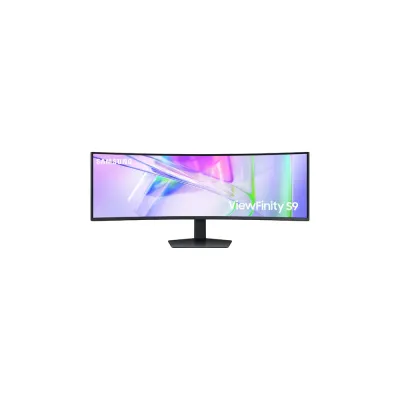
Monitor Curvo Samsung 49" Resolución Dual QHD 5120x1440 120Hz Modelo LS49C950UALXZX
SKU
LS49C950UALXZX
Experimenta una inmersión total con el monitor curvo Samsung de 49 pulgadas. Resolución Dual QHD 5120x1440, tasa de refresco de 120Hz y tiempo de respuesta de 5ms para gaming y productividad.
$16,149.00
Impuestos: $16,149.00
Solo 5 piezas disponibles
Entrega estimada
Entrega entre el 28/01/2026 y el 31/01/2026
Costo de envio
Calculado en el checkout
Se ajustara automaticamente con Skydropx
Compra con confianza
- Pago seguro
- MSI con tarjetas participantes
- Factura electronica SAT
Garantia
Garantia incluida segun fabricante
Garantia extendible disponible
Metodos de pago
Metodos disponibles al finalizar la compra
Etiquetas:
monitor
, samsung
, curvo
, 49 pulgadas
, dual qhd
, 5120x1440
, 120hz
, gaming
, productividad
, oficina
, casa
, 5ms
, pantalla ancha
El monitor curvo Samsung de 49 pulgadas redefine tu experiencia visual con su pantalla ultrapanorámica que abarca todo tu campo de visión. Con una resolución Dual QHD de 5120x1440, disfrutarás de imágenes nítidas y colores vibrantes en cada detalle.Ideal para gamers exigentes y profesionales que requieren múltiples ventanas abiertas simultáneamente. La tasa de refresco de 120Hz y tiempo de respuesta de 5ms garantizan movimientos fluidos sin ghosting, perfecto para juegos de acción y edición de video.Su diseño curvo envolvente reduce la fatiga visual durante largas sesiones de trabajo o entretenimiento. Conecta fácilmente tus dispositivos y transforma tu espacio en una estación de trabajo o centro de entretenimiento de alto rendimiento.
**Preguntas Frecuentes (FAQs)**
**1. ¿Qué tipo de cable de video incluye el monitor?**
El monitor suele incluir un cable DisplayPort. Para usar HDMI, necesitarás un cable HDMI 2.1 compatible con la alta resolución y tasa de refresco. Verifica el contenido de la caja al recibirlo.
**2. ¿Es compatible con mi PC o consola?**
Es compatible con PC que tengan salida DisplayPort 1.4 o HDMI 2.1. Para consolas como PlayStation 5 o Xbox Series X, conecta por HDMI para aprovechar altas tasas de refresco, pero la resolución Dual QHD (5120x1440) es específica de PC. Las consolas suelen ajustarse a una resolución estándar.
**3. ¿Cómo activo los 120Hz en mi computadora?**
1. Conecta usando el cable DisplayPort incluido o un HDMI 2.1.
2. En Windows, ve a Configuración > Sistema > Pantalla > Configuración de pantalla avanzada.
3. Selecciona "Propiedades del adaptador de pantalla" y en la pestaña "Monitor", elige 120 Hz en la lista de frecuencia de actualización.
**4. ¿Qué es la resolución Dual QHD y necesito una tarjeta gráfica especial?**
La resolución 5120x1440 equivale a dos monitores QHD (2560x1440) lado a lado. Se requiere una tarjeta gráfica potente (ej. NVIDIA RTX serie 30/40 o AMD RX 6000/7000) para gaming o aplicaciones gráficas intensivas en esta resolución nativa.
**5. ¿Puedo dividir la pantalla para usar dos fuentes a la vez (PBP)?**
Sí, el monitor tiene función Picture-by-Picture (PBP). Accede al menú OSD (botón en la parte trasera) y busca la opción para dividir la pantalla y mostrar señales de dos computadoras conectadas simultáneamente.
**6. ¿Cómo limpio la pantalla de forma segura?**
Apaga el monitor. Usa un paño de microfibra suave y seco. Para manchas persistentes, humedece ligeramente el paño con agua destilada. Nunca apliques líquido directamente a la pantalla, ni uses limpiadores con alcohol, amoniaco o abrasivos.
**7. ¿Qué cubre la garantía y cómo la activo?**
La garantía cubre defectos de fabricación. Para activarla, conserva la factura de compra. El proceso de soporte se gestiona a través del sitio web oficial de Samsung México o contactando al vendedor (Diten).
**8. El monitor no enciende o no hay señal, ¿qué hago?**
Verifica lo siguiente: que el cable de poder esté bien conectado, que el cable de video (DisplayPort/HDMI) esté firme en el monitor y en tu PC, y que la fuente de entrada seleccionada en el menú OSD del monitor coincida con el puerto que estás usando.
**9. ¿Se puede ajustar la altura o inclinación?**
Consulta la ficha técnica completa del producto en la página del vendedor o en el sitio de Samsung. Muchos monitores de esta serie incluyen soporte con ajuste de altura, inclinación y giro, pero es necesario confirmar las especificaciones del modelo exacto LS49C950UALXZX.
**10. ¿Es bueno para trabajar con oficina?**
Sí, la pantalla ultraancha y curva es excelente para productividad, permitiendo tener múltiples ventanas abiertas simultáneamente (como hojas de cálculo, navegador y correo) sin necesidad de monitores separados.
**1. ¿Qué tipo de cable de video incluye el monitor?**
El monitor suele incluir un cable DisplayPort. Para usar HDMI, necesitarás un cable HDMI 2.1 compatible con la alta resolución y tasa de refresco. Verifica el contenido de la caja al recibirlo.
**2. ¿Es compatible con mi PC o consola?**
Es compatible con PC que tengan salida DisplayPort 1.4 o HDMI 2.1. Para consolas como PlayStation 5 o Xbox Series X, conecta por HDMI para aprovechar altas tasas de refresco, pero la resolución Dual QHD (5120x1440) es específica de PC. Las consolas suelen ajustarse a una resolución estándar.
**3. ¿Cómo activo los 120Hz en mi computadora?**
1. Conecta usando el cable DisplayPort incluido o un HDMI 2.1.
2. En Windows, ve a Configuración > Sistema > Pantalla > Configuración de pantalla avanzada.
3. Selecciona "Propiedades del adaptador de pantalla" y en la pestaña "Monitor", elige 120 Hz en la lista de frecuencia de actualización.
**4. ¿Qué es la resolución Dual QHD y necesito una tarjeta gráfica especial?**
La resolución 5120x1440 equivale a dos monitores QHD (2560x1440) lado a lado. Se requiere una tarjeta gráfica potente (ej. NVIDIA RTX serie 30/40 o AMD RX 6000/7000) para gaming o aplicaciones gráficas intensivas en esta resolución nativa.
**5. ¿Puedo dividir la pantalla para usar dos fuentes a la vez (PBP)?**
Sí, el monitor tiene función Picture-by-Picture (PBP). Accede al menú OSD (botón en la parte trasera) y busca la opción para dividir la pantalla y mostrar señales de dos computadoras conectadas simultáneamente.
**6. ¿Cómo limpio la pantalla de forma segura?**
Apaga el monitor. Usa un paño de microfibra suave y seco. Para manchas persistentes, humedece ligeramente el paño con agua destilada. Nunca apliques líquido directamente a la pantalla, ni uses limpiadores con alcohol, amoniaco o abrasivos.
**7. ¿Qué cubre la garantía y cómo la activo?**
La garantía cubre defectos de fabricación. Para activarla, conserva la factura de compra. El proceso de soporte se gestiona a través del sitio web oficial de Samsung México o contactando al vendedor (Diten).
**8. El monitor no enciende o no hay señal, ¿qué hago?**
Verifica lo siguiente: que el cable de poder esté bien conectado, que el cable de video (DisplayPort/HDMI) esté firme en el monitor y en tu PC, y que la fuente de entrada seleccionada en el menú OSD del monitor coincida con el puerto que estás usando.
**9. ¿Se puede ajustar la altura o inclinación?**
Consulta la ficha técnica completa del producto en la página del vendedor o en el sitio de Samsung. Muchos monitores de esta serie incluyen soporte con ajuste de altura, inclinación y giro, pero es necesario confirmar las especificaciones del modelo exacto LS49C950UALXZX.
**10. ¿Es bueno para trabajar con oficina?**
Sí, la pantalla ultraancha y curva es excelente para productividad, permitiendo tener múltiples ventanas abiertas simultáneamente (como hojas de cálculo, navegador y correo) sin necesidad de monitores separados.
**Guía Rápida de Configuración y Uso**
1. **Desembalaje:** Saca con cuidado el monitor y todos los accesorios (base, soporte, cables).
2. **Armado:** Acopla el soporte vertical a la base siguiendo las instrucciones del manual, luego fírmalo al monitor hasta que encaje con un clic seguro.
3. **Conexión de Energía:** Conecta el cable de poder al monitor y a un enchufe adecuado.
4. **Conexión de Video:** Para el mejor rendimiento (120Hz, resolución completa), conecta tu PC al puerto **DisplayPort** del monitor usando el cable incluido. Para una segunda PC o consola, usa un puerto **HDMI** con cable HDMI 2.1.
5. **Encendido:** Presiona el botón de encendido (generalmente en la parte trasera inferior).
6. **Selección de Fuente:** Si no ves imagen, usa el botón de joystick/menú en la parte trasera para abrir el OSD (menú en pantalla) y navega hasta "Fuente" para seleccionar manualmente DP o HDMI, según tu conexión.
7. **Ajuste de Resolución (en tu PC):** En Windows, ve a Configuración > Sistema > Pantalla y selecciona la resolución recomendada (5120 x 1440).
8. **Ajuste de Tasa de Refresco (en tu PC):** En la misma ventana de configuración de pantalla de Windows, ve a "Configuración de pantalla avanzada" y luego a "Propiedades del adaptador de pantalla". En la pestaña "Monitor", establece la "Frecuencia de actualización" en 120 Hz.
9. **Personalización (Menú OSD):** Usa el joystick del monitor para acceder al menú y ajustar brillo, contraste, modo de visualización (Juego, Lectura, etc.) y activar funciones como PBP (Picture-by-Picture).
10. **Mantenimiento:** Para limpiar, siempre apaga el monitor y usa solo un paño de microfibra suave. Guarda la factura de compra para la garantía.
**Nota:** Para detalles sobre todas las funciones, modos de imagen específicos o especificaciones de montaje VESA, consulta el manual de usuario completo disponible en el sitio de soporte de Samsung.
1. **Desembalaje:** Saca con cuidado el monitor y todos los accesorios (base, soporte, cables).
2. **Armado:** Acopla el soporte vertical a la base siguiendo las instrucciones del manual, luego fírmalo al monitor hasta que encaje con un clic seguro.
3. **Conexión de Energía:** Conecta el cable de poder al monitor y a un enchufe adecuado.
4. **Conexión de Video:** Para el mejor rendimiento (120Hz, resolución completa), conecta tu PC al puerto **DisplayPort** del monitor usando el cable incluido. Para una segunda PC o consola, usa un puerto **HDMI** con cable HDMI 2.1.
5. **Encendido:** Presiona el botón de encendido (generalmente en la parte trasera inferior).
6. **Selección de Fuente:** Si no ves imagen, usa el botón de joystick/menú en la parte trasera para abrir el OSD (menú en pantalla) y navega hasta "Fuente" para seleccionar manualmente DP o HDMI, según tu conexión.
7. **Ajuste de Resolución (en tu PC):** En Windows, ve a Configuración > Sistema > Pantalla y selecciona la resolución recomendada (5120 x 1440).
8. **Ajuste de Tasa de Refresco (en tu PC):** En la misma ventana de configuración de pantalla de Windows, ve a "Configuración de pantalla avanzada" y luego a "Propiedades del adaptador de pantalla". En la pestaña "Monitor", establece la "Frecuencia de actualización" en 120 Hz.
9. **Personalización (Menú OSD):** Usa el joystick del monitor para acceder al menú y ajustar brillo, contraste, modo de visualización (Juego, Lectura, etc.) y activar funciones como PBP (Picture-by-Picture).
10. **Mantenimiento:** Para limpiar, siempre apaga el monitor y usa solo un paño de microfibra suave. Guarda la factura de compra para la garantía.
**Nota:** Para detalles sobre todas las funciones, modos de imagen específicos o especificaciones de montaje VESA, consulta el manual de usuario completo disponible en el sitio de soporte de Samsung.






